日誌は端末の中だけにあります。機種変更の前に、飛行日誌の一覧の「全機体のCSVをZIPで書き出す」で書き出してください
サーバーには送っていないので、書き出さずにアプリを消したり端末を替えたりすると、日誌は戻せません。全機体の様式1〜3が1回で1つのZIPにまとまります(飛行日誌のバックアップ)。
書き出す
飛行日誌の一覧で機体を開き、書き出したい様式のタブ(日常点検/飛行記録/点検整備)を選んでから、右上の「⋯」を押します。いま開いているタブの様式が書き出されます。
| 開いているタブ | 「⋯」に並ぶもの |
|---|---|
| 飛行記録 | 追加・PDF出力・CSV出力・公式様式で出力(Excel)・CSVから取り込み・機体情報を編集 |
| 日常点検・点検整備 | 追加・PDF出力・CSV出力・公式様式で出力(Word)・機体情報を編集 |
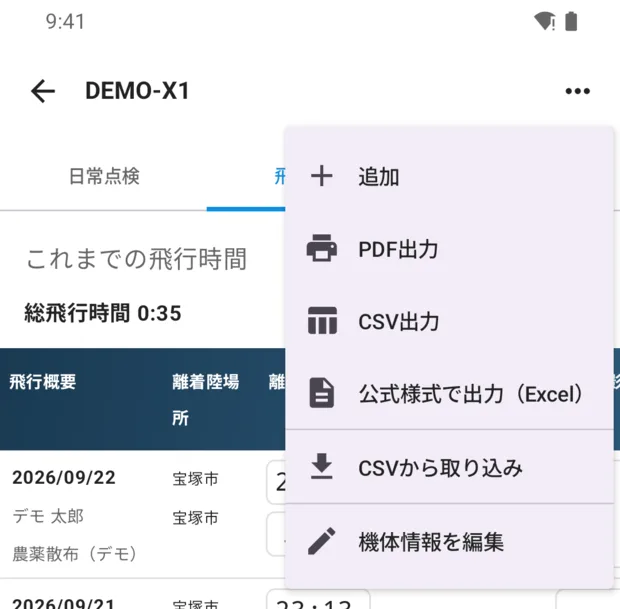
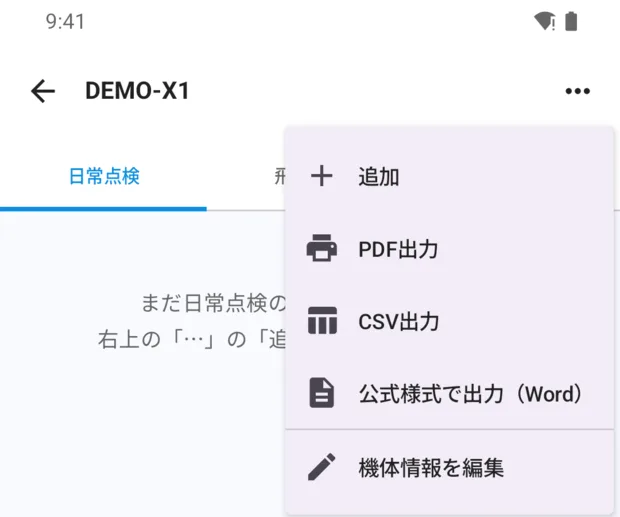
上が飛行記録のタブ、下が日常点検のタブ。日常点検・点検整備では「公式様式で出力(Word)」になります。
機体を開かずに出すこともできます。飛行日誌の一覧で、機体ごとに出ている「飛行日誌を出力」を押すと、様式1 飛行記録(PDF(公式様式)・CSV・Excel(公式様式))、様式2 日常点検(PDF・CSV・Word(公式様式))、様式3 点検整備(PDF・CSV・Word(公式様式))を、タブを切り替えずに選べます。
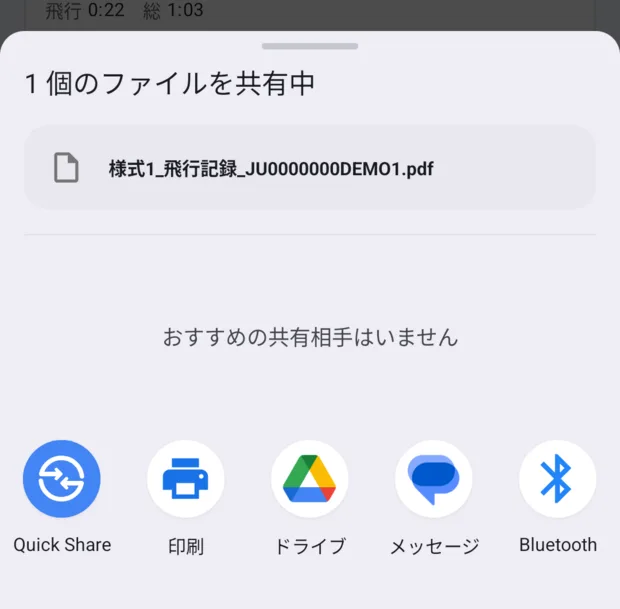
形式を選ぶとファイルが作られ、共有シートへ渡されます。ドライブ・メール・チャットなど、送り先は自由に選べます。ファイル名は「様式1_飛行記録_登録記号.pdf」のようになります。
形式の使い分け
| 形式 | 対象 | 向いている用途 |
|---|---|---|
| 様式1・2・3 | 印刷して携行する。様式1は国交省の公式様式そのものに書き込みます。様式2・3はA4横の独自の表です | |
| CSV | 様式1・2・3 | 表計算に取り込んで加工する。機種変更のときの移行にも使います |
| Excel | 様式1 | 国交省の公式Excel様式に書き込みます。PCで手直ししてから提出したいときに |
| Word | 様式2・3 | 国交省が配っている公式のWord様式に書き込みます |
以前あった様式2・3の「Excel出力」(アプリ独自の表)は無くなり、公式様式のWordに置き換わりました。
様式1は公式様式で出ます
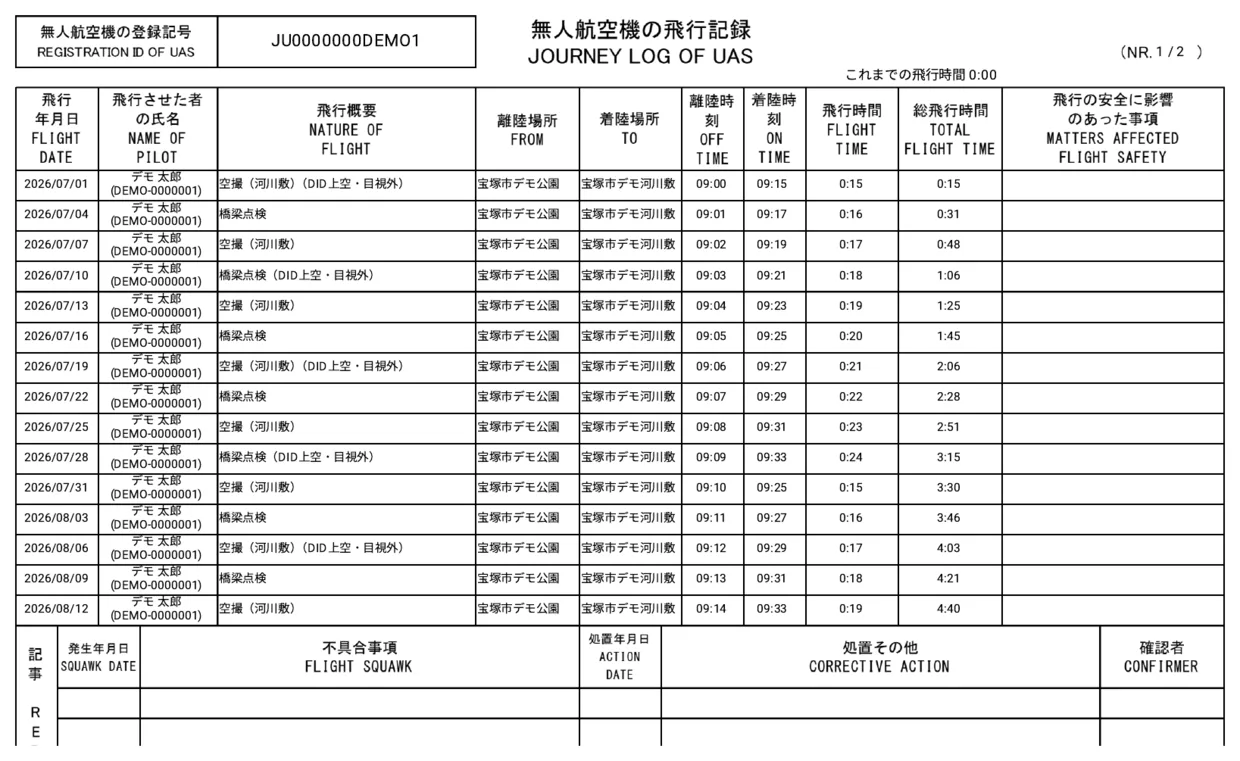
様式1のPDFとExcelは、国交省が配布している公式の様式ファイルの空欄に書き込んで出します。罫線・見出し・記載要領が公式そのままなので、そのまま提示できます。
- 1枚に15件。超える分は2枚目以降に続き、右上に「NR. 1 / 2」のように通し番号が入ります
- 各枚の総飛行時間の上に「これまでの飛行時間」が入ります(2枚目以降は前の枚の最後の総飛行時間)
- 記載要領に従い、技能証明書番号は氏名に、特定飛行の別は飛行概要に併記します
- 不具合のあった飛行は、その枚の記事欄に転記します
- 「飛行時間」欄には、飛行時間(手入力)を入れた行は手入力の値が入ります
様式2・3は公式のWord様式で出ます
「公式様式で出力(Word)」は、国交省がWordで配っている様式2(日常点検記録)・様式3(点検整備記録)に、そのまま書き込みます。記録は古い順に並びます。様式の欄とアプリの項目が1対1にならないところは、次のように入れています。
- 様式2は点検1回につき1枚です。様式に印刷された9項目に結果を書き、残りの4項目(機体識別表示・リモートID機能・灯火・カメラ)は様式の空欄の4行に入ります
- 様式2には記録全体の「備考」の欄が無いので、特記事項の欄に「備考:…」として添えます
- 様式3は1枚に8行で、超えると次の枚に続きます。交換部品名の欄が無いので、内容の欄に「交換部品:…」として添えます
- 2枚以上になったときは、右上の「NR.」に「1 / 2」のように番号が入ります。1枚だけなら空欄のままです
- 記録が1件も無いときは、登録記号だけが入った白紙の様式が1枚出ます
様式2・3のPDFとCSVは、これまでどおり独自の表で出ます。
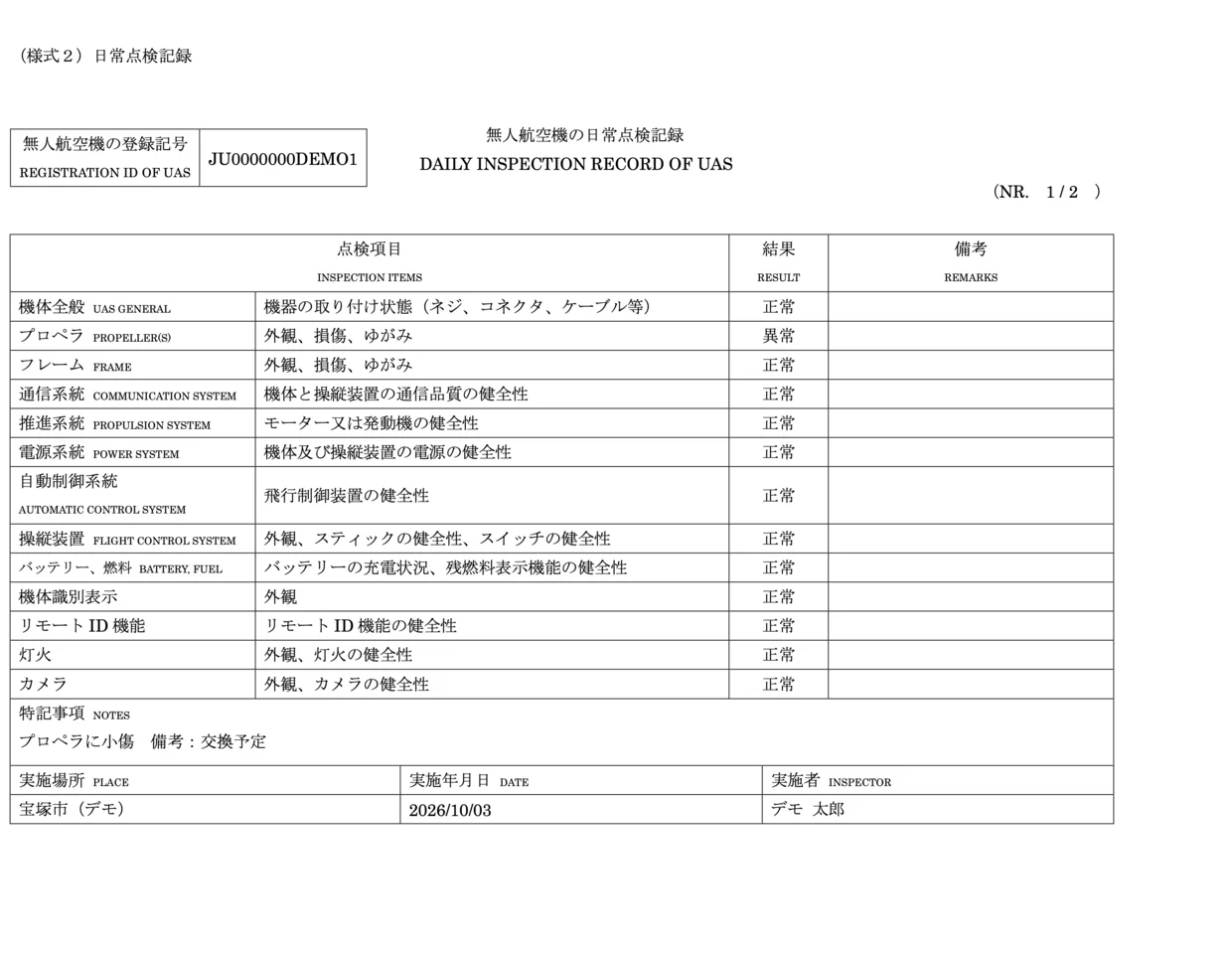
デモの記録で出した様式2。空欄だった4行に、機体識別表示〜カメラが入っています。
CSVはExcelで文字化けしません
先頭に見えない印(BOM)を付けているので、ExcelがUTF-8として正しく開きます。WindowsのExcelで編集して保存し直したCSV(Shift_JIS)も、そのまま取り込めます。
様式1のCSVの末尾には「飛行時間(手入力)」の列があります。飛行時間(手入力)を入れた行だけ値が入り、未入力の行は空です。「飛行時間」の列には、手入力のある行は手入力の値が入ります。
全機体をまとめて書き出す(飛行日誌のバックアップ)
飛行日誌の一覧で、機体の並びの下に「飛行日誌のバックアップ」の欄があります(機体を1台以上登録していると出ます)。ボタンは2つで、押すとZIPが作られて共有シートへ渡されます。ドライブなど、端末の外へ保存してください。
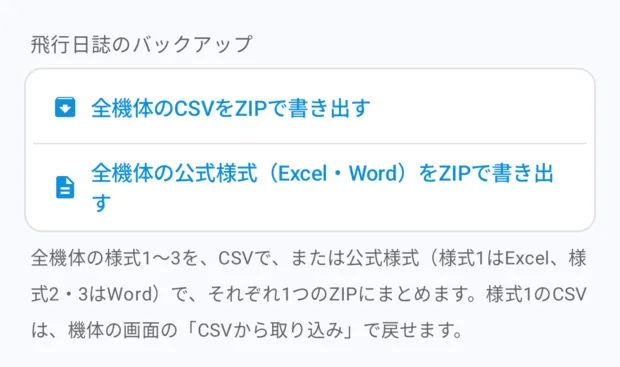
| ボタン | ZIPの中身 |
|---|---|
| 全機体のCSVをZIPで書き出す | 全機体の様式1〜3のCSV。ファイル名は 飛行日誌バックアップ_20261004_1945.zip のように書き出した日時が付きます。機体ごとのフォルダに、「CSV出力」で出すのと同じ3本のCSVが入ります。記録の無い様式も、見出しだけのCSVが入ります |
| 全機体の公式様式(Excel・Word)をZIPで書き出す | 機体ごとのフォルダに、様式1の公式Excel、様式2・様式3の公式Wordが入ります。ファイル名は 飛行日誌_公式様式_20261004_1945.zip のようになります |
- フォルダの名前は機体の登録記号です(登録記号の無い機体は型式)。名前が重なる機体は、2台目以降に
_2のような番号を付けて別のフォルダにします - 端末に戻せるのは、CSVのZIPに入っている様式1のCSVだけです(次の節)。様式2・3のCSVは取り込めないので、控えとして保管してください
- ZIPはパソコンでも開けます(WindowsのエクスプローラーやMacのFinder)。Macのターミナルの
unzipでは日本語のファイル名が化けることがあります
CSVから取り込む
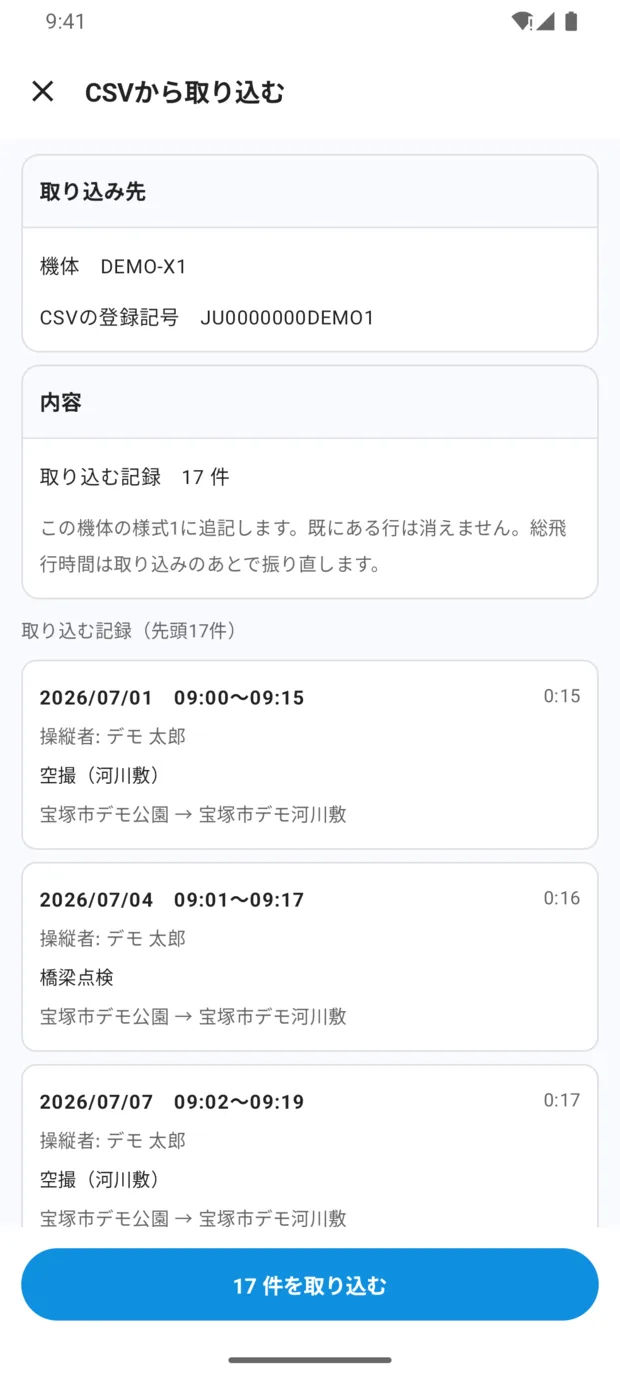
飛行記録のタブで右上の「⋯」を押すと「CSVから取り込み」が出ます。ファイルを選ぶと、読み取った行を一覧で見せてから取り込みます。日誌は法定記録なので、中身を見ないまま行を増やさない作りにしています。
列の順番は問いません。見出しの名前で拾います
「飛行年月日」という見出しがある表なら、他のアプリで作ったものでも取り込めます。逆に見出しが見つからなければ何も読み取りません。中途半端に読んで別の列を取り込むより、「読めなかった」と分かるほうが安全だからです。
飛行年月日が読めない行は取り込みません(除外した件数を画面に出します)。日付は「2026/09/05」「2026-09-05」「2026年9月5日」などを読めます。
取り込みは追記です。すでにある行は消えません。同じ日・同じ離陸時刻の記録が既にあれば、その分は重複として飛ばします。同じCSVを二度取り込んでも増えません。
確認画面には、CSVの登録記号が開いている機体と違うときの警告、重複で飛ばす件数、CSVに無いため空になる列も出ます。総飛行時間の列は使わず、取り込んだあとで振り直します。
「飛行時間(手入力)」の列に値がある行は、手入力の飛行時間として戻ります。この列が空の行と、列そのものが無い古いCSVは、未入力として読みます。
機種変更のとき
日誌は端末の中だけにあります。新しい端末へ移すときは、次の順で進めてください。
- 古い端末で、飛行日誌の一覧の「全機体のCSVをZIPで書き出す」を押し、ZIPをドライブなど新しい端末から取り出せる場所へ保存します
- 新しい端末で、同じ機体を作ります(CSVから機体は作られません)
- ZIPを展開し、機体のフォルダの中の
様式1_飛行記録_(登録記号).csvを、その機体の飛行記録のタブの「⋯」→「CSVから取り込み」で読み込みます。ZIPのままでは読めません。機体が複数あるときは、機体ごとに繰り返します
点検記録(様式2・3)は取り込みに対応していないので、ZIPに入っているCSVや、PDF・公式様式のWordで保管してください。