取り消しはアプリからできません
通報するとDIPS本番に飛行計画が登録されます。取り消すにはDIPS側での操作が必要です。送信の前に必ず確認のダイアログが出ますので、日時と範囲を見てから押してください。
複製通報 — 同じ内容でもう一度飛ぶ
ダッシュボードの飛行計画の行の右側(表の部分)を押すと「飛行計画を通報」が開きます。左端の地図サムネイルを押すと詳細マップのほうへ行くので注意してください。
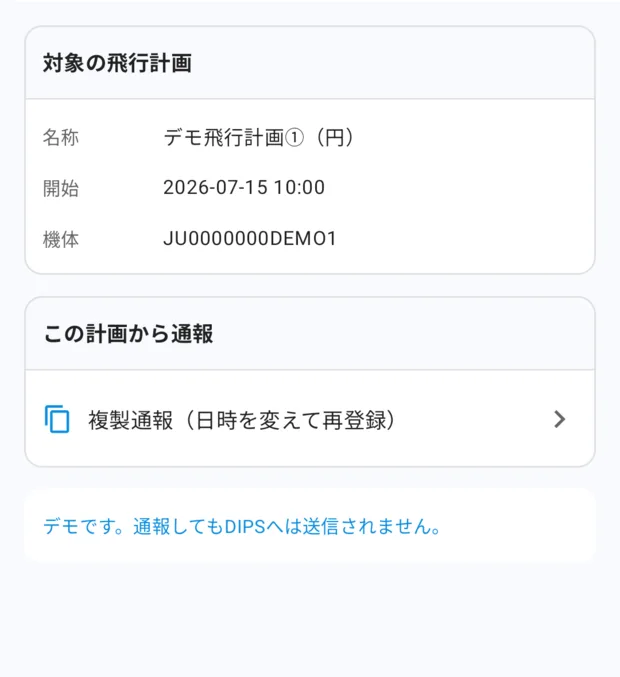
「複製通報(日時を変えて再登録)」を選ぶと、元の計画を丸ごと複製して開始日時と所要時間だけ差し替えて登録します。
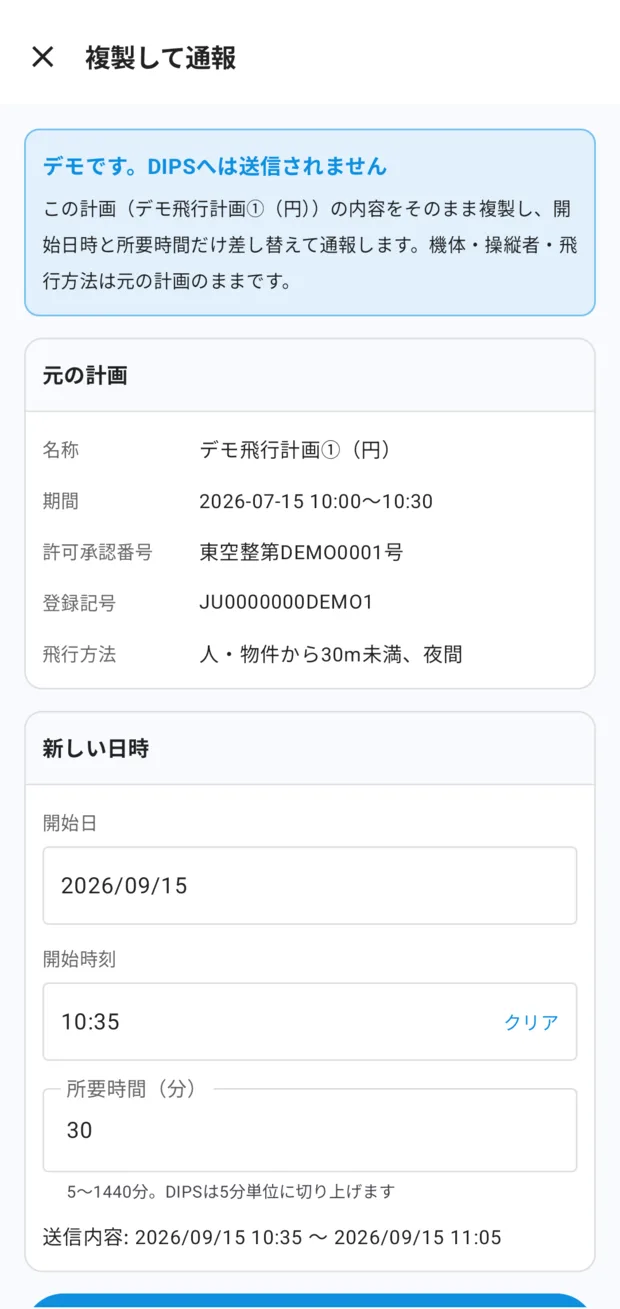
機体・操縦者・経路・目的・許可承認は元の計画のままです。中身を変えたいときは新規通報を使ってください。
時刻は5分単位に切り上げられます(DIPSの要件)。10:01と入れると10:05で登録されます。所要時間は5〜1440分です。欄の下の「送信内容」に、切り上げたあとの実際に送る時刻が出ます。
いちばん下の「通報する」を押すと、確認のダイアログが出ます。
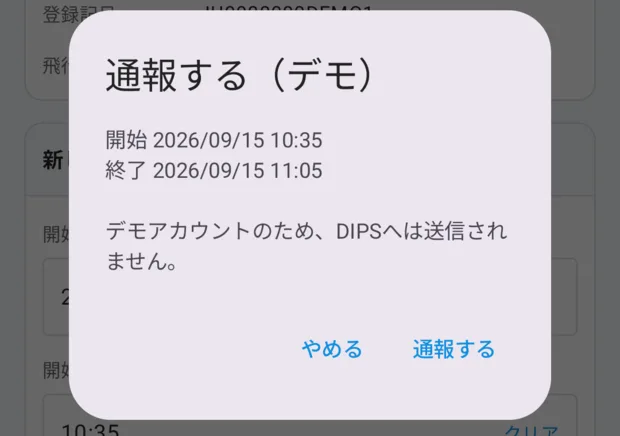
デモでは「通報する(デモ)」、本番では「DIPSに通報します」という題になり、通報するボタンが赤字になります。
新規通報 — 一から決める
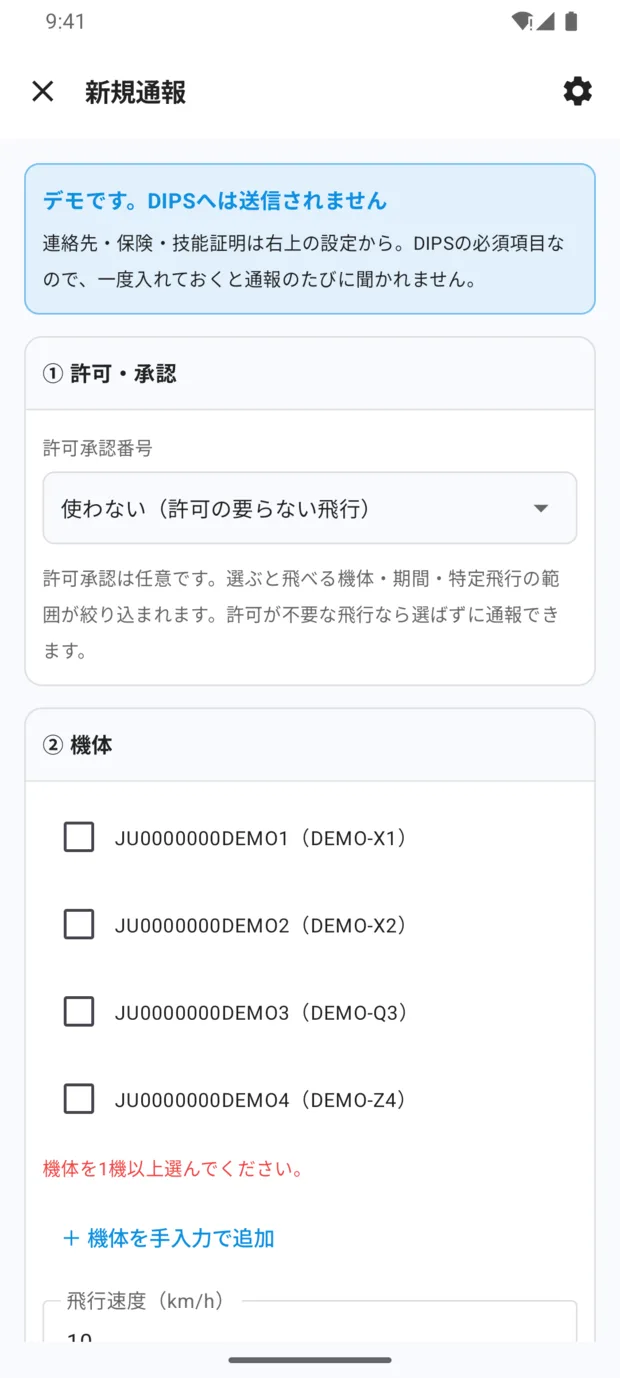
飛行計画セクションの見出し右端にある「新規通報」から開きます。上から順に5段です。右上の歯車は通報の設定です。
- 許可・承認 — 番号を選ぶと、選べる機体・飛行方法・空域がその許可の範囲に絞られます。期限切れの許可は出ません。許可の要らない飛行なら「使わない(許可の要らない飛行)」のままで構いません
- 機体 — 飛ばす機体にチェックを入れます。複数機を1つの計画で通報できます
- 場所 — 「地図で決める」か、緯度経度の直接入力、または座標の貼り付け。地図で範囲を登録した許可では、許可の範囲から決まります
- 日時 — 飛行日・開始時刻・所要時間・飛行高度
- 飛行の内容 — 飛行目的・飛行方法・飛行空域・補助者の人数・計画名
① 許可・承認
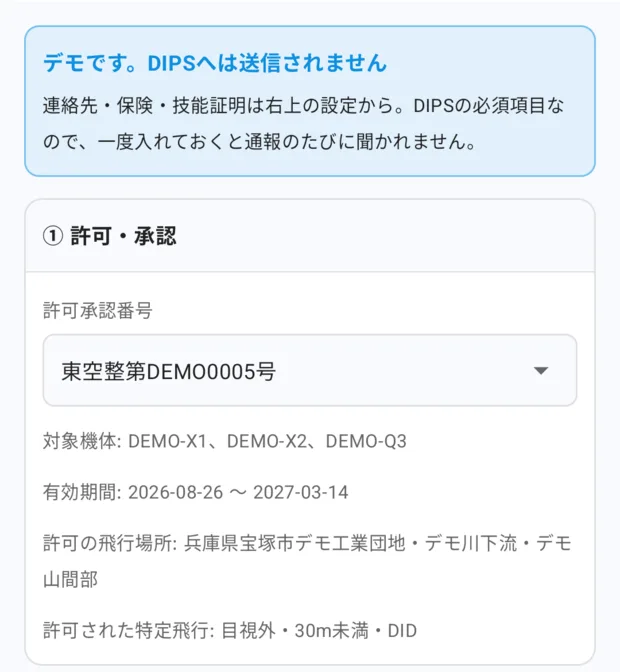
許可を選ぶと、対象機体・有効期間・許可の飛行場所・許可された特定飛行が出て、機体の候補がその許可の対象機だけになります。④で決めた飛行日が許可の有効期間から外れていると、日時の欄に「許可の有効期間外です」と赤字で出ます。
② 機体
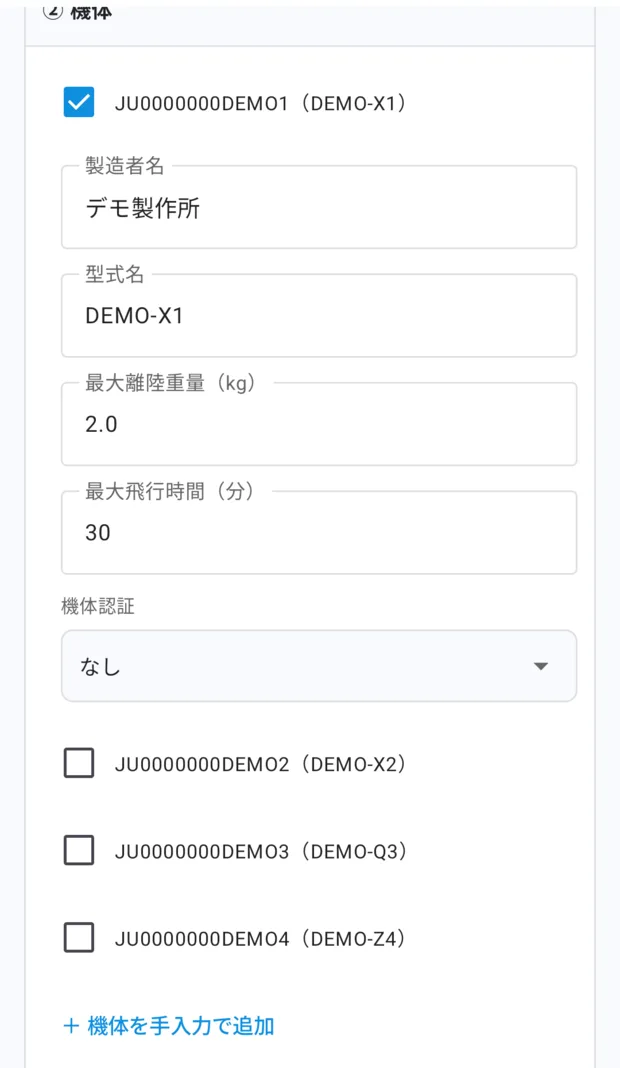
チェックを入れると、その機体の製造者名・型式名・最大離陸重量・最大飛行時間・機体認証の欄が開きます。
- 製造者名・型式名・最大離陸重量はDIPSの必須項目で、欠けていると通報できません。DIPSから取れている値は自動で入ります
- 最大飛行時間は機体ごとに覚えます。選んだ機体のうちいちばん長い値が、下の計画の「最大飛行時間」に入ります
- 機体認証で第一種・第二種を選んだら、機体認証書番号も入れてください。空のままだと通報できません
機体の欄の下に、計画に1つずつの飛行速度と最大飛行時間があります。ここで直すと次回以降の既定値にもなります。
借りた機体を足す
DIPSは自分の所有でない機体(借りた機体・他のアカウントから共有された機体)での通報も認めています。DIPSの機体一覧に出てこない機体は、許可を選ばずに開いた新規通報の「+ 機体を手入力で追加」から足せます。
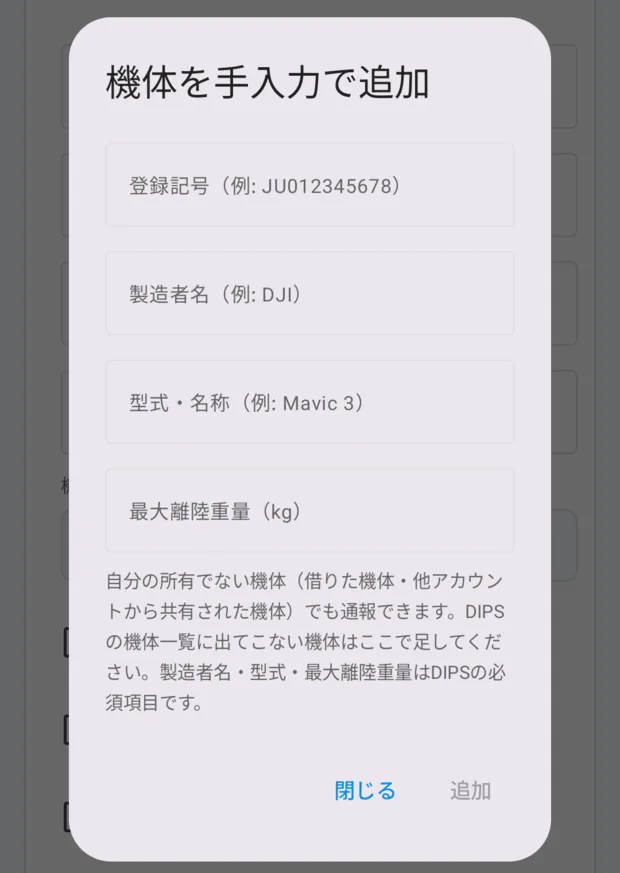
足した機体は選んだ状態で一覧に加わり、端末に保存されるので次回からは選ぶだけで済みます。いまのDIPSログインに無い機体には「DIPSの機体一覧に無い機体(手入力)」「保存済み(前回取得)」「別アカウントの機体」といった注記が付きます。
飛ぶ場所の指し方
地図で範囲を登録した許可を選んだとき
個別申請など、許可に飛行範囲が地図で登録されているときは、飛べる場所が許可の範囲に限られるので、地点を自由には選べません。範囲の中心と形が自動で入り、その場所の地名も入ります。
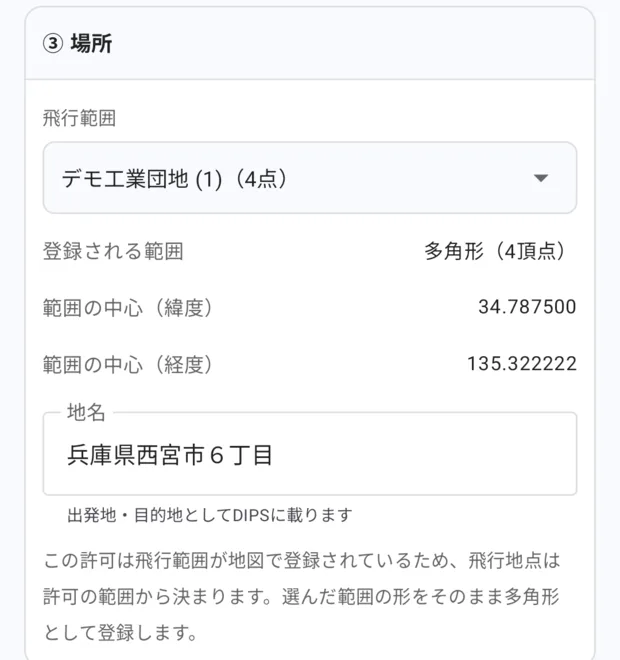
範囲の形がそのまま多角形として登録されます。
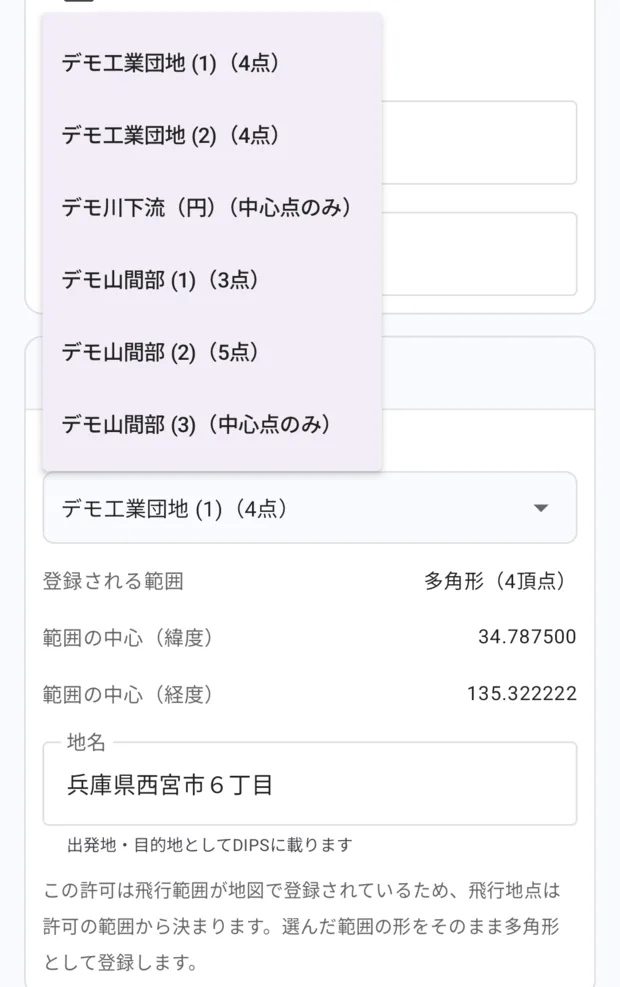
範囲が複数登録された許可では、どれで飛ぶかを選びます。
円で申請された範囲は、DIPSが中心点しか返さないため、中心を基準にした円(半径は欄で指定)で登録されます。頂点が100点を超える範囲も円になります。
それ以外のとき — 地図で決める
「地図で決める」を押すと「飛行範囲を決める」の地図が開きます。新規通報で座標が空のまま開いたときは、位置情報を許可していれば現在地から始まります。
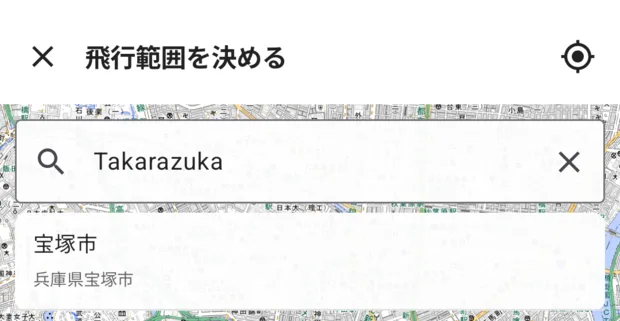
上の「地名・施設名で探す」に入れて検索すると候補が出ます。押すとそこへ地図が寄ります。右上の現在地ボタンで、いる場所へ寄せることもできます。
検索欄のすぐ下の右端にある「地図|航空写真」で、航空写真に切り替えられます。建物や畑の区画が見分けやすいので、範囲の端を決めるときや多角形の頂点を置くときに便利です。選んだほうは詳細マップにも引き継がれます。
2つのモードがあります。
- 円 — 画面中央が飛行地点です。地図を指で動かして合わせ、スライダーで大まかに、−/+で1m単位に半径(50〜1000m)を決めます
- 多角形 — 地図をタップして頂点を足します(100点まで)。3頂点以上で多角形として登録します。おおよその面積が出るので、範囲の桁違いに気づけます。「1つ戻す」で直前の頂点を、「消す」ですべての頂点を消せます
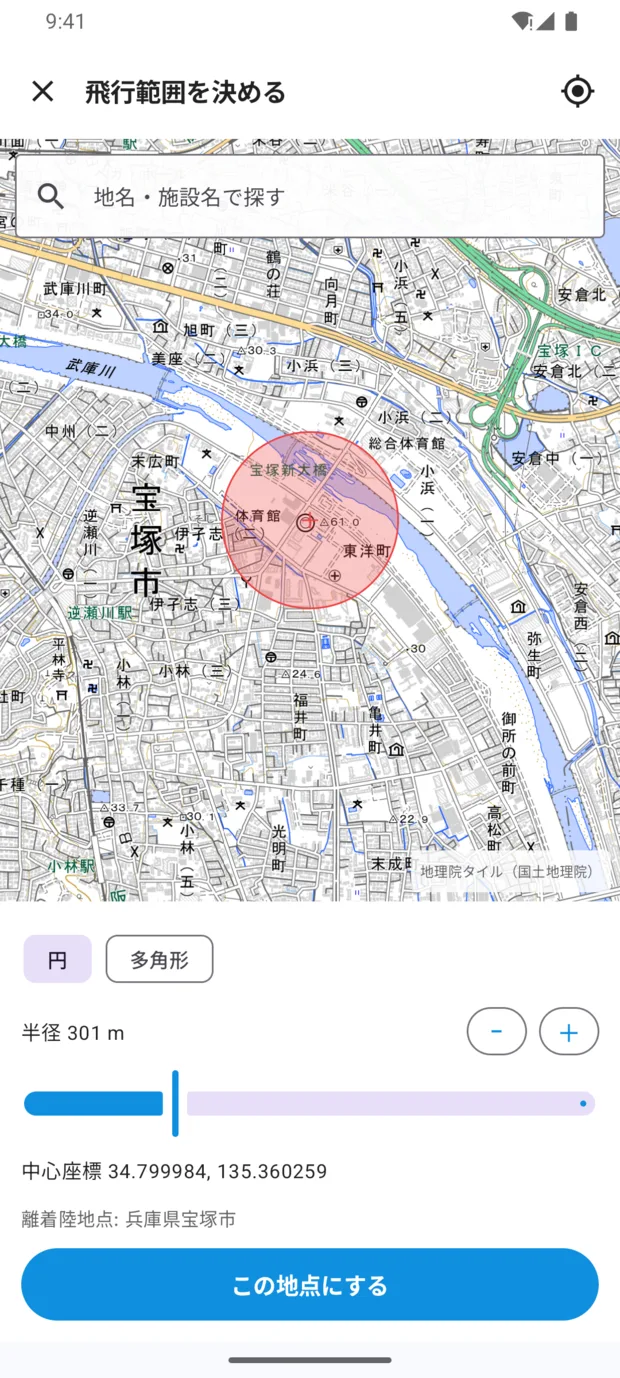
円モード。
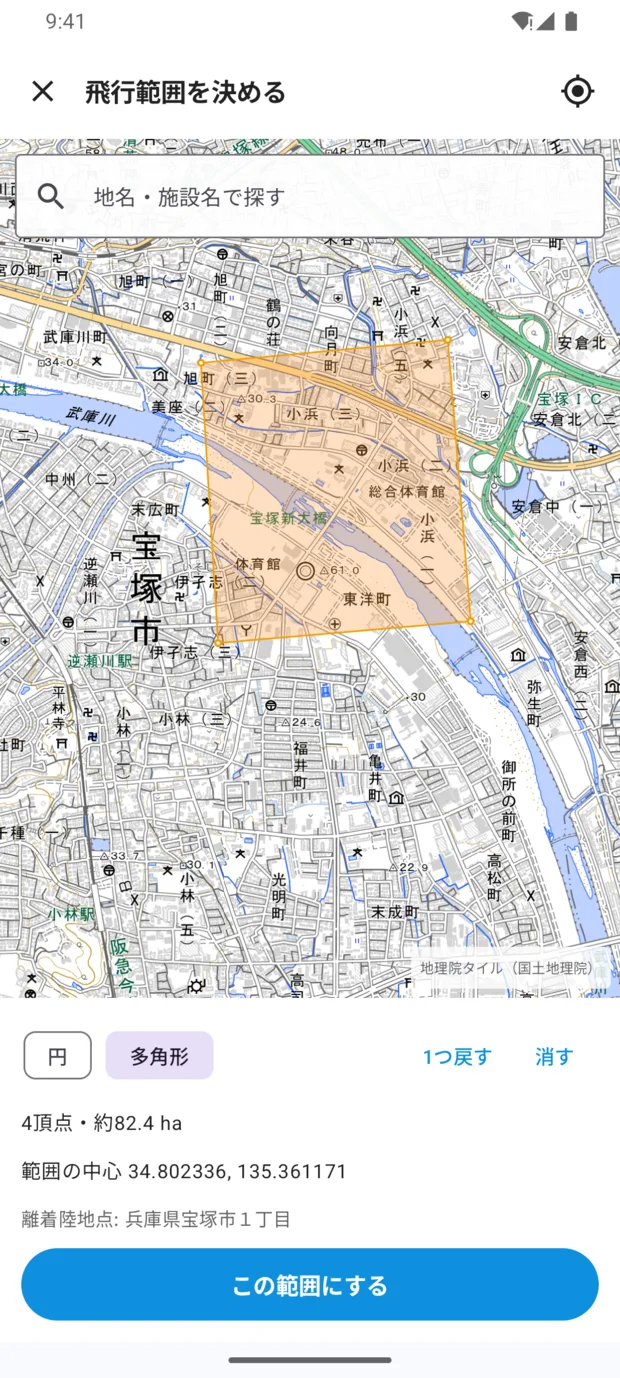
多角形モード。頂点の数と面積が出ます。
地名は自動で入り、出発地・目的地としてDIPSに載ります。多角形のときは、通報の代表点も地名も多角形の中心から取ります。計画名も「飛行日 地名」で自動生成されます(手で書き換えればそちらが優先されます)。
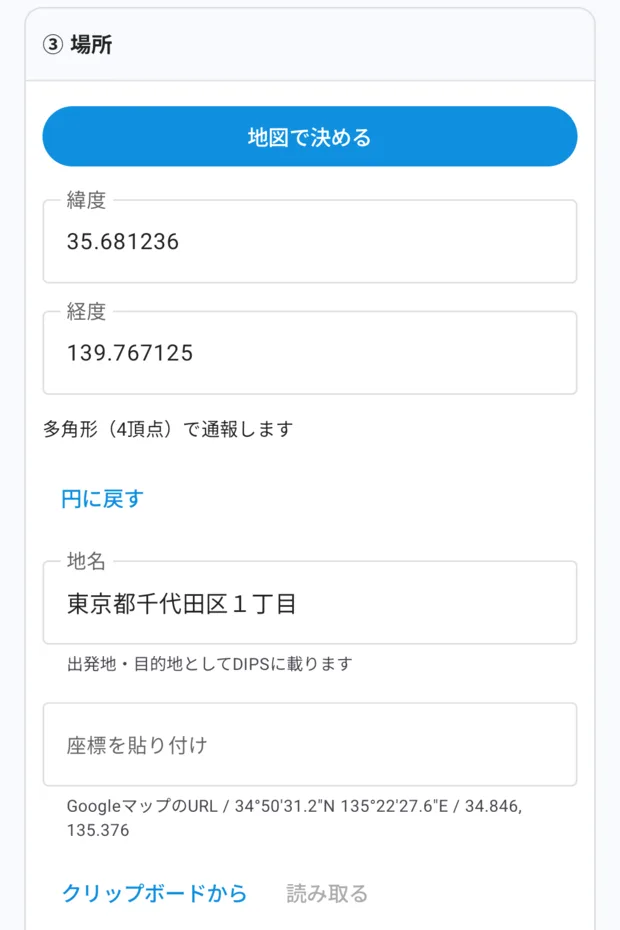
多角形で決めたあとの③ 場所。「円に戻す」で円の通報に切り替えられます。
座標を貼り付ける
Googleマップから持ってきた座標を、形式を意識せず貼れます。「座標を貼り付け」の欄に入れるか「クリップボードから」を押し、「読み取る」で緯度経度の欄に入ります。読み取った地点の地名も入るので、貼り間違いに気づけます。
- GoogleマップのURL(
https://www.google.com/maps/...) - 短縮URL(
https://maps.app.goo.gl/...)— サーバーで展開して座標を読みます - 度分秒(
34°50'31.2"N 135°22'27.6"E) - 度分(
34°50.52'N 135°22.46'E) - 十進度(
34.846363, 135.376165)
住所に丸められたピンの共有リンクには座標が入っていません。その場合は住所から座標を求め、「住所から求めた代表点です」と出します。ピンの正確な位置ではないので、地図で確かめてください。
日時と飛行の内容
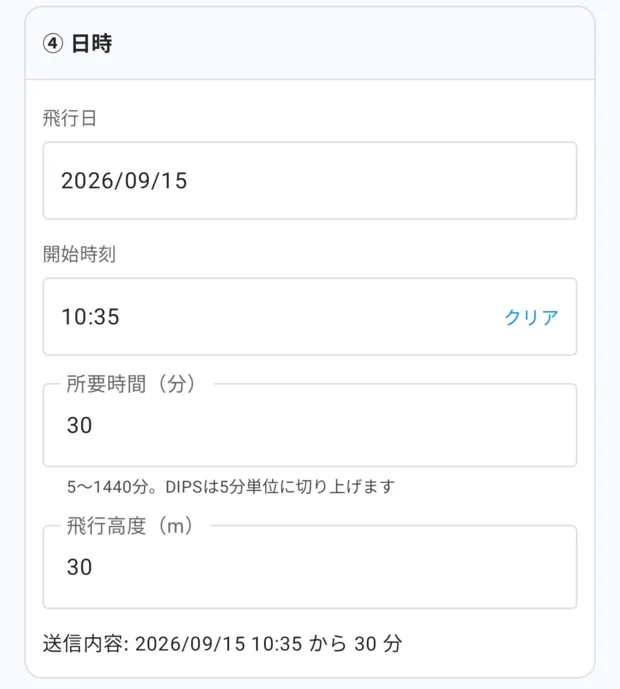
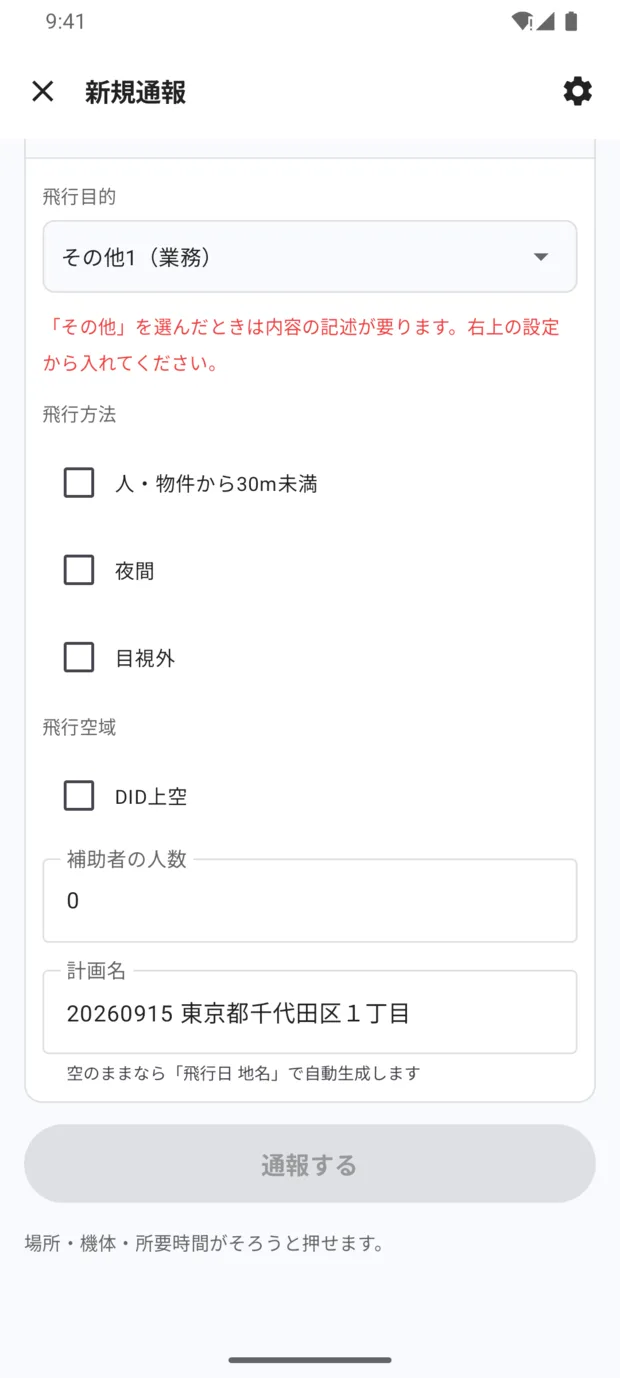
飛行方法と飛行空域は、①で選んだ許可で認められているものだけが出ます。
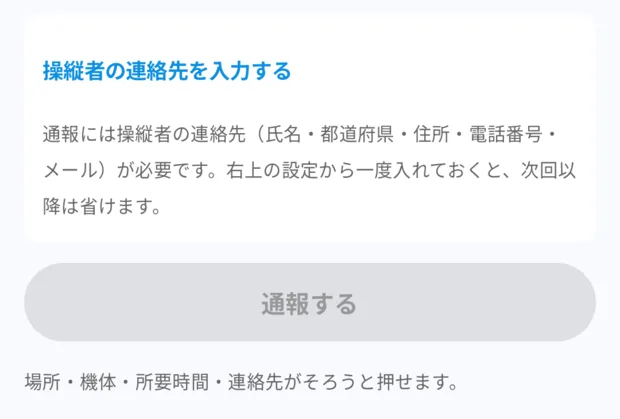
通報に足りないものがあると、「通報する」ボタンが灰色で押せません。
「通報する」が押せないとき
押せない理由は、ボタンのすぐ上に出ます。足りない項目が名前で並ぶので、そこだけ埋めてください。埋めた行から消えていき、全部そろうと押せるようになります。
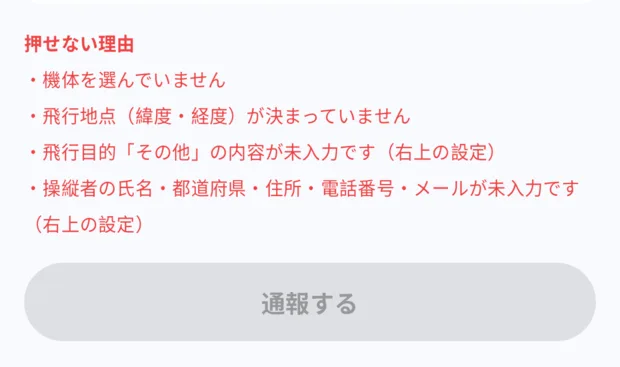
出るのは次の理由です。
- 機体を選んでいません — ②機体でチェックを入れます
- ○○ の製造者名・型式・最大離陸重量が未入力です — その機体の行。DIPSから取れなかった項目を手で入れます
- ○○ の機体認証書番号が未入力です — 機体認証の区分を選んだときは番号も要ります
- 飛行地点(緯度・経度)が決まっていません — ③場所。地図から選ぶか座標を貼り付けます
- 所要時間は5〜1440分で入れてください — ④日時
- 飛行目的「その他」の内容が未入力です — 右上の通報の設定
- 保険の保険会社・商品名が未入力です — 右上の通報の設定
- 技能証明番号が未入力です — 右上の通報の設定。等級を選んだら番号も要ります
- 操縦者の氏名・都道府県・住所・電話番号・メールが未入力です — 右上の通報の設定
機体ごとの理由には、その機体の登録記号が付きます。どの機体の話かを探さずに済みます。
操縦者の連絡先が入っていないときは、理由の上に案内も出ます。押すと通報の設定が開きます。