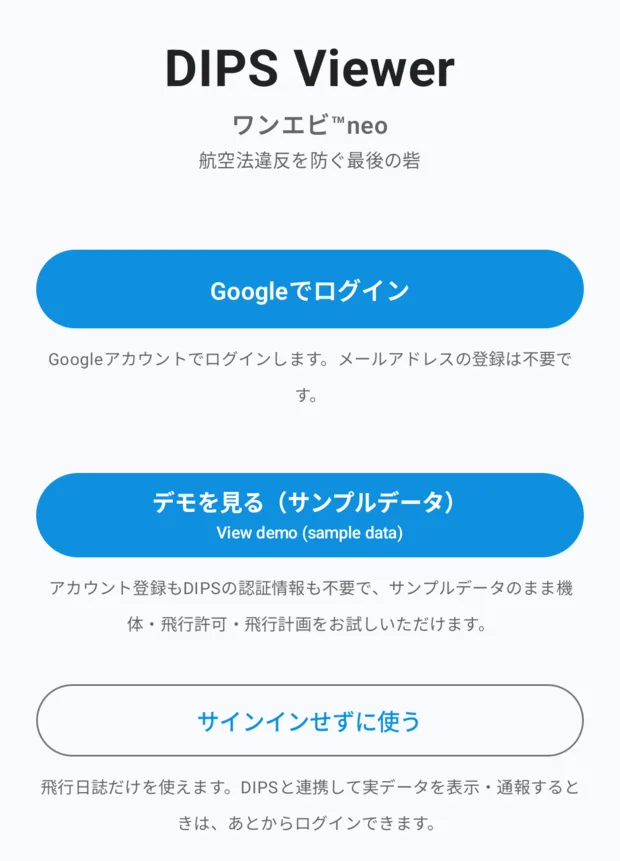
アプリを開くと最初に出る画面。Googleでのログイン、デモ、サインインせずに使う、の3つの入口があります。
デモモードで先に試す
ログイン画面の「デモを見る(サンプルデータ)」から入ると、架空のサンプルデータでダッシュボードの3つの表が出ます。アカウント登録もDIPSの認証情報も要りません。通報の画面も一通り開けます。
デモ中は、画面左上の「DIPS Viewer」の下にオレンジ色で「デモ(サンプルデータ)」と出ます。このマニュアルの画面はすべてデモで撮っています。
デモ中の通報はDIPSへ送られません
通報の画面が青で「デモです。DIPSへは送信されません」と出ているときは、サーバーがDIPSへ送らず成功したときと同じ画面だけを返しています。操作の流れを覚えるのに使ってください。
飛行日誌はデモで入っても使えます。日誌は端末の中に保存されるので、あとでGoogleでログインし直しても消えません。
サインインせずに使う(飛行日誌だけ)
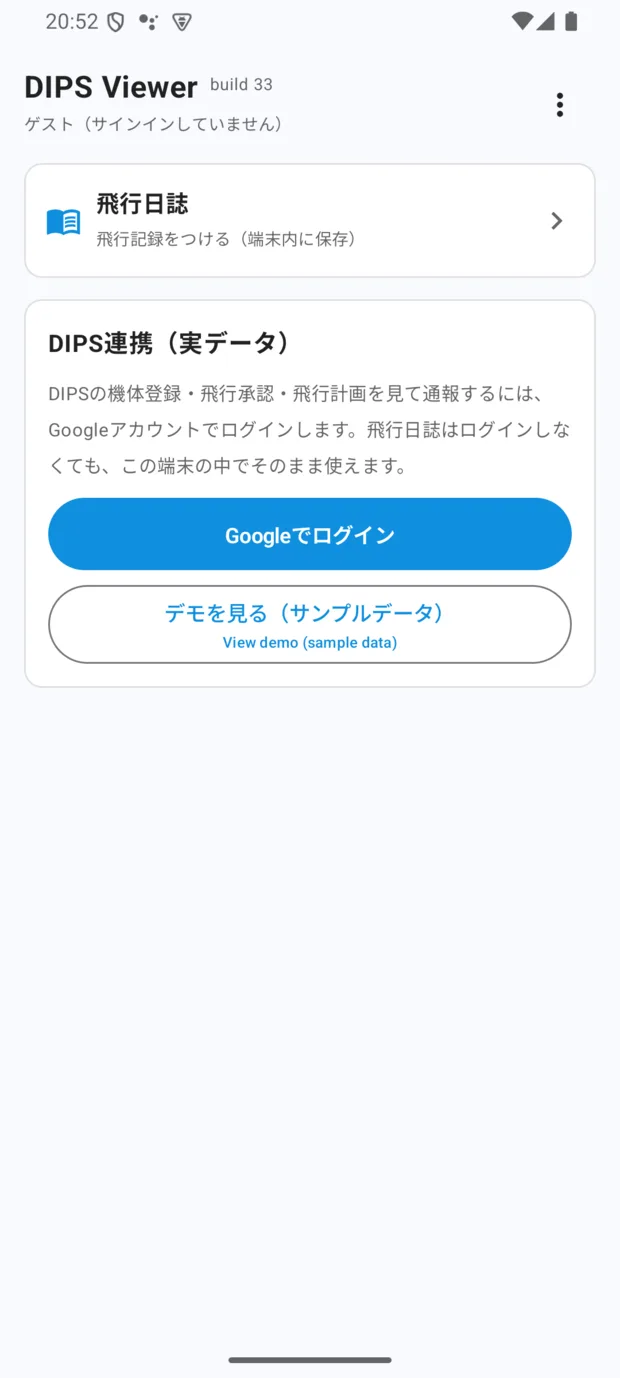
ログイン画面の「サインインせずに使う」を押すと、アカウントを作らずに飛行日誌だけを使えます。選んだことは端末に残り、次回からはログイン画面を出さずにこの画面から始まります。
DIPSの機体・許可・飛行計画の表は出ません。使いたくなったら、画面の「Googleでログイン」からログインしてください。日誌はそのまま引き継がれます。ログイン画面に戻るには右上の︙から「ログイン画面に戻る」を選びます。
Googleでログインする
ログイン画面の「Googleでログイン」を押し、アカウントを選びます。端末に入っているGoogleアカウントがそのまま使えます。メールアドレスの登録は要りません。
ログインすると、WEB版(ブラウザ)と同じアカウントとして扱われます。片方で購入や設定をすれば、もう片方にも反映されます。
ログアウトとアカウントの削除
ダッシュボード右上の︙から行えます。
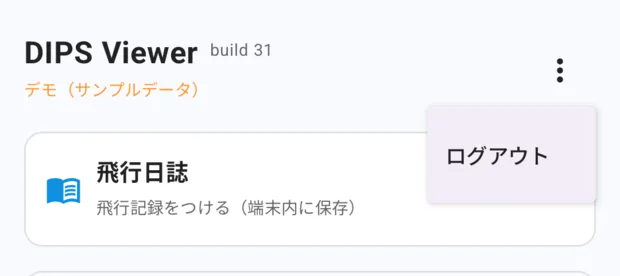
デモ中は「ログアウト」だけが出ます。Googleでログインしているときは、その下に赤字の「アカウントを削除」が加わります。
アカウントを削除するとiOS版・WEB版のアカウントも同時に消えます(同じ1つのアカウントなので)。取り消せないため、確認のダイアログが出ます。端末の飛行日誌は消えません。