保存先は端末の中だけです
飛行日誌は運航者が自ら携行・保管する法定記録なので、サーバーへは送りません。アプリを消すと日誌も消えます。 機種変更の前には、飛行日誌の一覧の「全機体のCSVをZIPで書き出す」で必ず書き出してください(日誌を出す・取り込む)。
機体を登録する
ダッシュボードの3つの表の下にある「飛行日誌」を押すと開きます(サインインせずに使っているときは「DIPS連携(実データ)」の下)。日誌は機体ごとにつけるので、最初に機体を登録します。
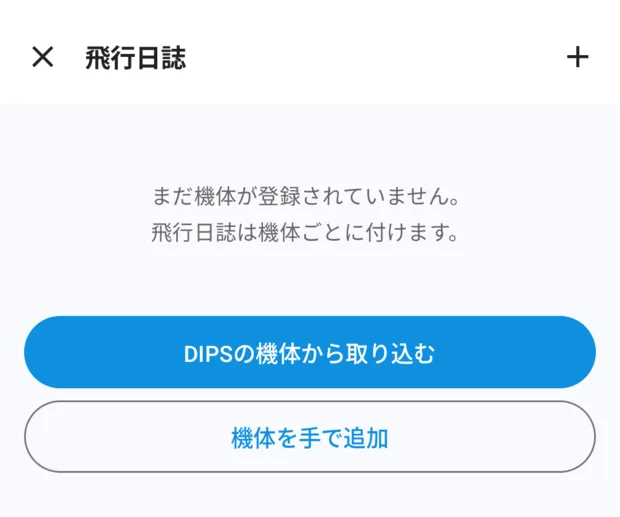
2つの方法があります。
- DIPSの機体から取り込む — DIPS連携済み(またはデモ)なら、機体登録の機体から選んで取り込めます。登録記号・型式・製造者・製造番号を写します。既に台帳にある機体は候補に出ないので、二重には入りません。法人と個人のようにDIPSアカウントを切り替えて取り込んでも、同じ機体の日誌は1冊のままです(DIPSと連携する)
- 機体を手で追加 — 愛称・登録記号・型式・製造者・製造番号などを入れます。機体が登録済みのときは、右上の+から開きます
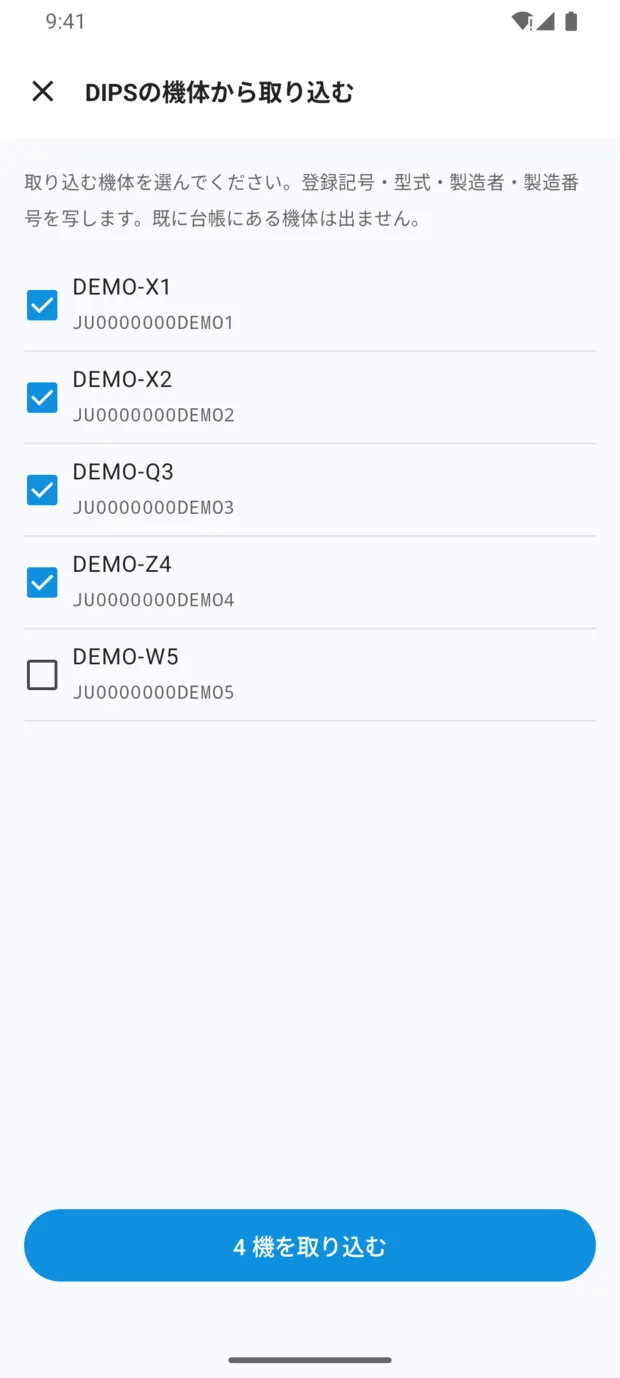
取り込み画面。チェックを入れた機体だけが入ります(最初は全部に入っています)。
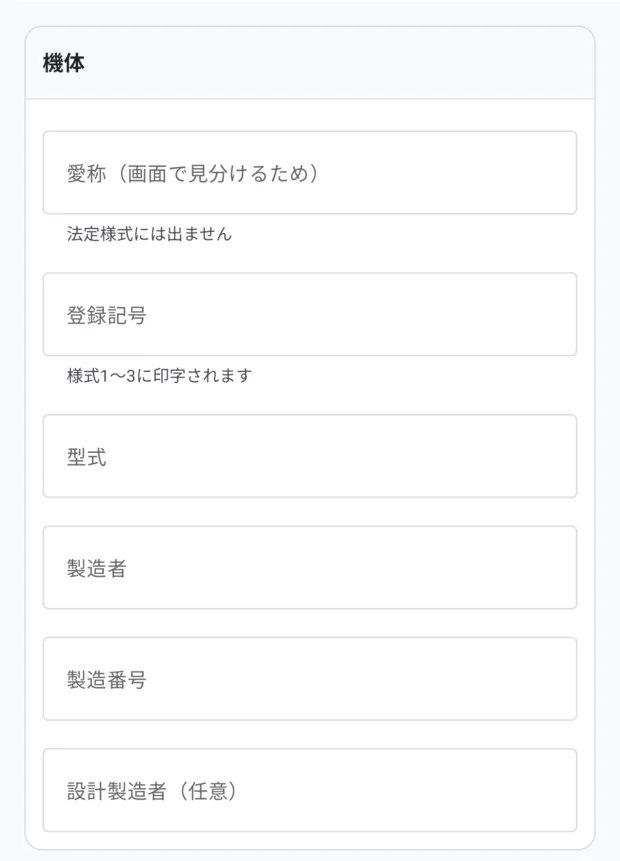
手で追加する画面。愛称は画面で見分けるためだけのもので、様式には出ません。
すでに飛んだ分の時間がある機体は、機体の編集画面の下のほうにある「総飛行時間の起算」で「起算時の総飛行時間(分)」を入れてください(様式1の表の上の「これまでの飛行時間」でも入れられます)。以降の総飛行時間はここから積み上がります。新たに起算するなら空のままで構いません。
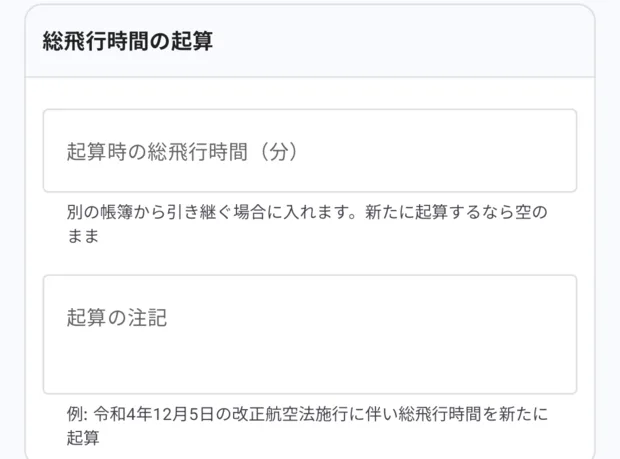
登録したあとで直すときは、飛行日誌の一覧で機体の「機体の情報を編集」を押します。
離陸・着陸ボタン
主な入口は飛行計画の画面です
飛行計画の行の左端(地図)を押して詳細を開くと、画面の下に「離陸する」ボタンが出ます。飛ぶ直前に開いているのはこの画面なので、ここから押すのがいちばん短い動線です。飛行日誌から機体を開いた画面にも同じボタンがあり、こちらでも位置情報を許可していれば離着陸地点を記録します。
計画に機体が複数載っているときは、ボタンの上に機体の選択が出ます。飛ばす機体を選んでから押してください。
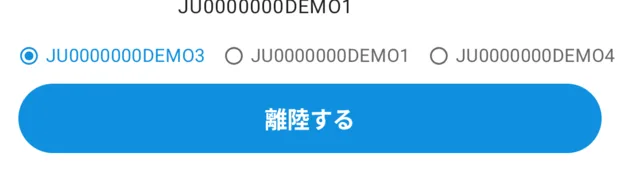
1. 離陸する
押した時刻を控えます。この時点では様式1に何も書きません。 ボタンが緑の「着陸した」に変わり、その下に経過分が出ます。
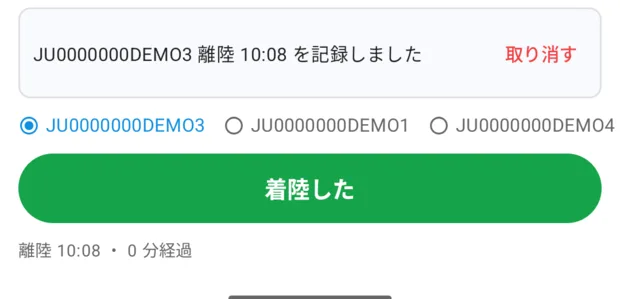
飛行中は機体を変えられません(離陸と着陸で別の機体の日誌に書かれてしまうため)。
2. 着陸した
ここで様式1に1行書かれます。記録したあとに出る帯から、その場で「編集」か「取り消す」が選べます。
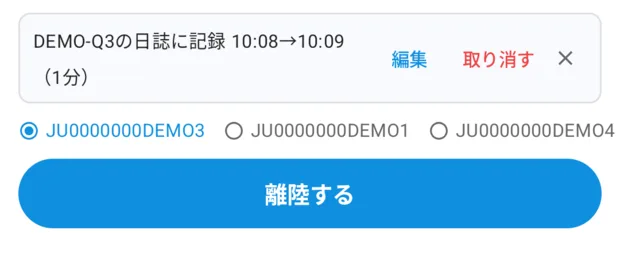
押した直後に確認は出ません。時刻がずれていても様式1の編集画面で直せるので、現場での手間をゼロにしています。着陸のあとの帯は自動では消えません(飛行直後は手がふさがっていることが多いため)。閉じるときは✕を押します。
位置情報を許可していれば、離陸と着陸の地点を記録して離着陸場所に入れます。飛行の直前に許可を求めるダイアログは出しません。 許可していなければ時刻だけで記録します。
飛行計画を開かずに飛ぶとき
許可の要らない飛行や練習など、飛行計画を作らずに飛ぶときは機体の画面から押します。飛行日誌で機体を開き、飛行記録のタブにすると、表の下にボタンが固定で出ます。
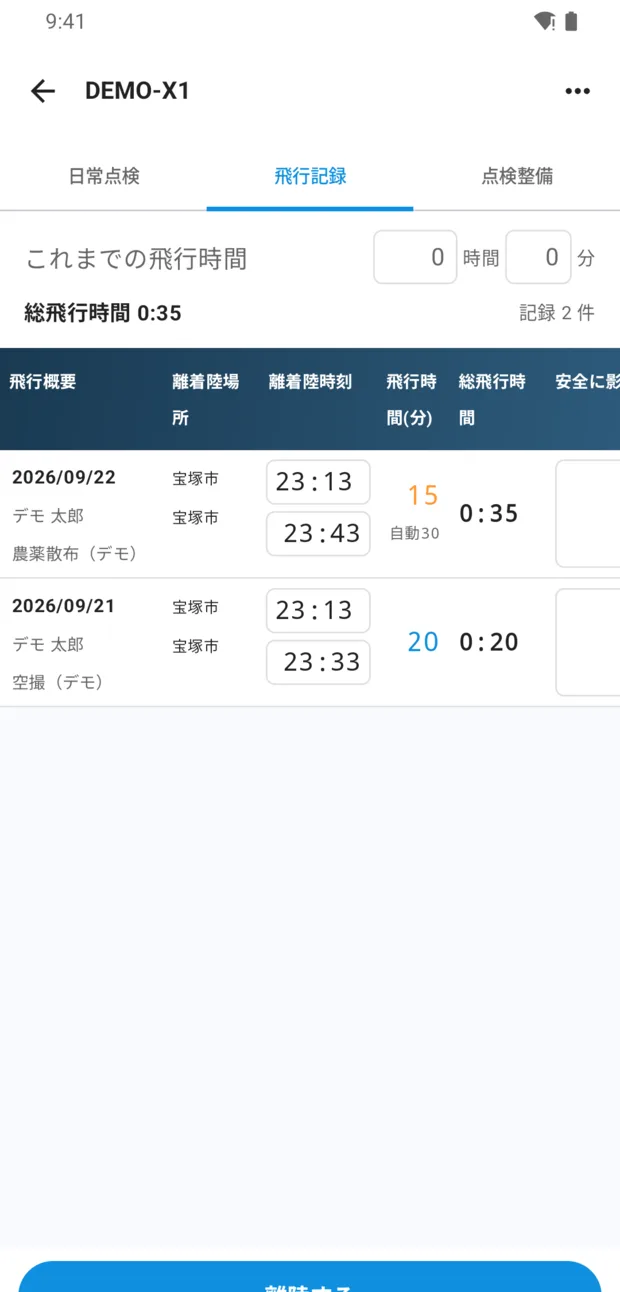
押し方も、日誌に書かれるタイミングも飛行計画の画面と同じです。離陸すると記録した時刻と「取り消す」が出て、ボタンは緑の「着陸した」に変わります。
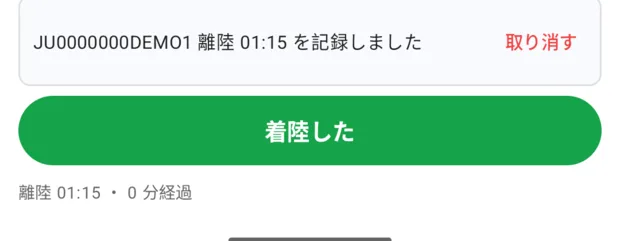
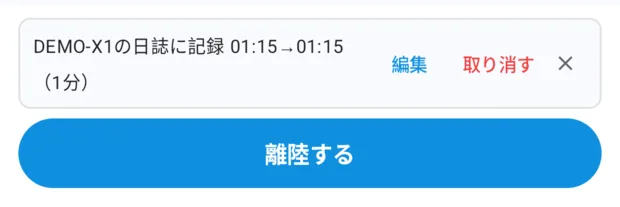
- 飛行概要と離着陸場所は空のままです。写す飛行計画が無いためで、必要なら表の上で書き足してください(位置情報を許可していれば離着陸場所には地名が入ります)。
- 操縦者の氏名と技能証明書番号は、通報の設定に登録した値が入ります。
- 同じ機体を飛行計画の画面から離陸させているときは、こちらのボタンも「着陸した」になります。同じ機体で二重に離陸することはありません。
着陸を押し忘れたとき
着陸を押し忘れても、日誌に中途半端な行は残りません(総飛行時間の積算も汚れません)。ただしそのままでは1行も書かれないので、飛行日誌を開いてください。上部に「未完了の離陸が N 件あります」が出ます。
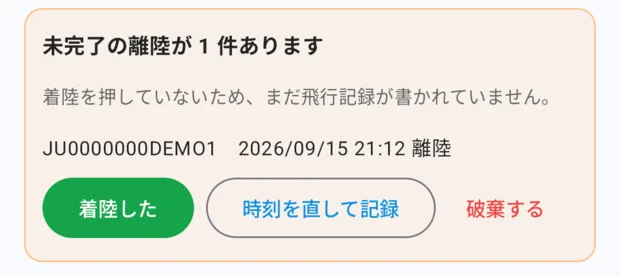
- 着陸した — その離陸からいまの時刻までで1行書きます
- 時刻を直して記録 — 着陸した日時と、記録する機体を選んでから1行書きます(下の画面)
- 破棄する — 日誌に起こさず捨てます(押し間違いのとき)。押した記録自体はログに残ります
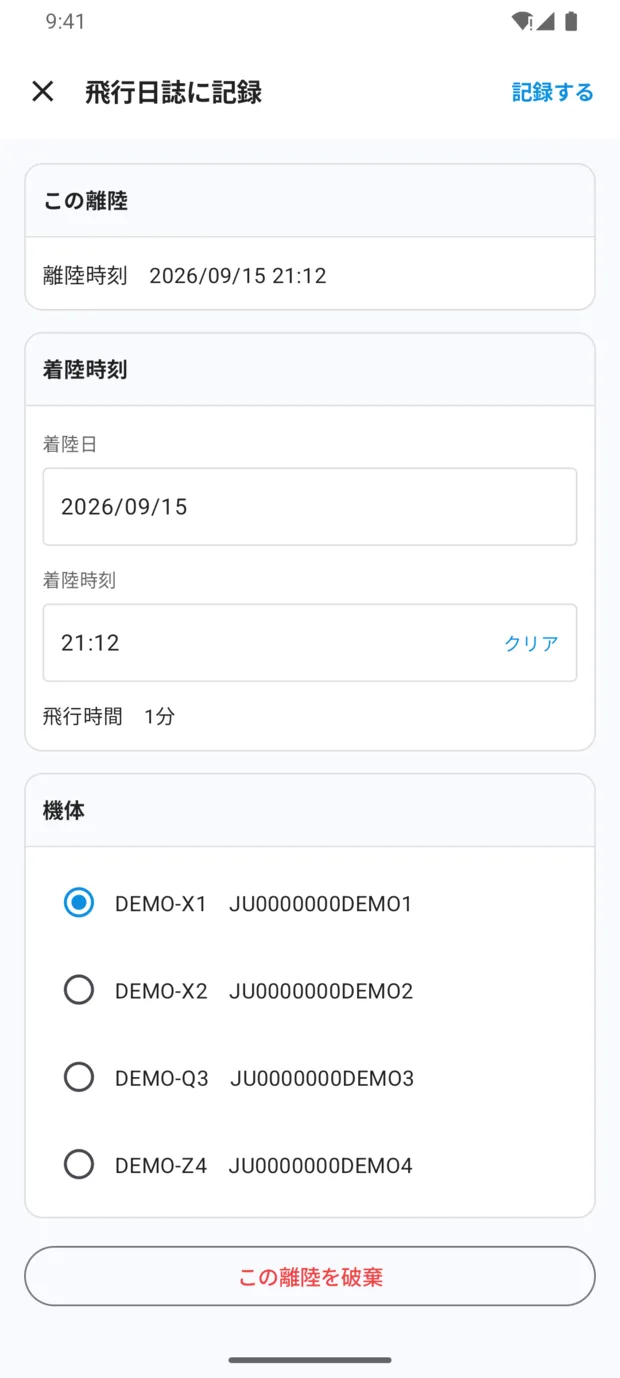
着陸した時刻を入れると飛行時間が出ます。機体は、離陸を押した機体が選ばれた状態で始まります。台帳に無い登録記号の離陸なら、「新規登録(登録記号)」を選べばその機体を作って記録します。
右上の「記録する」で様式1に1行書かれ、未完了の一覧から消えます。
様式1 飛行記録を見る・直す
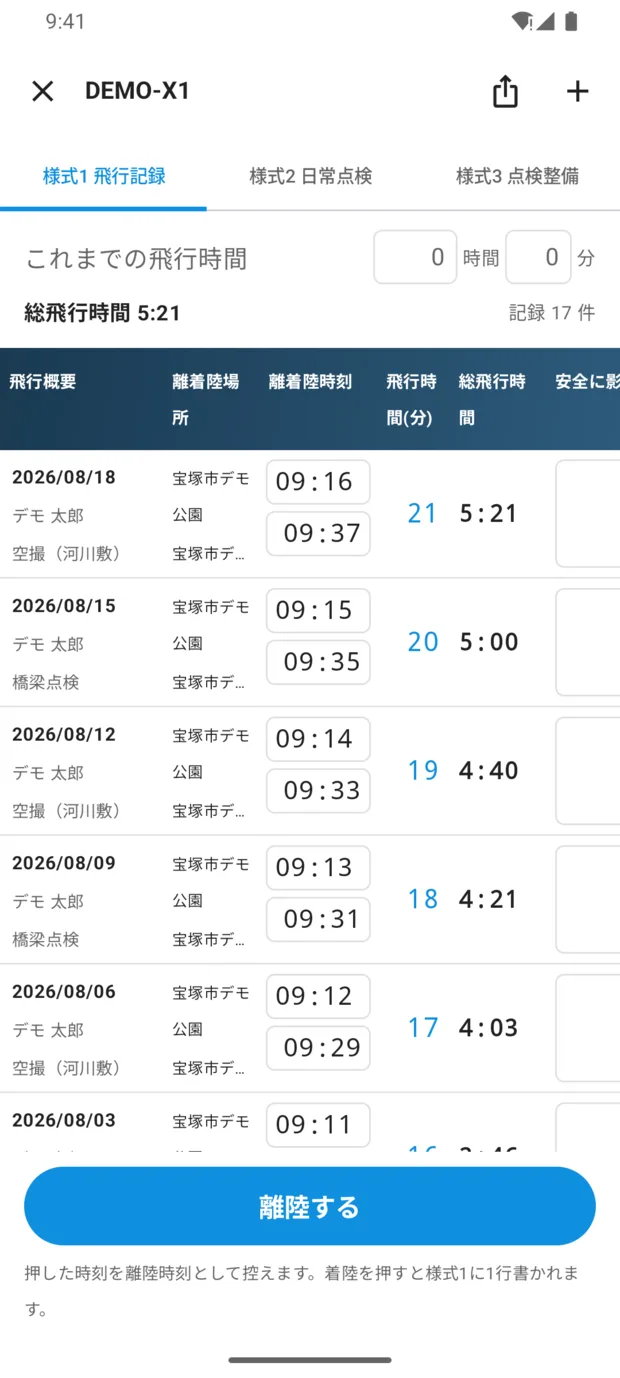
飛行日誌の一覧で機体を押すと、その機体の画面が開きます。上のタブ(日常点検/飛行記録/点検整備)で様式2・様式1・様式3を切り替えます。右上の「⋯」に、いま開いている様式の記録の追加と、書き出し・取り込み・機体情報の編集がまとまっています。
様式1は、ダッシュボードと同じ左端固定・横スクロールの表で、新しい記録が上に並びます。表の上で次の欄をその場で直せます。
- 離着陸時刻(上が離陸・下が着陸)— 押すと時刻の入力が開きます
- 飛行時間(分) — 押すとスライダーが開きます(離着陸時刻から出す自動の値)
- 安全に影響のあった事項 — 表の上で直接書けます。欄から離れたときに保存されます
それ以外の項目は、行の左端(飛行概要)を押して開く編集画面で直します。左端を長押しすると「編集」「削除」が選べます。
これまでの飛行時間
表の上の「これまでの飛行時間」に、この日誌をつけ始める前の飛行時間を時間・分で入れます。総飛行時間は「これまでの飛行時間+この日誌の累計」になり、入れた時点ですべての行が振り直されます。
時刻を直す
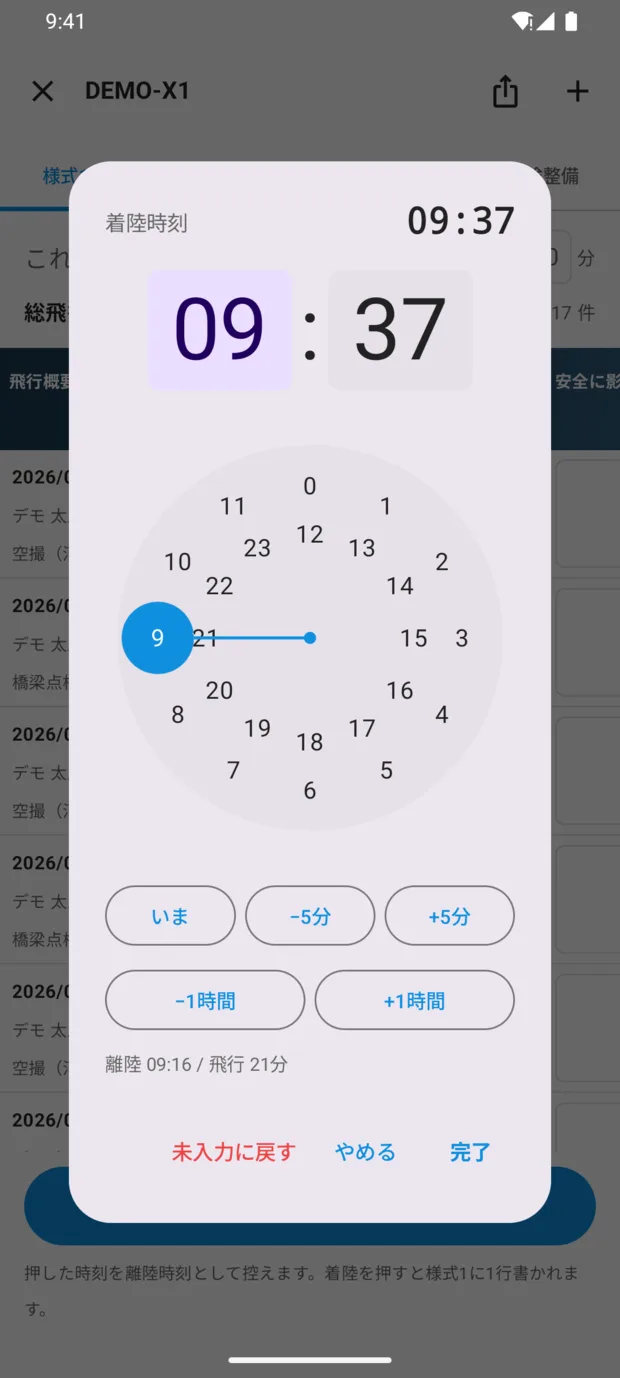
時刻の入力。キーボードは出ません。
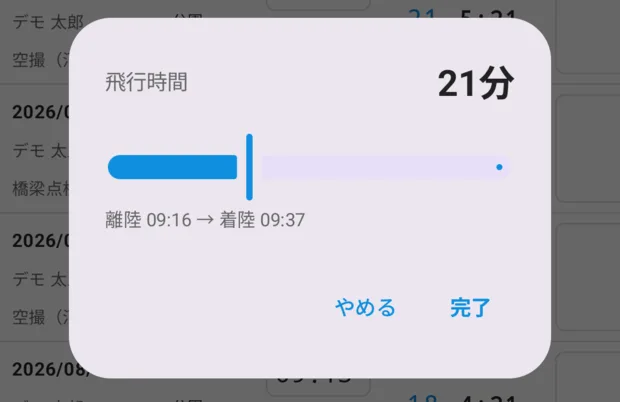
飛行時間のスライダー(0〜60分)。
時刻の入力は、文字盤で合わせるほか「いま」「±5分」「±1時間」のボタンだけでも入れ終われます(手袋のままでも操作しやすいように)。相手の時刻と飛行時間が下に出るので、閉じる前に確かめられます。「未入力に戻す」で空にできます。時刻を直すと飛行時間は自動で計算し直されます。
飛行時間のスライダーで決めると、離陸時刻から着陸時刻を逆算して書き込みます。
編集画面で飛行時間(手入力)を入れた行は、表の飛行時間の数字が橙色になり、その下に「自動33」のように離着陸時刻から出した値が小さく出ます。橙色の数字が様式1と総飛行時間に使われる値です。このとき表の数字を押して出るスライダーは自動の値(と着陸時刻)を動かすもので、「手入力の飛行時間(15分)を様式1と総飛行時間に使っています」と橙色で出ます。
編集画面
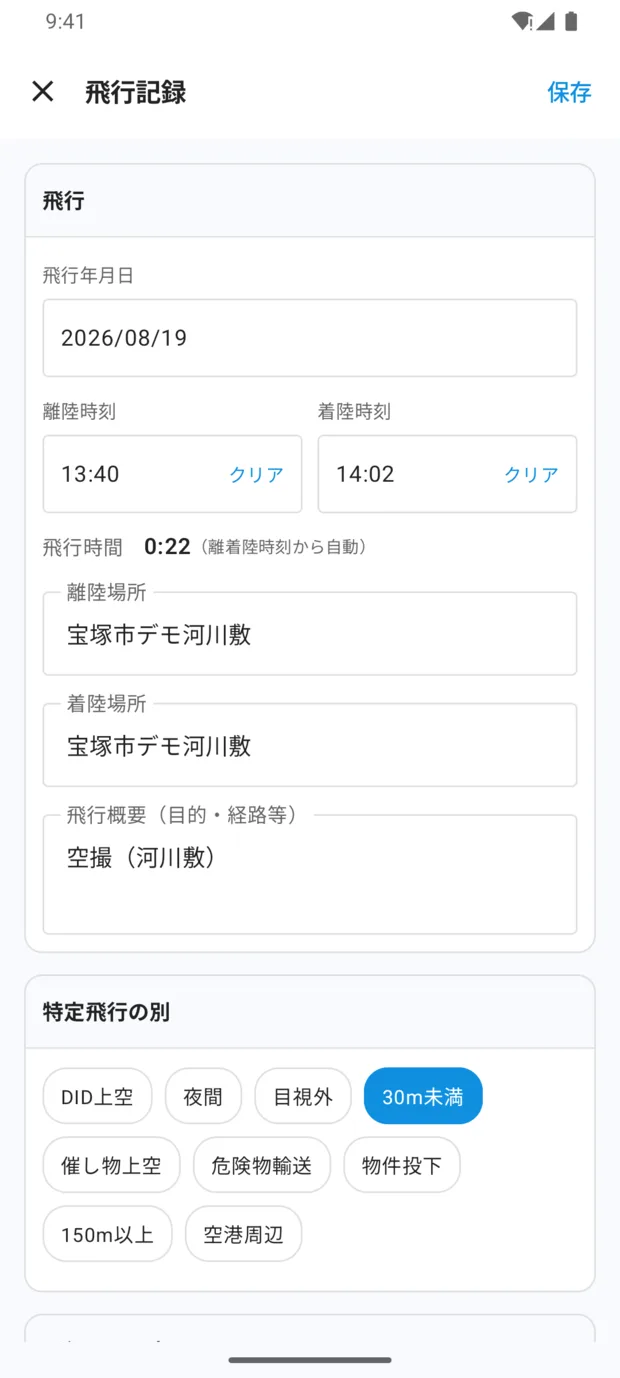
離陸場所・着陸場所の欄の右端のボタンを押すと、現在地の地名が入ります(初めて押したときに位置情報の許可を求められます)。
+から新しく記録を作るときは、飛行させた者の氏名と技能証明書番号が通報の設定の値で、離着陸場所が現在地の地名(位置情報を許可済みのとき)で先に入ります。
離着陸時刻と飛行時間は、表と同じ入れ方です。「離着陸時刻」の枠は上が離陸・下が着陸で、押すと時刻の文字盤と「いま」「±5分」「±1時間」のボタンが出ます。「飛行時間(自動)」の枠を押すとスライダーが出ます。着陸時刻を入れると飛行時間(自動)が、飛行時間(自動)を入れると着陸時刻(離陸時刻+飛行時間)が自動で決まります。離陸時刻が空のときは、飛行時間だけを記録します。
その下の「飛行時間(手入力)」は、電源を切らずに離着陸を繰り返した飛行を1行にまとめたときに使う欄です(次の節)。
画面の下のほうには「飛行させた者」「安全に影響のあった事項」「記事(不具合・処置)」の欄と、「この記録を削除」があります。直したら右上の「保存」を押します。
電源を切らずに離着陸を繰り返したとき:飛行時間(手入力)
飛行時間(手入力)を入れても、離着陸時刻は変わりません
様式1の「飛行時間」と総飛行時間に使う値だけが、手入力の値に替わります。
飛行日誌の取扱要領(国空無機第236963号)の「1飛行」は、機体の電源を入れてから切るまでです。農薬散布で1本のバッテリーのまま10回離着陸する、実技試験の課目を続けて行う、といった電源を切らない飛行は、最初の離陸から最後の着陸までを1行に書いてかまいません。ただし同じ箇所で、実質的な飛行時間を把握・管理できるように書くことも求めています。離陸から最後の着陸までをそのまま飛行時間にすると、地上で待っていた時間まで積まれてしまうので、実際に飛んでいた時間をこの欄に入れます。
離陸・着陸ボタンは、1往復するたびに1行を作ります(この作りは変わっていません)。1行にまとめたいときは、最初の離陸で「離陸する」、最後の着陸で「着陸した」を押し、その間の離着陸ではボタンを押さないでください。
- 表の行の左端(飛行概要)か離着陸場所の欄を押して、編集画面を開きます
- 「飛行」の欄の、「飛行時間(自動)」のすぐ下にある「飛行時間(手入力)」の枠を押します。何も入れていないうちは「未入力」と出ています
- スライダー(0〜120分)で合わせて、「完了」を押します。押した時点で欄に入り、数字が橙色になります
- 右上の「保存」を押します
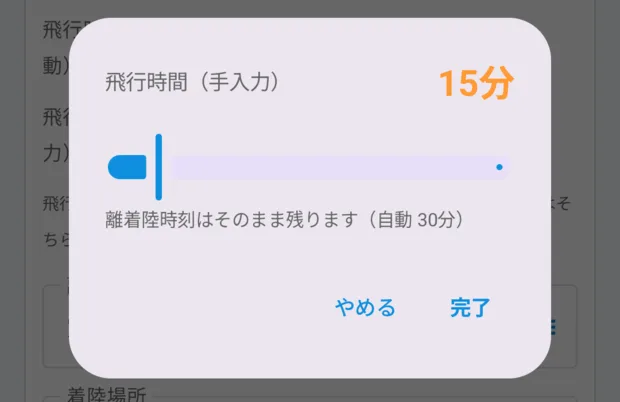
23:13〜23:43(自動30分)のうち、実際に飛んでいた15分を入れるところ。
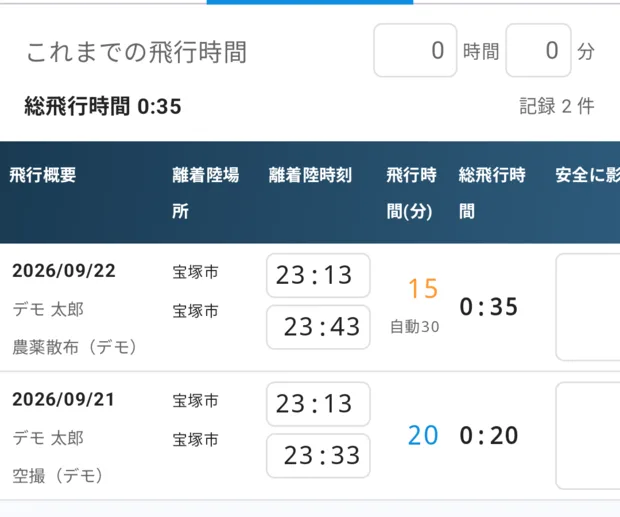
保存すると、表の飛行時間は橙色の「15」になり、下に「自動30」と添えられます。総飛行時間には15分が積まれます(編集画面の見え方は上の「編集画面」の画像のとおりです)。
- スライダーのつまみは自動の値の位置から始まります。開いて「やめる」で閉じただけでは何も入りません(「未入力」のまま)。スライダーの下には「離着陸時刻はそのまま残ります(自動 20分)」のように自動の値が出ます
- 値が入っているときだけ、枠の右に「削除」が出ます。押すと「未入力」に戻り、自動の値を使うようになります
- 「保存」を押さずに左上の✕で閉じれば、入れた値も削除も取り消されます
- 手入力の値は、様式1の「飛行時間」欄(公式様式のPDF・Excel)、総飛行時間、CSVの「飛行時間」列に使われます。CSVには末尾の「飛行時間(手入力)」列にも入り、取り込むと手入力として戻ります(日誌を出す・取り込む)
総飛行時間の積算
ガイドライン 6.(1)③ に従い、各行の総飛行時間は「前回の総飛行時間+今回の飛行時間」です。行を足す・直す・消すたびに、それ以降の行をすべて振り直します。1行だけ直して放置してもずれません。
「今回の飛行時間」は、飛行時間(手入力)を入れた行では手入力の値、それ以外の行では離着陸時刻から出した自動の値です。
1分未満の飛行は0:01に切り上げます(同 6.(1)注②)。
様式2 日常点検記録・様式3 点検整備記録
機体の画面で日常点検(様式2)・点検整備(様式3)のタブに切り替え、右上の「⋯」→「追加」で追加します。
様式2。実施場所の右端で現在地が入ります。
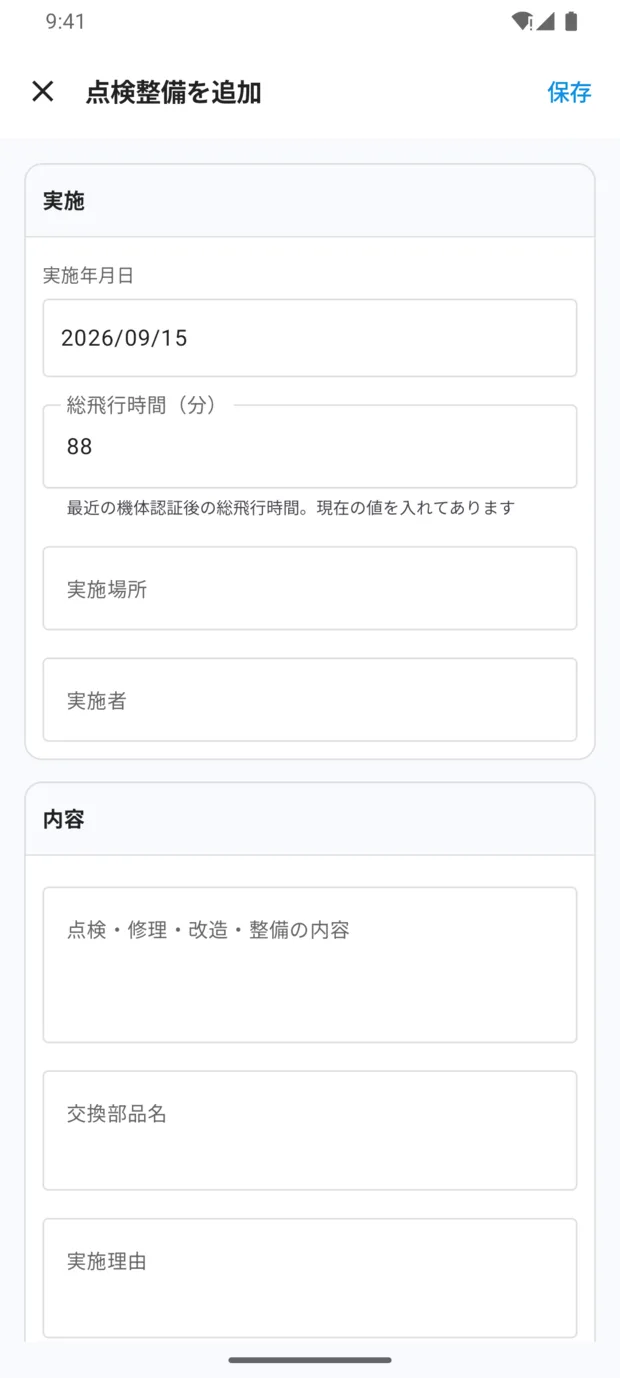
様式3。総飛行時間には、その機体の現在の値が入っています。
様式2の点検項目は13項目です。点検項目の上の標準/詳細で表示を切り替えられ、選んだ表示は次に開いたときも使われます。標準は、項目ごとに右側に正常と異常のチェックボックスが並ぶ一覧です。詳細では、項目ごとに① 作動前(電源投入前・目視/外観)・② 作動点検(地上)(電源ON・機体は地上)・③ 作動点検(飛行)(ホバリング状態)の3つの段階で確かめることが並んでいます。確かめた段階のチェックボックスを押し、その項目の段階がすべてチェックされると結果の正常に印が付きます。結果の「正常」を直接押すと、段階がまとめてチェックされます。
作った時点では、どの項目にも印は付いていません。チェックしなかった項目は結果が空欄(未実施)のまま保存されます。異常を見つけたときは結果の異常を押し、飛行を中止して、内容を特記事項に書いてください。段階ごとのチェックは記録には残らず、記録に残るのは項目ごとの結果(正常/異常/空欄)です。標準と詳細のどちらで付けても、保存される記録は同じです。
13項目のうち上の9項目(機体全般〜バッテリー、燃料)は国交省の様式2に印刷されている項目で、項目名は様式の記載そのままです。下の4項目(機体識別表示・リモートID機能・灯火・カメラ)は様式の空欄の行に足したものです。項目と段階ごとの内容は、AUTCドローンスクール関西の無人航空機の日常点検記録に合わせています。
様式3は、実施年月日・そのときの総飛行時間・点検や整備の内容・交換部品名・実施理由・実施場所・実施者などを記録します。
どちらも新しく作るときは、実施者に通報の設定の氏名が、実施場所に現在地の地名(位置情報を許可済みのとき)が先に入ります。
様式2・様式3は、国交省の公式のWord様式で書き出せます(タブを開いて「⋯」→「公式様式で出力(Word)」)。公式様式には記録全体の「備考」と「交換部品名」の欄が無いので、様式2の備考は特記事項の欄に「備考:…」、様式3の交換部品名は内容の欄に「交換部品:…」として入ります(日誌を出す・取り込む)。
よく使う場所を登録しておく
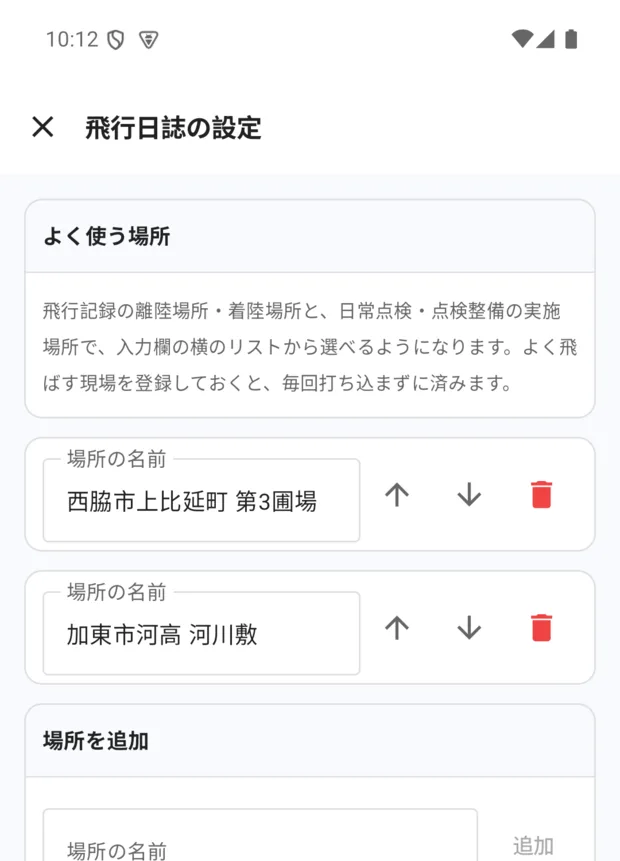
同じ現場で何度も飛ばすなら、その場所の名前を登録しておけます。 登録した場所は、飛行記録の離陸場所・着陸場所と、様式2・様式3の実施場所で、 入力欄の横のリストから選べるようになります。毎回打ち込まずに済みます。
入口は機体の一覧(飛行日誌のトップ)の右上です。機体を足す + の隣に 歯車 があります。
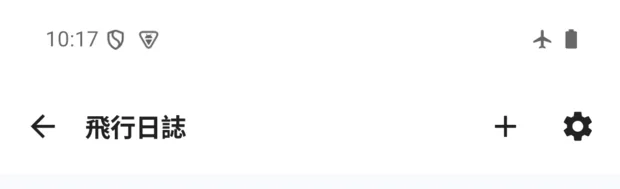
右が「飛行日誌の設定」です。
歯車を押すと 飛行日誌の設定 が開きます。場所を追加 の欄に名前を入れて 追加 を押すか、現在地から追加 を押してください。 現在地から追加は、いまいる場所の地名(「兵庫県西脇市上比延町」のような表記)を自動で入れます。
登録した場所は一覧に並びます。名前はその場で直せます。行の右にある ↑ ↓ でよく使う順に入れ替えられ、ごみ箱で消せます。
登録しておくと、記録をつけるときに場所の欄の右端にリストのボタンが出ます。 押すと登録した場所が並ぶので、選ぶだけで入ります。 いまの内容をよく使う場所に登録 も同じメニューにあるので、 現場で初めて打ち込んだ名前を、その場で次回以降のために残せます。
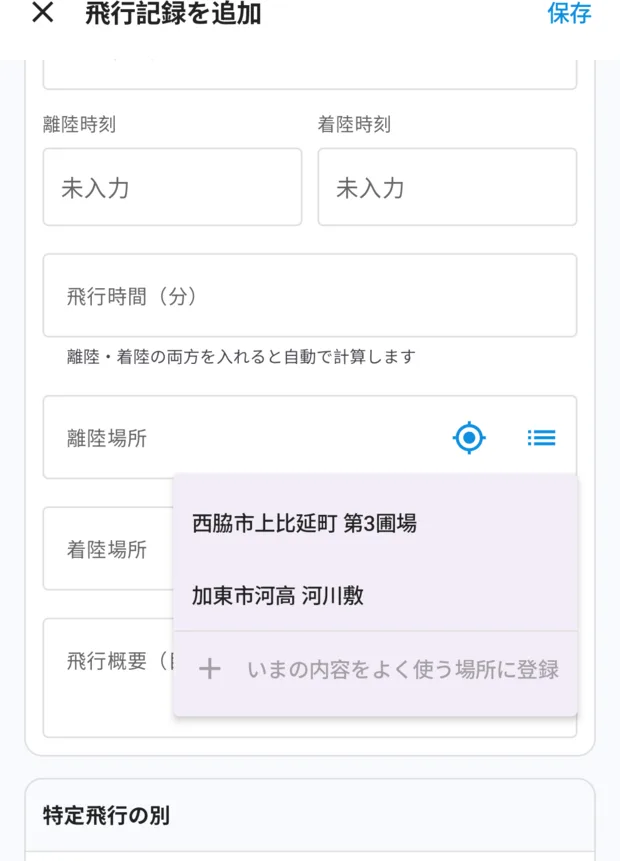
場所の一覧は様式1と様式2・3で共通です。同じ現場に降りてそのまま点検もするのが普通なので、 欄ごとに分けていません。登録は端末の中に保存され、DIPSには送りません。