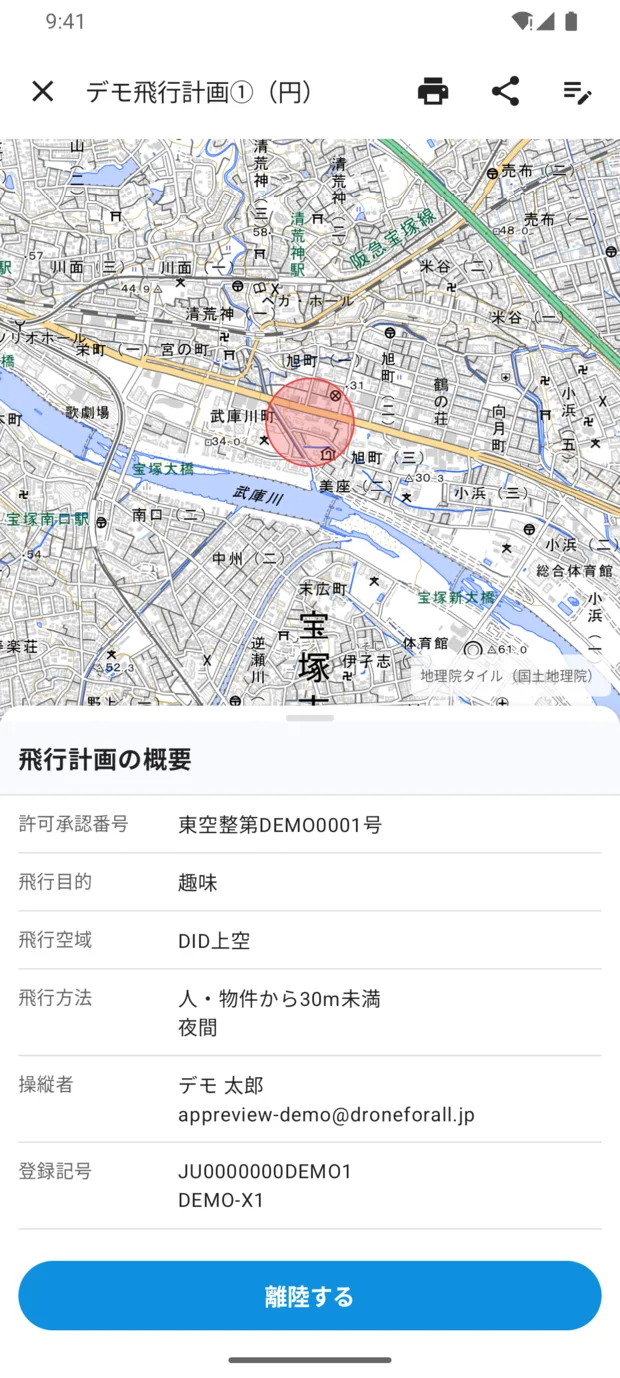
詳細マップ(ワンエビ™表示)
ダッシュボードの飛行計画の表で、行の左端の地図サムネイルを押すと開きます。
地理院タイルの上に飛行範囲を描きます。指でつまむと拡大縮小、払うと移動します。右上の「地図|航空写真」で、地理院の航空写真(全国最新写真)に切り替えられます。航空写真には地名が出ません。選んだほうは端末が覚えていて、「地図で決める」の画面にも引き継がれます。印刷/PDFの地図は、飛行範囲の色が見やすいように、いつも通常の地図です。画面下の「飛行計画の概要」には、許可承認番号・飛行目的・飛行空域・飛行方法・操縦者・登録記号・名称・時間・高度・中心座標・半径(多角形なら頂点数)・図形タイプが並びます。
いちばん下の「離陸する」は飛行日誌のボタンです(飛行日誌をつける)。
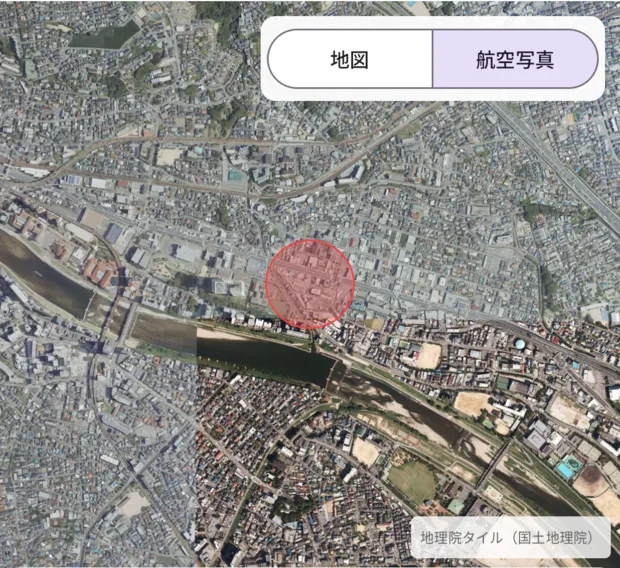
「航空写真」に切り替えたところ。建物や川の様子と飛行範囲を見比べられます。
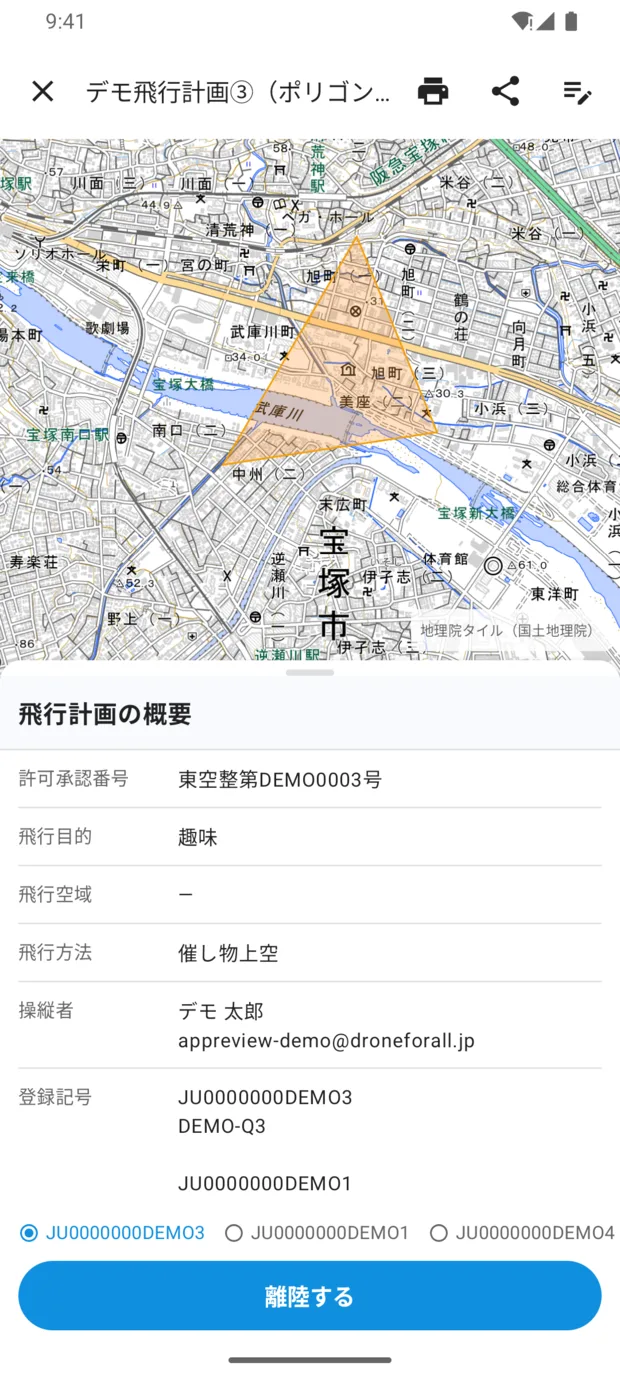
多角形の計画
多角形で通報した計画は、頂点を結んだ範囲をオレンジ色で描きます。円の計画は赤い円です。
機体が複数載っている計画では、「離陸する」の上に機体を選ぶ行が出ます。
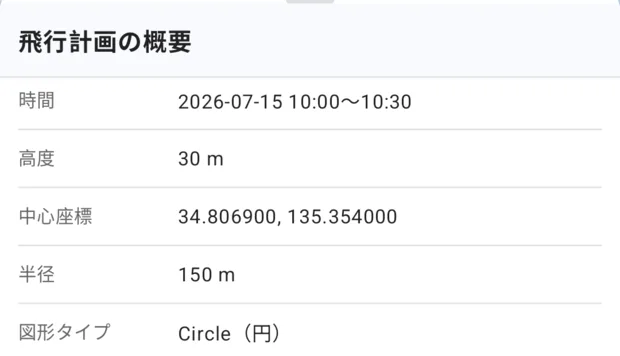
飛行高度は「時間」と「中心座標」の間に出ます。印刷/PDFにも同じ行が入ります。
右上のボタン
- 印刷(プリンタのアイコン) — PDFを作ってAndroidの印刷画面へ渡します。プリンタが無くても「PDFとして保存」が選べます
- 共有(3つの点をつないだアイコン) — 作ったPDFを共有シートへ渡します。ドライブやメールへそのまま送れます
- 日誌に手入力(ペンと行のアイコン) — この計画の内容を飛行日誌の様式1へ転記します(下記)
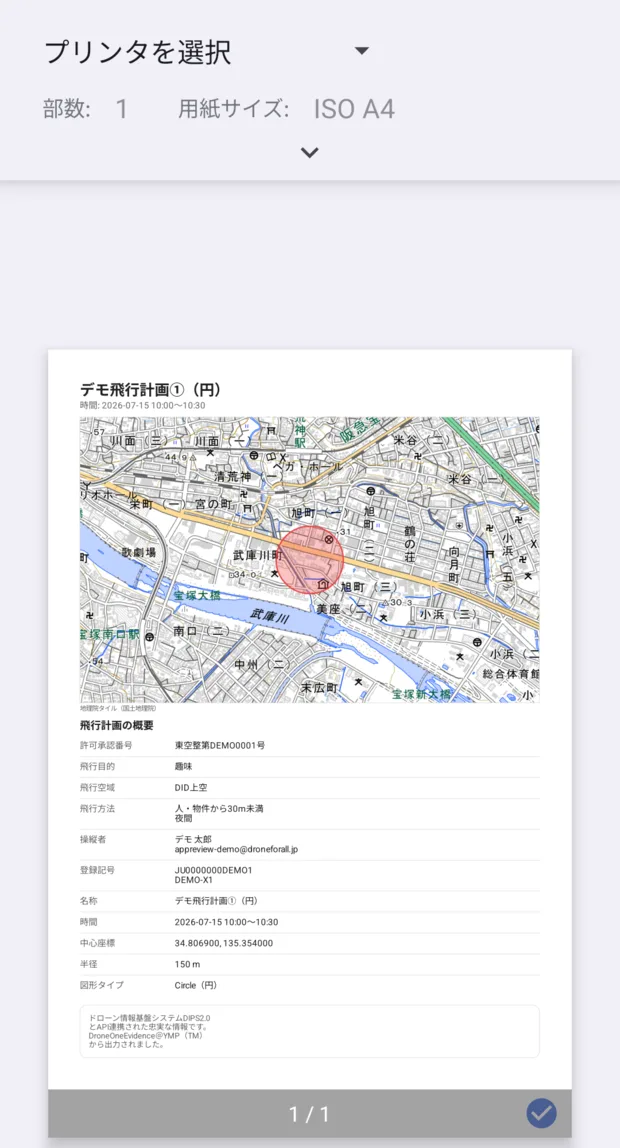
印刷を押したところ。プレビューがそのまま出力される内容です。
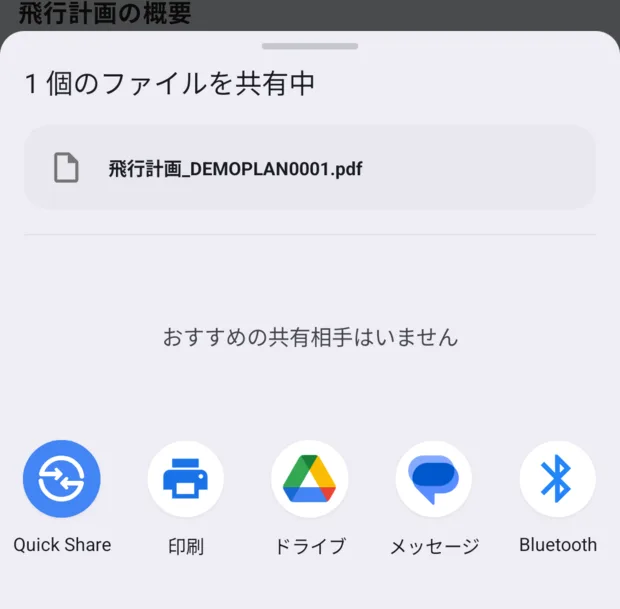
共有を押したところ。ファイル名は「飛行計画_計画ID.pdf」です。並ぶアプリは端末によって違います。
PDFの地図は画面で見たものと同じ計算で描いているので、画面とPDFで範囲の見え方がずれません。
飛行計画から飛行日誌へ転記する
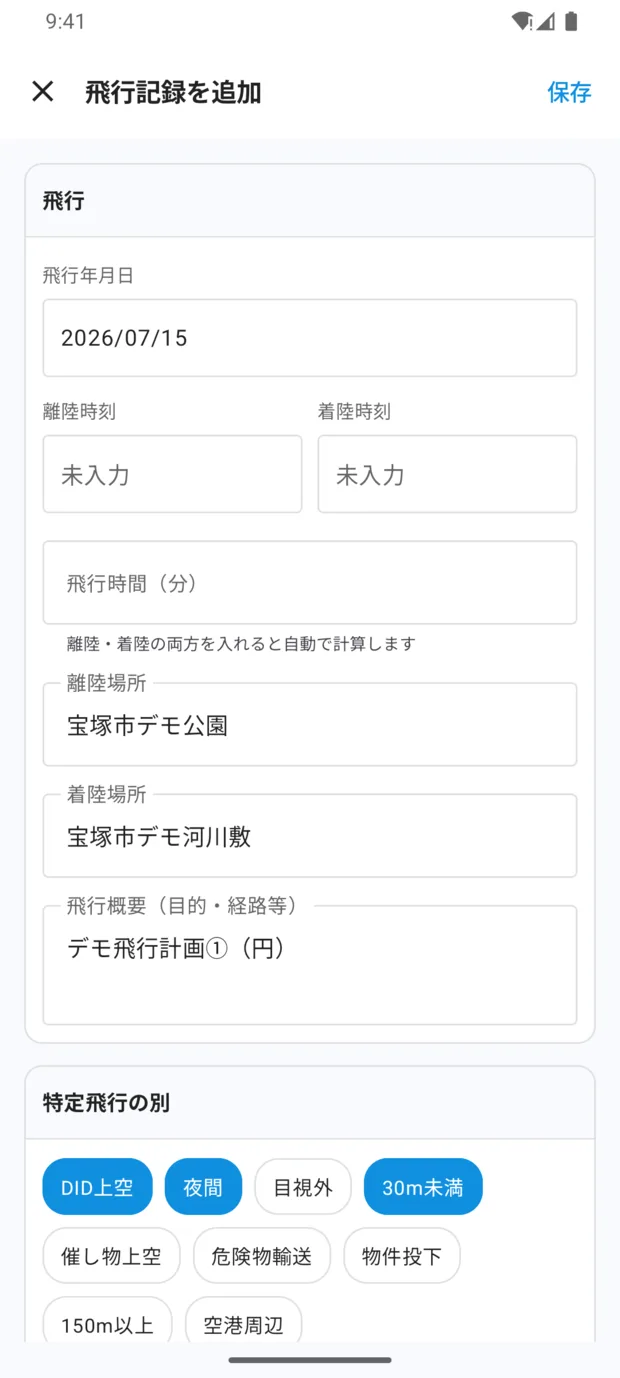
「日誌に手入力」を押すと、計画の内容を流し込んだ様式1の編集画面が開きます。飛行年月日・離着陸場所・飛行概要・特定飛行の別が入った状態で始められます。右上の「保存」で様式1に1行書かれます。
離陸・着陸の時刻は入りません
計画の開始・終了は予定であって実績ではないので、そのまま日誌に載せると飛んでいない時間を記録することになります。時刻はご自身で入れてください。
計画に載っている機体が日誌の台帳に無ければ、登録記号で自動的に作ります。