2本柱です。DIPSと連携して見る/通報する側と、端末の中だけで完結する飛行日誌
前者はDIPSのアカウントが要り、通信します。後者はDIPS連携が要らず、端末の中だけで完結します。どちらか片方だけ使っても構いません。
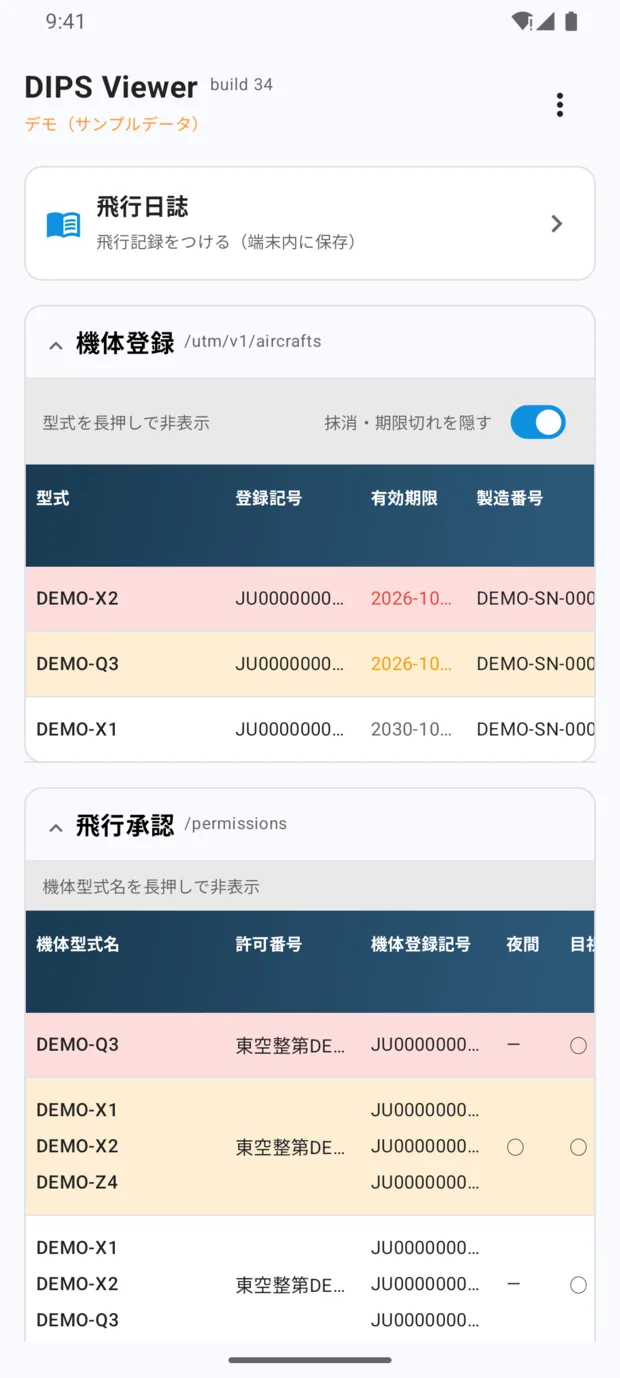
ダッシュボードは1画面の縦スクロールです
機体登録・飛行承認・飛行計画の3つの表が縦に並び、その下に飛行日誌の入口があります。画面を切り替えるタブはありません。
右上の︙はアカウントのメニュー(ログアウトなど)です。3つの表は見出しを押すと畳めます(ダッシュボードの見方)。
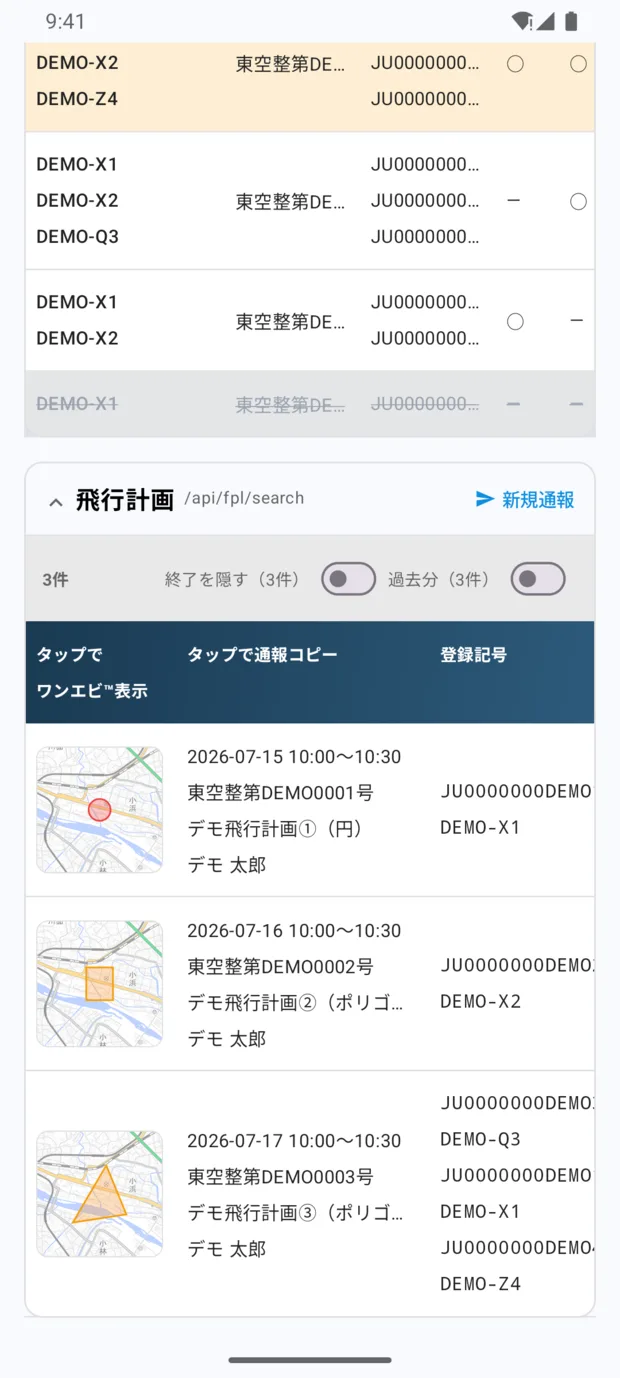
ダッシュボードに並ぶ3つの表
どれも横に長い表で、左端の1列だけが固定され、残りは指で左へ払うと出てきます。
- 機体登録 — DIPSに登録した機体。有効期限が近いと行に色が付きます
- 飛行承認 — 許可・承認。こちらも期限で色が付きます
- 飛行計画 — 登録済みの飛行計画。左端に飛行範囲の地図が出ます。見出しの右の「新規通報」から通報を始めます
飛行日誌
国交省の様式1(飛行記録)・様式2(日常点検記録)・様式3(点検整備記録)を機体ごとにつけられます。保存先は端末の中だけで、サーバーへは送りません。飛行日誌は運航者が自ら携行・保管する法定記録なので、オフラインで完結する作りにしています。
書き出しはCSV・PDFのほか、国交省の公式様式(様式1はExcel、様式2・3はWord)。CSVは表計算に取り込め、PDFはそのまま印刷して携行できます。全機体をまとめて1つのZIPに書き出すこともできます(日誌を出す・取り込む)。
iOS版との違い
機能と画面はiOS版に揃えてあります。ログインの方法だけが違い、AndroidはGoogleアカウントを使います(iOSはAppleでサインイン)。