まずは ログインせずにデモ で触ってみてください。
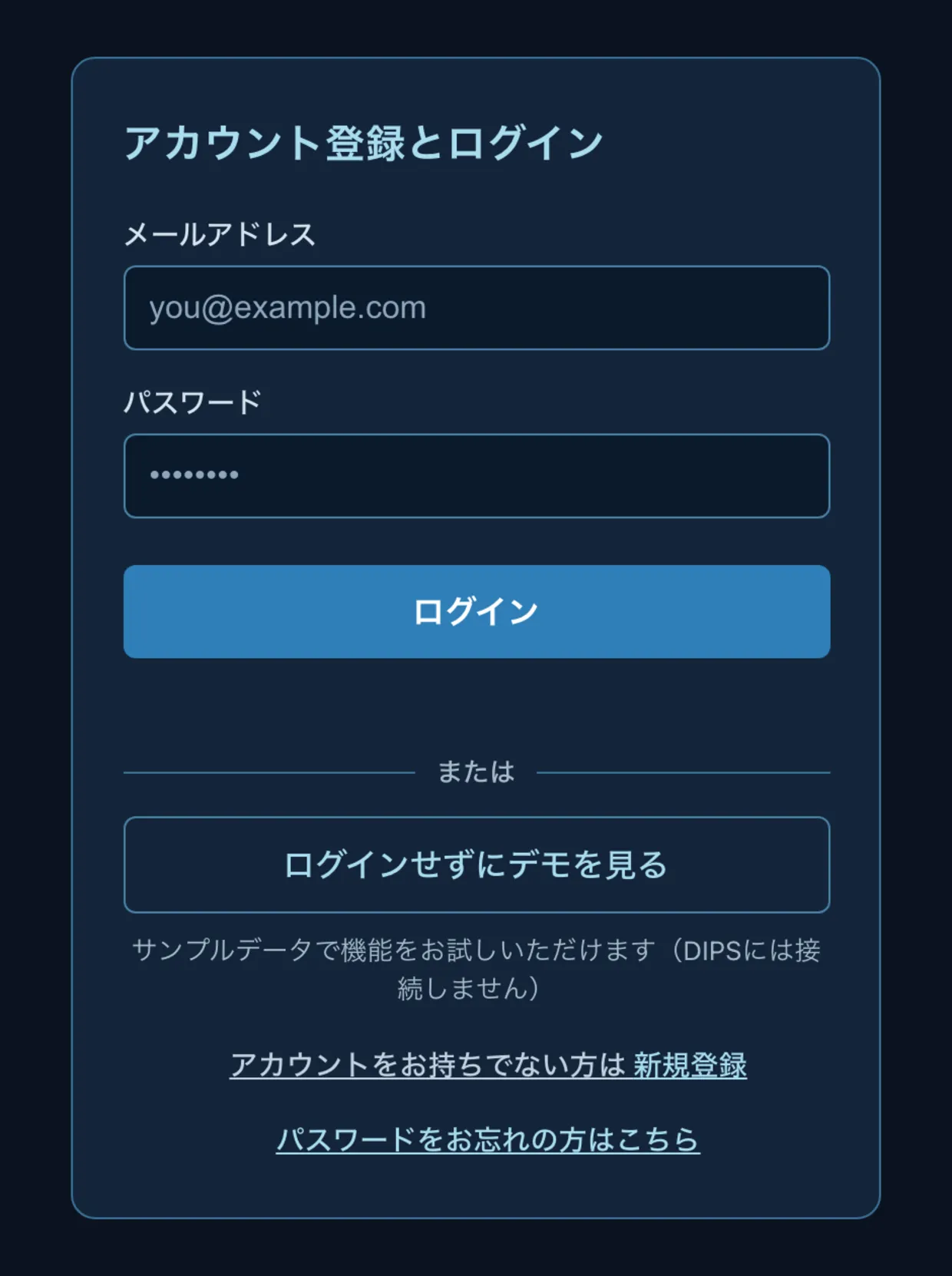
ログイン画面の「ログインせずにデモを見る」を押すと、サンプルデータで画面の操作を試せます。 デモはDIPSに接続しないため、実際の登録には一切影響しません。
WEB版でできること
- 機体登録・飛行許可承認・飛行計画の一覧(有効期限を色分け表示)
- 飛行計画の検索と、地図での確認・印刷
- 使わない機体や期限切れを隠すフィルタ
- ログイン不要のデモ
WEB版は「見る・調べる」ための画面です。 DIPSへ通報(飛行計画の登録)する機能や、飛行日誌をつける機能はWEB版にはありません。これらは iOS版アプリ をご利用ください。
1 はじめる
ログイン、または「ログインせずにデモ」
ログイン画面で、メールアドレスとパスワードを入れて ログイン します。はじめての方は 「アカウントをお持ちでない方は 新規登録」から登録してください(メールアドレスとパスワードだけ)。
とりあえず中を見てみたいときは、「ログインせずにデモを見る」を押せば、 登録なしでサンプルのダッシュボードに入れます。
2 DIPSと連携する
「まとめてログイン」で機体・承認・計画を一度に取得
ダッシュボード上部の 🔑 まとめてログイン(UTM→REQ→FPL) を押すと、DIPSのログイン画面が開きます。DIPSのID・パスワードを入れると、 機体登録・飛行許可承認・飛行計画の3つぶんを続けて取得します。 ログイン画面が何度か切り替わりますが、そのまま待っていて構いません。
DIPSのID・パスワードはDIPS公式のログイン画面へ直接入力され、 本アプリのサーバーには保存されません(セキュリティとログの取り扱い)。
各表の右上には個別の ログイン ボタンもあります。 特定の表だけ入り直したいときに使えますが、通常は「まとめてログイン」だけで足ります。
3 見る・調べる
3つの表で登録状況を確認する
ダッシュボードは上から機体登録 → 飛行承認 → 飛行通報(飛行計画)の 3つの表が並びます。連携すると、それぞれにあなたの登録内容が表示されます。
ダッシュボードの見方
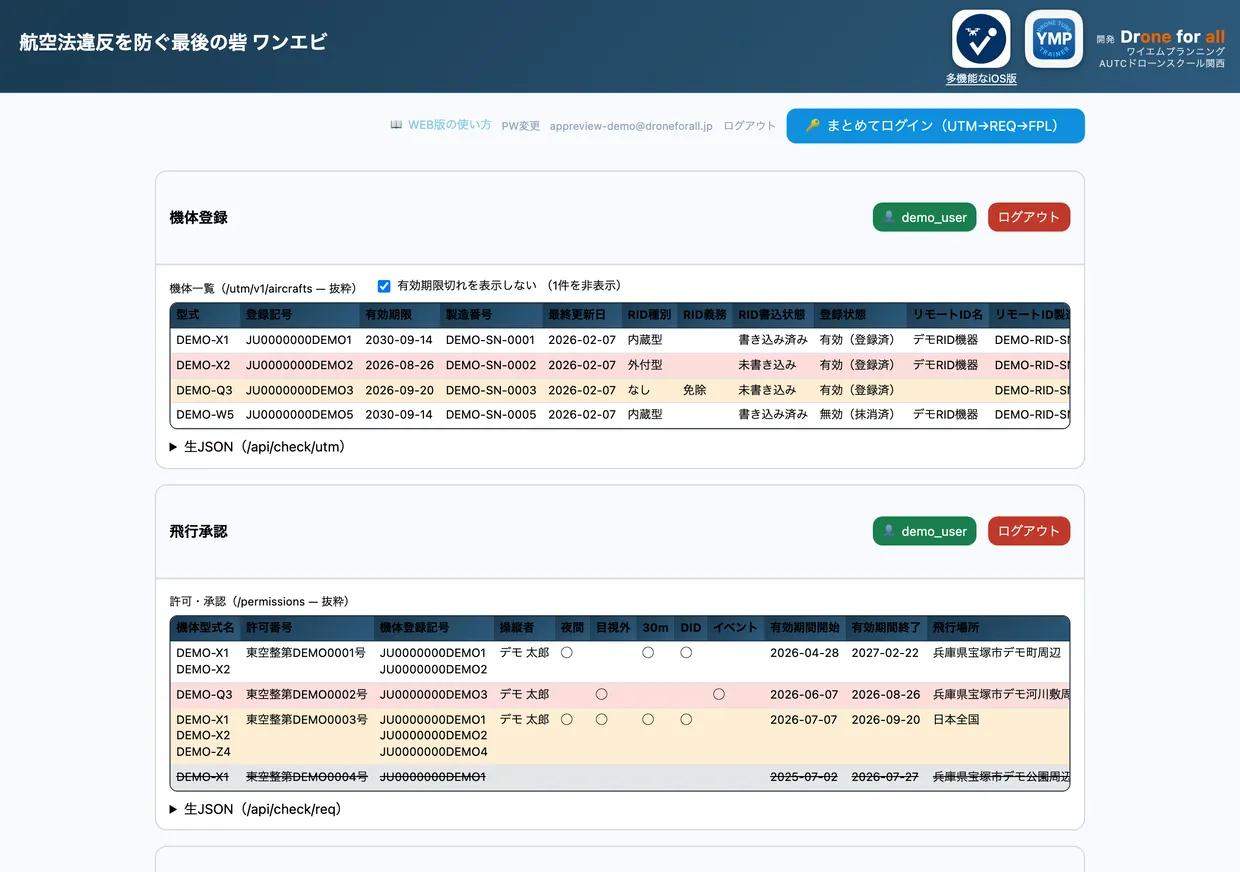
※ 画面の例はデモモードのサンプルデータです(DEMO-X1 など)。実際にはご自身の登録内容が並びます。
3つの表
- 機体登録
- 登録した機体の一覧。型式・登録記号・リモートID・有効期限などを表示します。
- 飛行承認
- 取得済みの飛行許可・承認の一覧。許可承認番号・対象機体・有効期間などを表示します。
- 飛行通報(飛行計画)
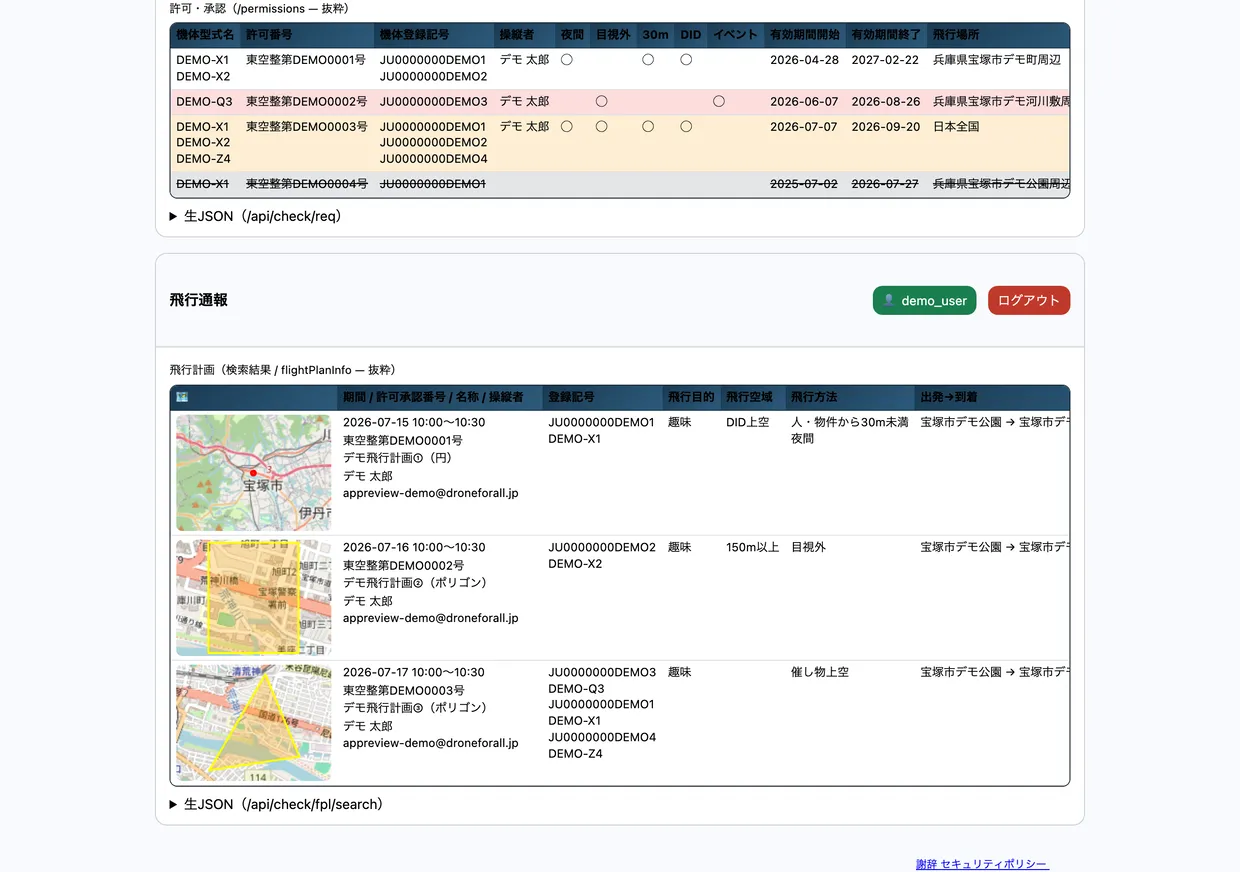
- 通報済みの飛行計画の一覧。右上の 計画検索 で検索できます。各行の地図をクリックすると詳細マップが開きます。
有効期限の色分け
機体登録・飛行承認では、有効期限が近いものや切れたものを色で知らせます。 期限が近い行は黄色系、過ぎた行は専用の表示で区別されるので、更新のタイミングを見落としにくくなっています。
使わない行を隠す
機体登録・飛行承認には、有効期限切れを隠すチェックボックスがあります(初期状態はオン)。 普段使う機体・許可だけを表示して見やすくできます。表示したいときはチェックを外してください。
横スクロールで続きの列を見る
表は項目が多いため、横に長くなっています。表の中を左右にスクロールすると、 先頭に固定された列(機体の型式など)を残したまま、続きの列を確認できます。
飛行計画の詳細マップを見る・印刷する
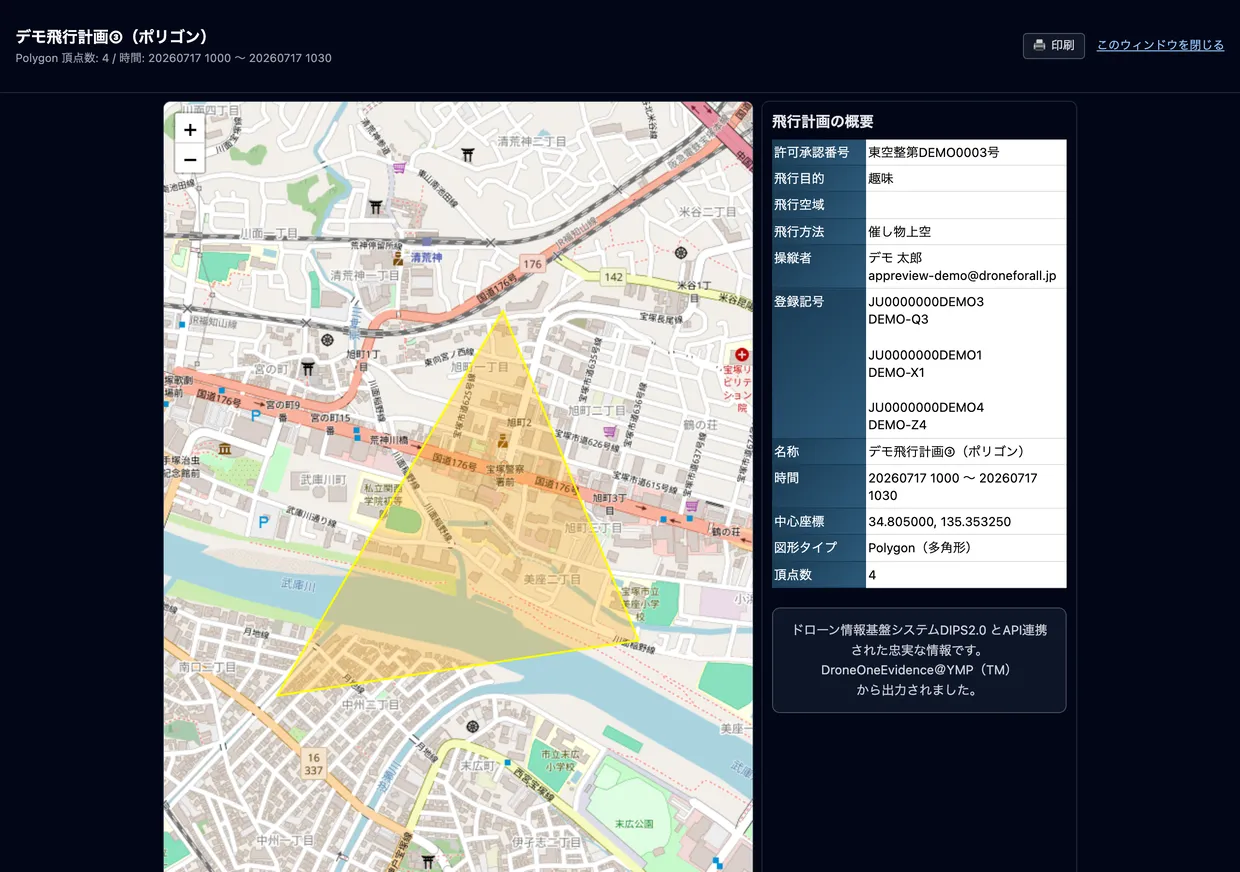
飛行通報(飛行計画)の各行にある地図のサムネイルをクリックすると、 詳細マップが別ウィンドウで開きます。飛行範囲(円・多角形)と計画の概要をまとめて確認できます。
詳細マップの右上の 🖨 印刷 を押すと、白背景・黒文字に整えた状態で印刷・PDF保存できます。 現場に持っていく資料づくりに使えます。
覚えておくこと
- デモはサンプル
- 「ログインせずにデモを見る」で表示されるのはサンプルデータです。DIPSには接続せず、実際の登録には影響しません。
- 連携はDIPS側の期限で切れる
- DIPS連携の有効期間はDIPS側が決めています。しばらく間が空くと切れることがあり、そのときは同じ手順でログインし直してください。
- 通報・飛行日誌はiOS版
- 飛行計画の通報(DIPSへの登録)や飛行日誌は、WEB版にはありません。iOS版アプリでご利用ください。
- ログイン情報の扱い
- DIPSのID・パスワードは記録しません。詳しくは セキュリティとログの取り扱い をご覧ください。