飛行日誌に記録されるのは、↘ 着陸した を押したときです。
離陸だけでは日誌に行は作られません。着陸を押した時点で、離陸時刻・着陸時刻・飛行時間がそろった1行が書き込まれます。
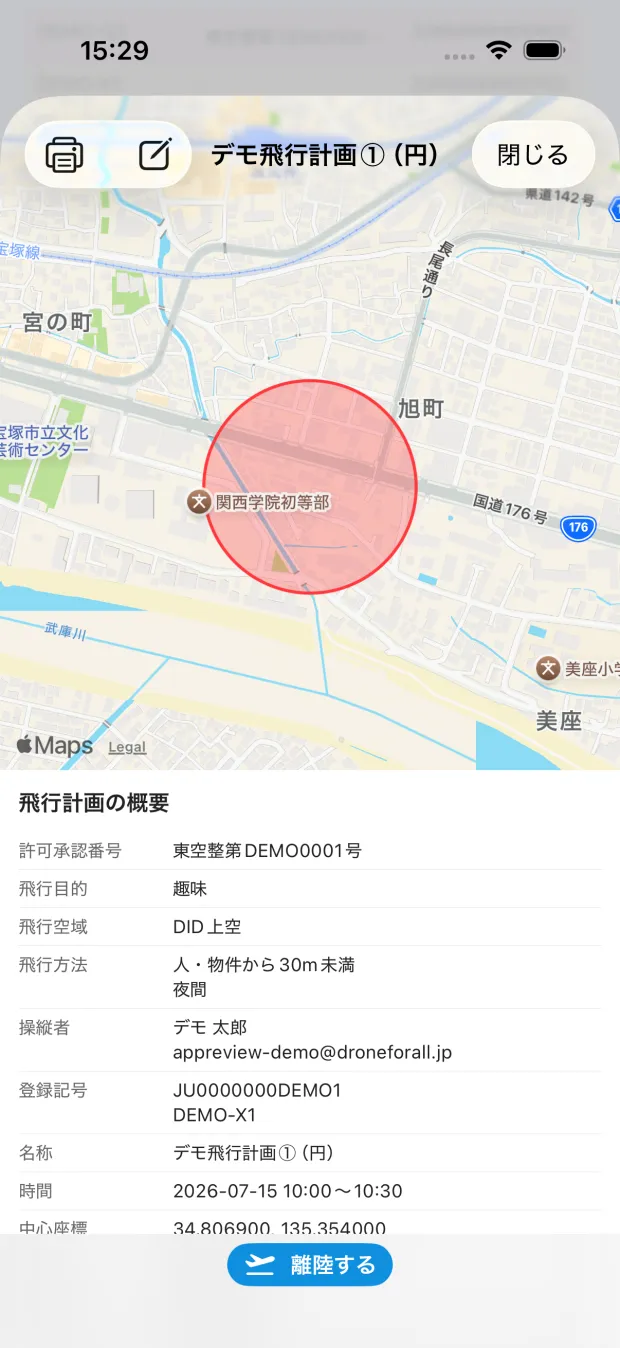
ボタンは2か所にあります
1つめは飛行計画の詳細画面です。ダッシュボードの飛行計画で 地図のサムネイルをタップすると、この画面が開きます。いちばん下に離陸・着陸のボタンがあります。
2つめは機体の画面(様式1・飛行記録のタブ)です。 飛行計画を開かずに飛ぶとき——許可の要らない飛行や練習——はこちらから押します。 → 飛行計画を開かずに飛ぶとき
どちらのボタンも同じものです。押し方も、日誌に書かれるタイミングも変わりません。
※ 画面の例はデモモードのサンプルデータです。実際の画面には、操縦者の欄にご自身の氏名・技能証明書番号・メールアドレスが表示されます。
1 離陸するとき
機体を選んで ↗ 離陸する を押す
飛行計画に機体が複数登録されているときは、ボタンのすぐ上の行に登録記号がラジオボタンで並びます。 これから飛ばす機体を選んでから、離陸を押してください。 機体が1機だけの計画では、この行は出ません(下の画面がその状態です)。

機体が3機載っている計画の例。飛ばす機体を選んでから離陸を押します。
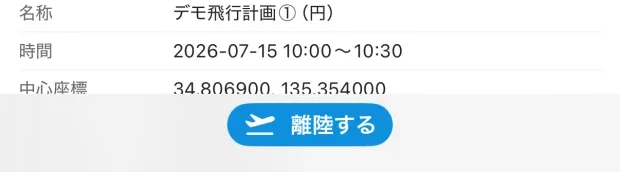
こちらは機体が1機だけの計画。選ぶものが無いので、ラジオボタンの行は出ません。
2 飛行中
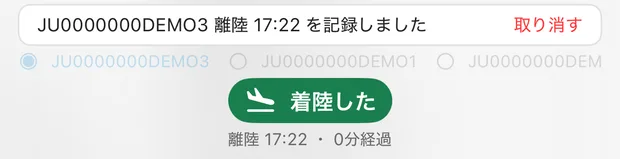
ボタンが ↘ 着陸した に変わる
ボタンの下に 離陸 17:22 ・ 0分経過 と出て、経過時間が1分ごとに増えていきます。
着陸を押し忘れていないか、ここで気づけます。
飛行中は、ボタンの上の機体の選択が薄くなって選べなくなります。 離陸と着陸で別の機体の日誌に書かれてしまうのを防ぐためです。
押し間違えたときは 取り消す で離陸の記録を消せます。 アプリを終了しても離陸の記録は残るので、再起動すれば ↘ 着陸した の状態から続けられます。
3 着陸したとき
そのまま飛行日誌に1行できる
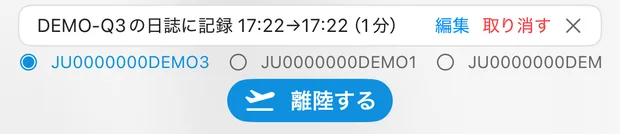
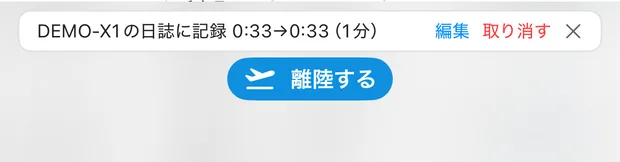
どの機体に、いつからいつまでで記録したかが表示されます。 この時点で様式1の飛行記録に行が追加され、総飛行時間も再計算されています。
編集 を押すとその行の入力画面が開き、飛行概要や安全に影響のあった事項を書き足せます。 取り消す を押すと行を消して、飛行中の状態に戻ります。
この帯は自分で消すまで残ります。機体をしまってから編集したいことも多いので、時間で消えません。 用が済んだら右端の ✕ を押してください。次に離陸を押したときにも消えます。 (離陸したときに出る帯のほうは、数秒で自動的に消えます。)
飛行計画を開かずに飛ぶとき
機体の画面にある同じボタンを押す
許可の要らない飛行や練習など、飛行計画を作らずに飛ぶときは機体の画面から押します。 ダッシュボードの飛行日誌から機体をタップし、飛行記録のタブを開いてください。 表の下にボタンが固定されているので、記録をスクロールしても位置は変わりません。
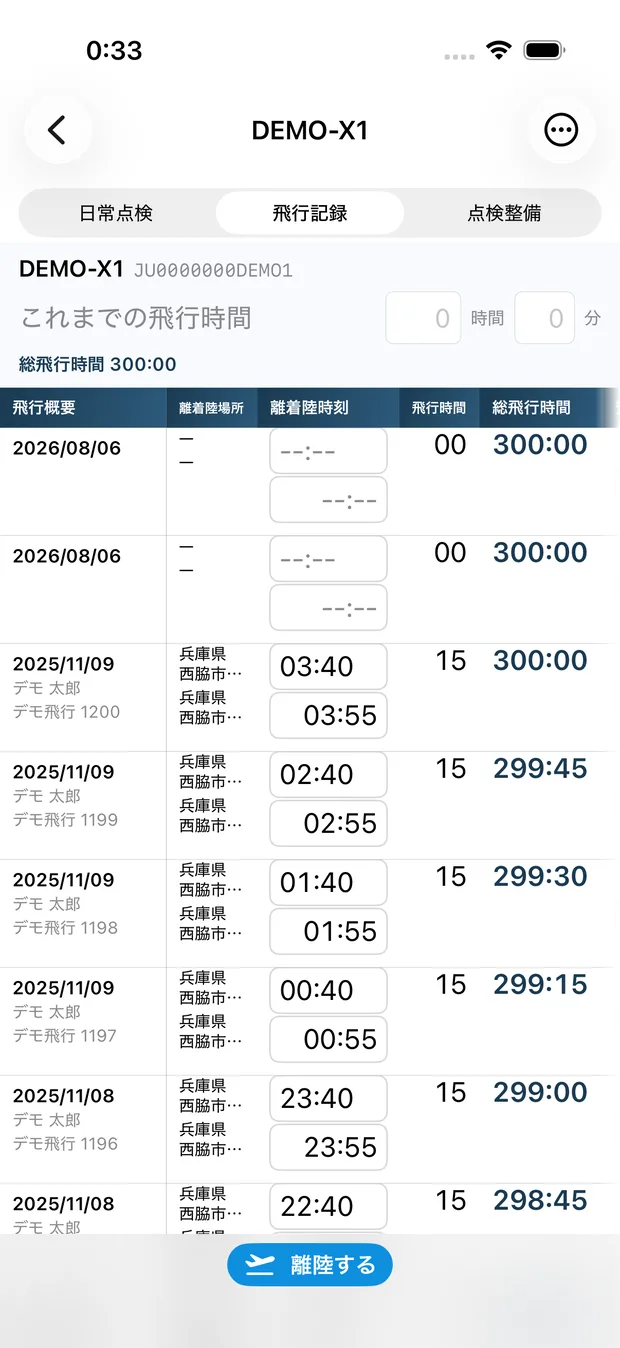
押し方も、日誌に書かれるタイミングも飛行計画の画面と同じです。離陸を押すと記録した時刻と 取り消す が出て、ボタンは緑の ↘ 着陸した に変わります。
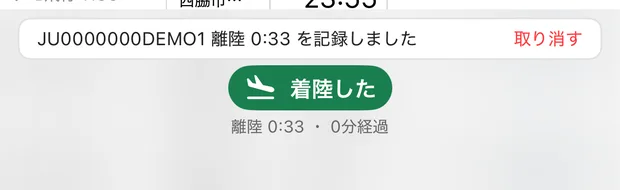
着陸を押すと、その場で様式1に1行できます。帯の 編集 で飛行概要などを書き足せます。
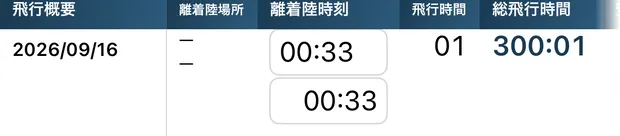
着陸を押した時点で、表の先頭に1行増えて総飛行時間も足されます。
- 飛行概要と離着陸場所は空のままです。写す飛行計画が無いためで、必要なら表の上で書き足してください(位置情報を許可していれば離着陸場所は地名が入ります)。
- 操縦者名と技能証明書番号は、通報の既定値に登録した値が入ります。
- 同じ機体を飛行計画の画面から離陸させているときは、こちらのボタンも ↘ 着陸した になります。同じ機体で二重に離陸することはありません。
- 登録記号が入っていない機体ではボタンを押せません。「機体情報を編集」で登録記号を入れてください。
着陸を押し忘れたとき
飛行日誌の「未完了の離陸」から起こす
着陸を押さないままだった飛行は、飛行日誌の画面のいちばん上にまとまります。 日誌そのものには何も書かれていないので、記録が中途半端に混ざる心配はありません。
タップして着陸時刻を入れると、そこで初めて様式1に1行できます。 実際には飛ばさなかったときは この離陸を破棄 で片付けてください。
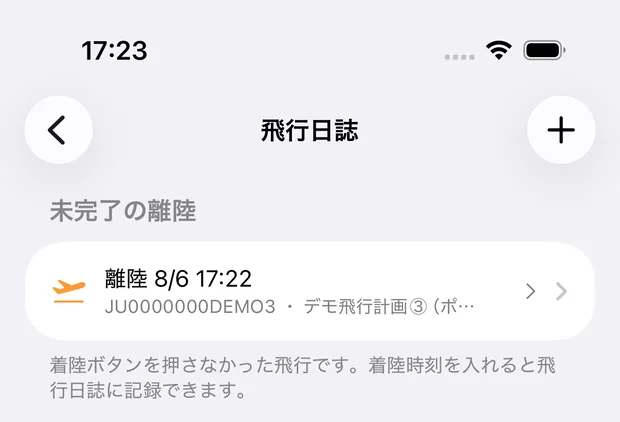
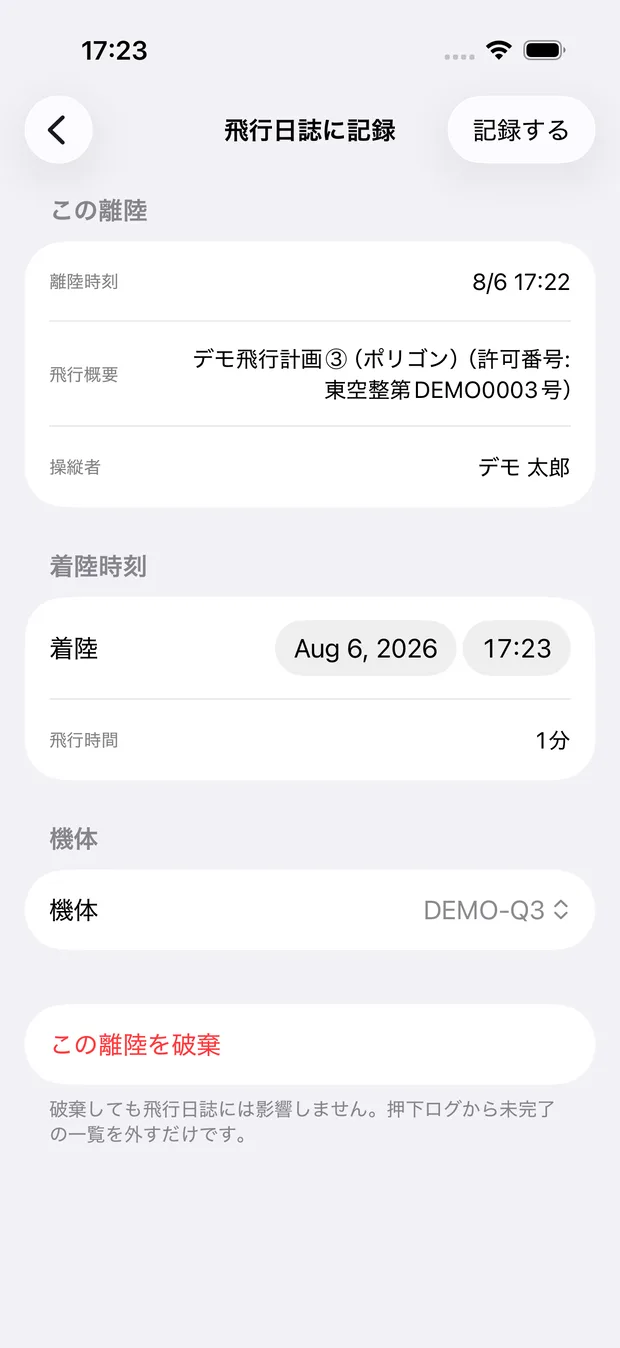
未完了の離陸をタップすると、この画面で着陸時刻を入れて様式1へ起こせます。
記録される場所
押した地点も記録されます
離陸・着陸を押すと、その場所の地名と座標(緯度・経度)もあわせて記録されます。 地名は様式1の離陸場所・着陸場所に入り、座標は飛行記録の編集画面で 離陸地点の座標/着陸地点の座標として確認できます(長押しでコピーできます)。
飛行計画に書いた出発地・目的地よりも、実際に離着陸した地点が優先されます。 予定と違う場所で飛ばした日も、記録には実際の場所が残ります。
位置情報を許可しているときだけ記録されます。 離陸ボタンを押した瞬間に許可の確認が割り込まないよう、未許可のときは何も起きず、座標なしで記録されます。 許可は飛行の直前ではないところで済ませてください。次のいずれかで確認が出ます。
- 新規通報の地図を開いたとき
- 日常点検・点検整備・飛行記録の実施場所/離着陸場所の右端にある現在地ボタン(📍)を押したとき
- iOSの設定 → プライバシーとセキュリティ → 位置情報サービス → DIPS Viewer
座標はPDF・公式Excel様式・CSVには出ません。様式に座標の欄が無いためで、記録の裏付けとしてアプリの中だけに持ちます。
覚えておくこと
- 時刻は押した時刻
- 飛行計画に書いた予定時刻ではなく、ボタンを押した実際の時刻が入ります。 押すのが遅れて時刻がずれても、あとから飛行記録の表の上で直せます。まずは押すことを優先してください。
- 「未完了の離陸」から起こしたときの地点
- 離陸地点は押したときに記録した場所がそのまま入ります。着陸地点は入りません。 起こす操作をしている「いま」の場所であって、着陸した場所ではないためです。必要なら編集画面で書いてください。
- 飛行時間は自動計算
- 離陸から着陸までの時間が分単位で入ります。1分に満たない飛行は1分として記録されます。
- 同じ計画で何度でも
- 1日に複数回飛ぶときは、そのつど離陸・着陸を押してください。押した回数だけ行が増えます。
- 飛行計画から写る項目
- 登録記号・操縦者名・技能証明書番号・離着陸場所・飛行概要・許可承認番号・特定飛行の別が自動で入ります。 現場での入力は不要です。
- 過去の飛行を記録するとき
- 離陸ボタンを押しそびれた飛行は、詳細画面の上部にある編集アイコンから、時刻を手で入れて記録できます。