飛行日誌はこの端末の中だけに保存されます。DIPSにもインターネットにもつながりません。
DIPSアカウントが無くても、圏外でも、日誌はつけられます。 デモモードで使っているときも、日誌に書いた内容は「お試し」ではなく本物の記録として端末に残ります。 その代わり、端末を初期化したりアプリを消したりすると日誌も消えます。
入口はダッシュボードの「飛行日誌」
アプリのダッシュボードを下にたどると 飛行日誌(様式1〜3・端末内保存) のセクションがあります。 飛行記録・日常点検・点検整備 の行をタップすると、機体の一覧(台帳)が開きます。 最初はまだ何もありません。右上の + から機体を登録します。
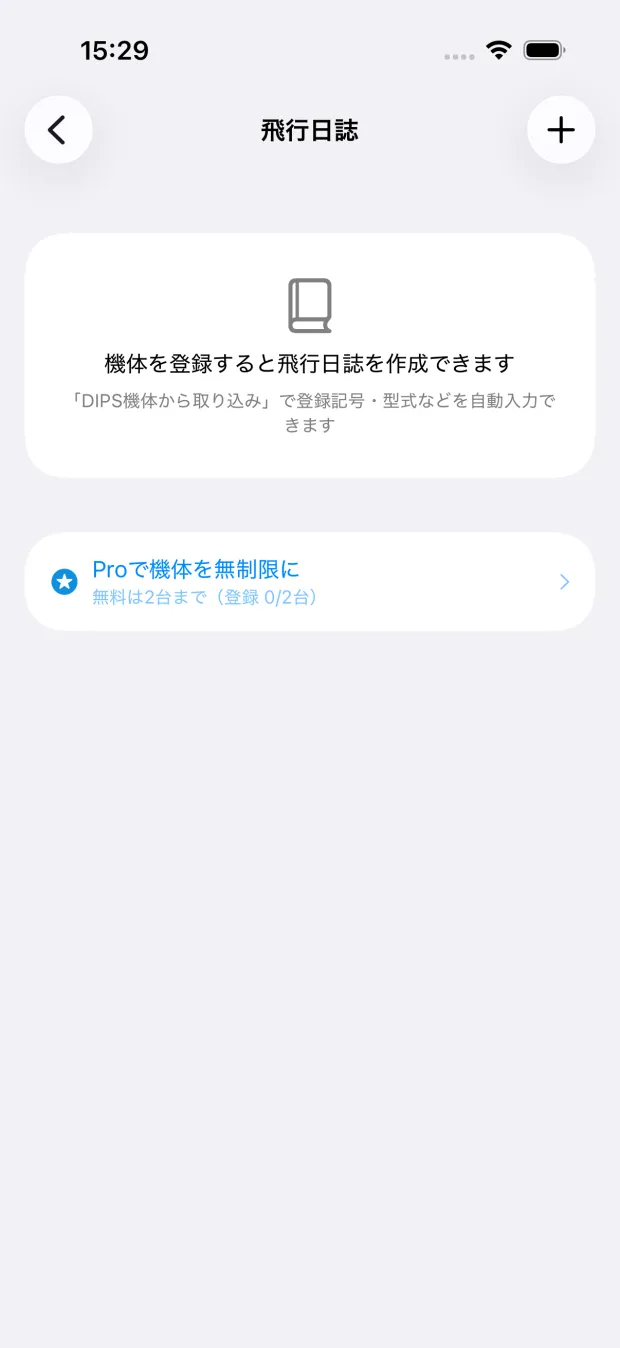
機体を登録するまではこの画面です。
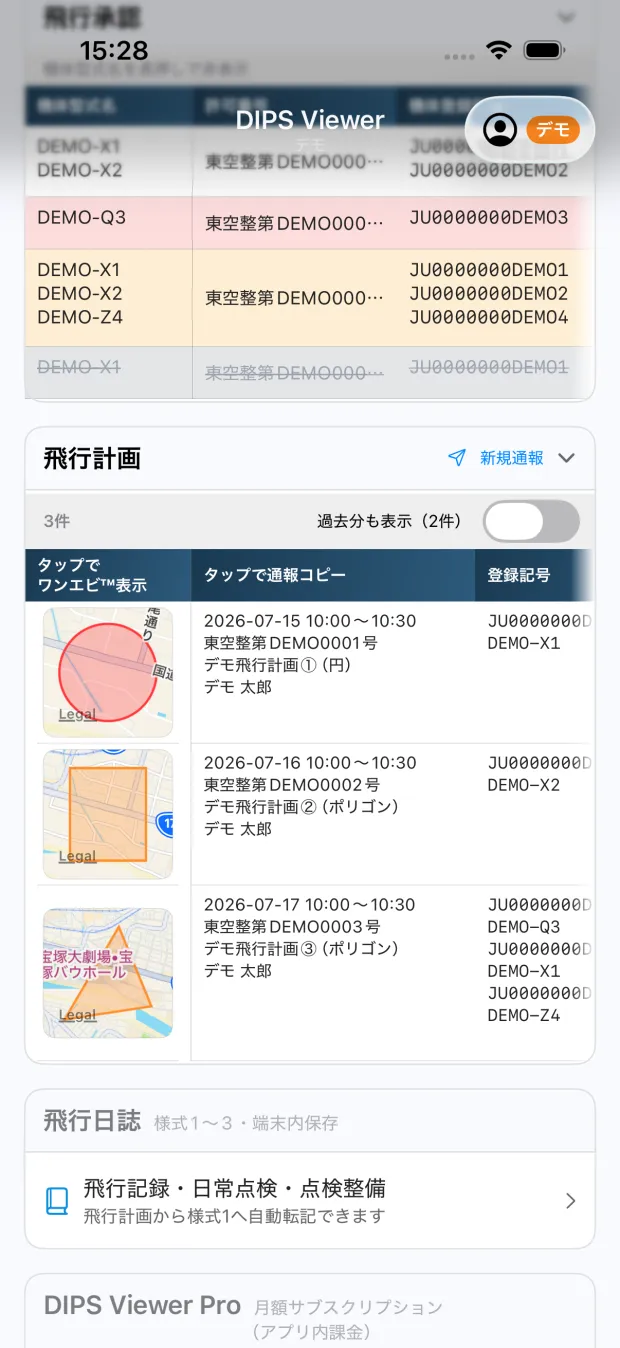
機体を登録する
右上の + を押すと、DIPS機体から取り込み と 手動で機体を追加 の2つが出ます。 DIPSに機体を登録済みなら、上を選ぶのが早いです。
1 DIPSと連携しているとき
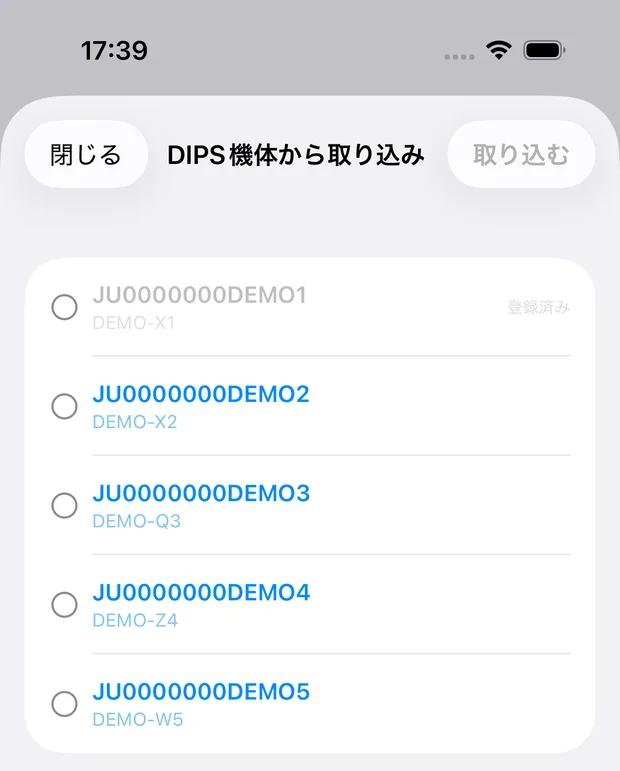
DIPS機体から取り込み
DIPSに登録してある機体の一覧が出ます。日誌をつけたい機体をタップして選び、右上の 取り込む を押してください。 複数まとめて選べます。
取り込むと、登録記号・型式・製造者・製造番号 の4つがDIPSの登録内容から自動で入ります。 入力し直す必要はありません。
すでに同じ登録記号で台帳にある機体は 登録済み と表示され、選べません。二重に登録される心配はありません。 DIPSと連携していない状態でこの画面を開くと、機体一覧の代わりにDIPSログインを促すメッセージが出ます。
2 DIPSを使っていないとき
手動で機体を追加
入力画面が開きます。埋めるのは機体の識別に必要なところだけで構いません。 登録記号と型式は、どちらか一方が入っていれば保存できます。 両方とも空のままだと右上の 保存 が押せません。
あとから直したくなったら、その機体の日誌を開いて右上の「…」メニューから 機体情報を編集 で同じ画面に戻れます。 DIPSから取り込んだ機体も、この画面で製造番号などを補えます。
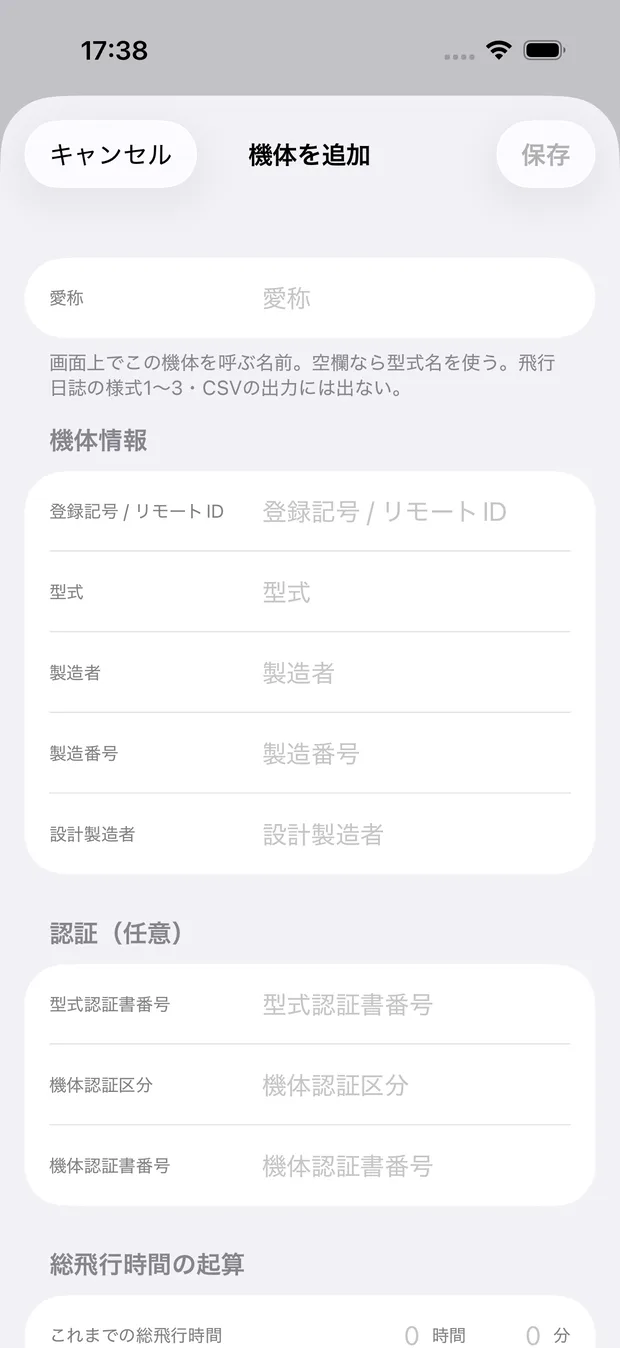
入力できる項目
上から順に、機体情報・認証・総飛行時間の起算の3つのまとまりに分かれています。 認証まわりは丸ごと任意で、機体認証を受けていない機体では空欄のままで問題ありません。
| 項目 | 内容 |
|---|---|
| 愛称 | 画面でこの機体を呼ぶ名前。空欄なら型式名がそのまま入る。飛行日誌の様式1〜3・CSVの出力には出ない。 |
| 登録記号 / リモートID | 機体の登録記号。機体認証を受けている機体ではリモートID。型式が入っていればこちらは空でも保存できる。 |
| 型式 | 機体の型式。登録記号が入っていればこちらは空でも保存できる。 |
| 製造者 | 任意。 |
| 製造番号 | 任意。 |
| 設計製造者 | 任意。 |
| 型式認証書番号 | 任意(認証のまとまり)。 |
| 機体認証区分 | 任意(認証のまとまり)。 |
| 機体認証書番号 | 任意(認証のまとまり)。 |
| これまでの総飛行時間 | 時間と分に分けて入力。空欄なら 0 から積み上がる。 |
| 注記 | 総飛行時間をどう起算したかを一文で残す欄。任意。 |
愛称をつける
機体には 愛称 をつけられます。「たろう」「現場2号」のように、自分が呼んでいる名前をそのまま入れてください。 同じ型式の機体を何台も持っていると、登録記号や型式だけでは見分けがつきません。愛称はそのための欄です。
初期値は型式名です。DIPSから取り込んだ機体にも手で足した機体にも、はじめは型式名が入っています。 そのままでも構いませんし、あとから何度でも変えられます。変えるときは機体を開き、右上の … から 機体情報を編集 を選んで、いちばん上の「愛称」欄を直してください。
愛称は画面に出る名前だけを変えるものです。飛行日誌の一覧・様式1〜3の見出し・記録のトーストに出ますが、 PDF・公式Excel様式・CSVの出力には入りません。法定様式に愛称の欄は無いためです。出力に載るのは今までどおり登録記号です。
愛称が空で型式も空のときは登録記号、どちらも無いときは「(無名の機体)」と表示されます。 一覧では愛称を大きく出し、その下に登録記号と型式を小さく添えます(愛称と同じ文字列になるものは重ねて出しません)。
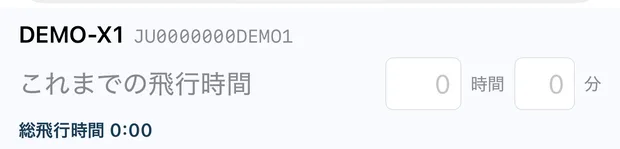
「これまでの飛行時間」を入れておく
このアプリを使い始める前にすでに飛ばしている機体なら、これまでの総飛行時間 に時間と分で入れておいてください。
以降の総飛行時間は、その値の上に1回ごとの飛行時間が積み上がっていきます。
たとえば 12時間30分 と入れておけば、次に30分飛んだ行の総飛行時間は 13:00 になります。
従前の記録がまったく無い機体は、空欄のままで構いません。0から起算されます。
その下の 注記 には、なぜその値から起算したのかを一文で書いておけます。 アプリの入力欄には 「令和4年12月5日の改正航空法施行に伴い総飛行時間を新たに起算」という例が示されています。
入力できる値には上限があります。機体の追加・編集画面では、分の欄に 60 以上を入れると自動で時間へ繰り上がり、
実際に起算される値が「起算値: 12:30」のように欄の下に出ます。入れた数字がそのまま反映されるので、打ち間違いはここで気づけます。
一方、飛行記録の表の上にある同じ入力欄から直すときは、時が 999、分が 59 で頭打ちになり、
それを超える数字を入れても上限に丸められます。
よく使う場所を登録しておく
同じ現場で何度も飛ばすなら、その場所の名前を登録しておけます。 登録した場所は、飛行記録の離陸場所・着陸場所と、日常点検・点検整備の実施場所で、 入力欄の横のリストから選べるようになります。毎回打ち込まずに済みます。
入口は機体の一覧(飛行日誌のトップ)の右上です。機体を足す + の隣に 歯車 があります。
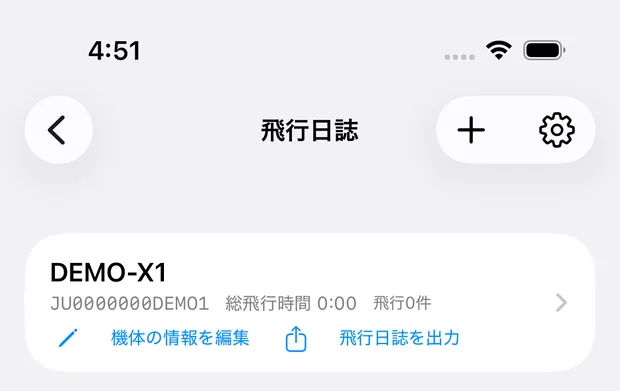
右が「飛行日誌の設定」です。
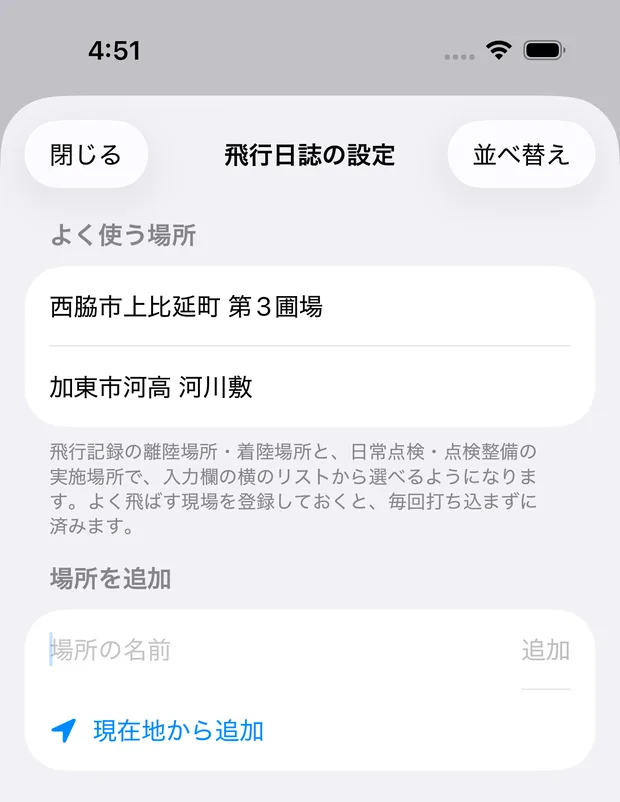
歯車を押すと 飛行日誌の設定 が開きます。場所を追加 の欄に名前を入れて 追加 を押すか、現在地から追加 を押してください。 現在地から追加は、いまいる場所の地名(「兵庫県西脇市上比延町」のような表記)を自動で入れます。
登録した場所は一覧に並びます。名前はその場で直せます。並べ替え を押すと、 よく使う順に入れ替えたり、いらなくなった場所を消したりできます。左にスワイプしても消せます。
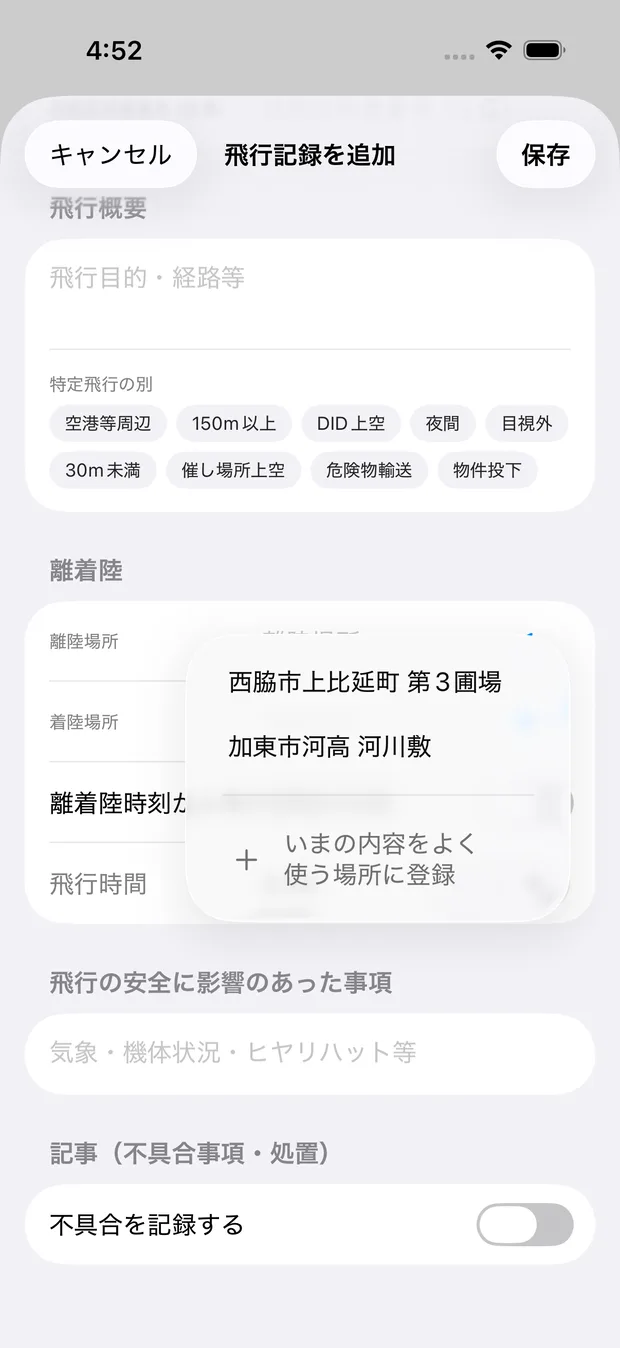
登録しておくと、記録をつけるときに場所の欄の右端にリストのボタンが出ます。 押すと登録した場所が並ぶので、選ぶだけで入ります。 いまの内容をよく使う場所に登録 も同じメニューにあるので、 現場で初めて打ち込んだ名前を、その場で次回以降のために残せます。
場所の一覧は様式1と様式2・3で共通です。同じ現場に降りてそのまま点検もするのが普通なので、 欄ごとに分けていません。登録は端末の中に保存され、DIPSには送りません。
登録できる台数
無料で登録できる機体は 2台まで です。3台目を追加しようとすると、そこでProの案内(ペイウォール)が出ます。 DIPS機体からまとめて取り込むときも、取り込んだあとの合計が2台を超える場合は同じ案内が出て、取り込みは行われません。 先に不要な機体を消すか、Proにするかを選んでください。
機体の一覧の下には 無料は2台まで(登録 1/2台) のように、いま何台使っているかが常に出ています。
登録した機体を消すとき
機体を消すと、その機体の飛行記録・日常点検記録・点検整備記録もすべて一緒に消えます。 機体だけを台帳から外して記録を残しておく、ということはできません。
日誌は法令で保管が求められる記録です。消す前に、PDFやCSVで書き出しておくことをおすすめします。 書き出しの手順は「日誌を出力する・移行する」を見てください。
削除は一覧で機体の行を左にスワイプします。確認は出ず、その場で消えます。
覚えておくこと
- 一覧に出る数字
-
機体ごとに 総飛行時間(これまでの飛行時間+記録した飛行時間の合計)と 飛行◯件(様式1の行数)が並びます。
総飛行時間は
13:00のように「時:分」で表示されます。 - DIPS連携は必須ではない
- 取り込みが楽になるだけです。DIPSアカウントを持っていなくても、手動で追加すればすべての様式が使えます。
- DIPSアカウントを切り替えても同じ日誌
- 機体は登録記号でまとめているので、法人と個人のようにDIPSアカウントを使い分けていても、同じ機体の日誌は1冊のままです。 詳しくは「DIPSと連携する」を見てください。
- デモモードの記録も本物
- 日誌は端末内に保存されるので、デモモードで書いた内容もそのまま残ります。試し書きは、あとで消すつもりで書いてください。
- あとから項目を足せる
- 最初に全部埋める必要はありません。機体の日誌を開いて右上の「…」→機体情報を編集で、いつでも書き足せます。
- 次にすること
- 機体が1機登録できたら、飛行計画の画面の離陸・着陸ボタンで記録をつけ始められます。