表の上でそのまま直せるのは、離陸時刻・着陸時刻・安全に影響のあった事項の3つだけです。
この3つは表のマスをタップすれば、その場で書き換えられます。 飛行年月日・氏名・飛行概要・離着陸場所など、それ以外の項目を直したいときは行をタップして編集画面を開いてください。
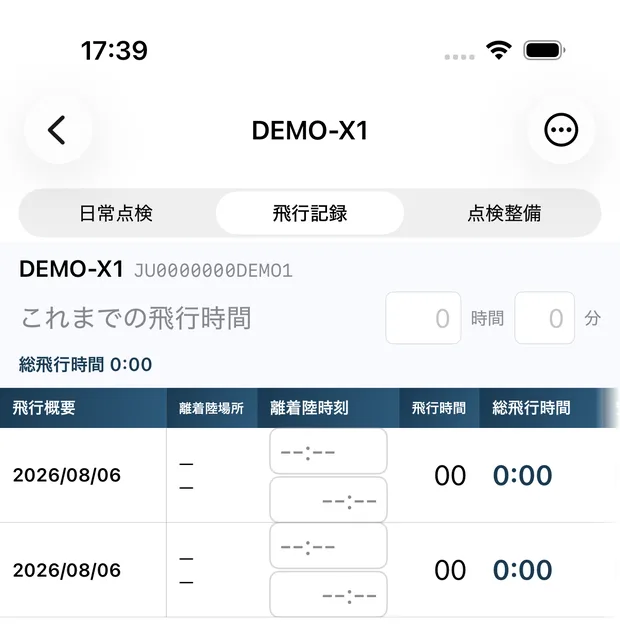
※ 画面の例はデモモードのサンプルデータ(DEMO-X1)です。
どの様式を見ていても、表の上にはその機体の愛称が出ます。愛称の右には登録記号と型式が小さく添えられるので、 どの機体の日誌を書いているのかを取り違えません。愛称の付け方は 飛行日誌をはじめる を参照してください。
様式1 飛行記録
表は左端の「飛行概要」の列だけが固定され、右側の列(離着陸場所・離着陸時刻・飛行時間・総飛行時間・安全に影響のあった事項)は 横にスクロールします。右端がぼかしてあるのは、まだ続きがあるという合図です。
離陸時刻・着陸時刻を直す
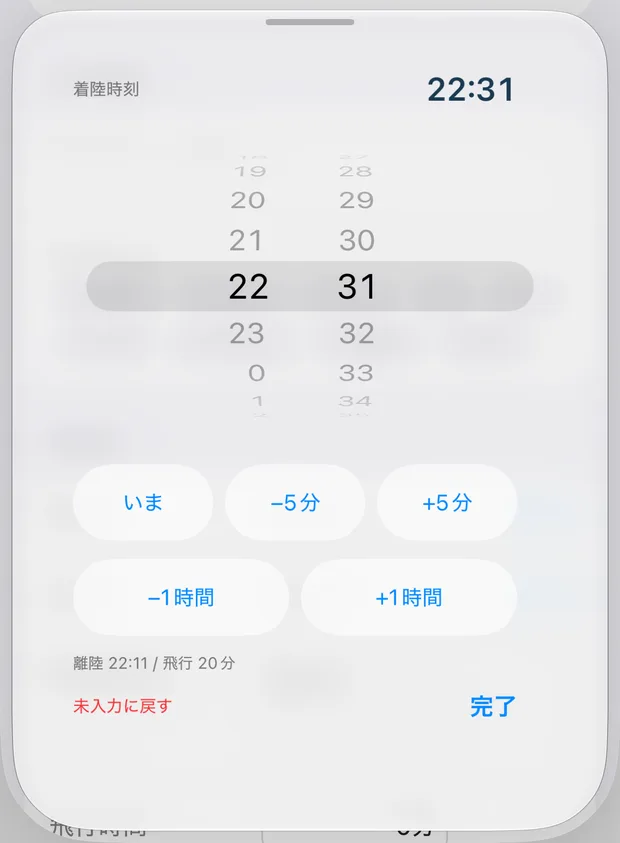
「離着陸時刻」の列は上が離陸、下が着陸です。マスをタップすると、その場に小さな時刻の画面が開きます。 キーボードは出ません。表が隠れないので、前後の行と見比べながら直せます。
| 使うもの | できること |
|---|---|
| 時刻のホイール | 時と分を回して合わせます。分は1分きざみです。 |
| いま | いまの時刻を入れます。飛び終わった直後ならこれだけで済みます。 |
| −5分 / +5分 | 5分ずつ動かします。「いま」で入れてから少し戻す、という使い方が速いです。 |
| −1時間 / +1時間 | 1時間ずつ動かします。日はまたぎません(0:30の1時間前は同じ日の23:30です)。 |
| 未入力に戻す | その時刻を空にします。 |
手袋をしたままでも入れられるよう、ホイールを回さずにボタンだけでも入れ終われるようにしてあります。 下には「着陸 6:00 / 飛行 25分」のように相手の時刻と飛行時間が出るので、桁を間違えていないかその場で確かめられます。 完了を押すか、画面の外側をタップすると書き込まれます。
離陸と着陸が両方そろった行だけ、飛行時間が引き直されます。 片方しか入っていない行は、手で入れた飛行時間をそのまま残します。 着陸時刻が離陸時刻より前のときは日をまたいだ飛行として扱い、1分に満たない飛行は1分として記録します。
飛行時間の数字をタップするとスライダーが出る
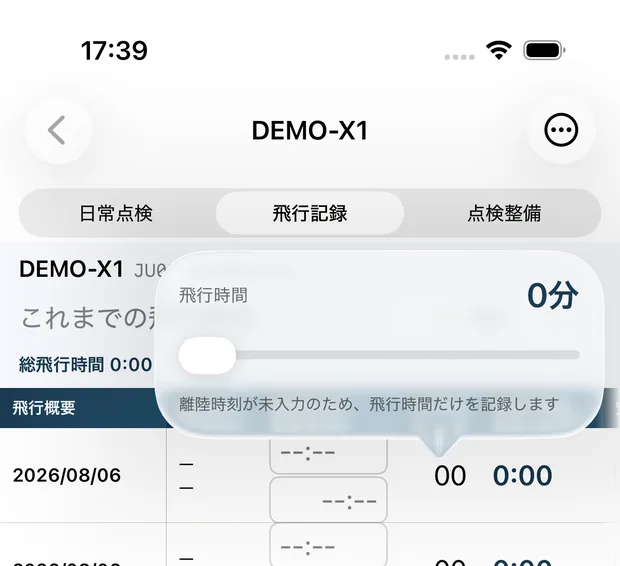
「飛行時間」の列は分で表示されます。この数字をタップするとスライダーが開き、 0〜60分を1分きざみで動かせます。指を離した時点で確定します。
離陸時刻が入っていれば「着陸時刻を 9:47 に書き込みます」のように出て、 離陸時刻+飛行時間で着陸時刻を逆算して書き込みます。着陸を押し忘れて、飛んでいた時間だけ覚えている、という場面で使えます。 離陸時刻がまだ無い行では、飛行時間だけが記録されます。
スライダーの上限は60分です。60分を超える飛行は、着陸時刻のほうを合わせてください。
編集画面で飛行時間(手入力)を入れた行は、この列の数字が橙色になり、 その下に「自動33」のように、離着陸時刻から出した値が小さく添えられます。橙色の数字が様式1と総飛行時間に使われる値です。 この数字をタップして出るスライダーが動かすのは自動の値(と着陸時刻)のほうで、 「手入力の飛行時間(15分)を様式1と総飛行時間に使っています」と橙色の注意が出ます。
安全に影響のあった事項はその場で書ける
表のいちばん右の欄は、行を開かずにそのまま書き込めます。気象・機体の様子・ヒヤリハットなど、 現場で気づいたことは後回しにすると忘れるので、ここで書いてしまうのが確実です。書いた行の文字は色が変わります。
行を編集する・削除する
表の行をタップすると、その飛行記録の編集画面が開きます(時刻の欄と飛行時間の数字はタップの意味が違うので、 左端の飛行概要の欄や離着陸場所の欄をタップしてください)。 左端の欄を長押しすると編集と削除のメニューが出ます。
「これまでの飛行時間」を直す
表の上にある「これまでの飛行時間」は、この日誌をつけ始める前までに飛んだ時間です。 時と分の欄に直接入力できます(時は999まで、分は59まで)。 ここを変えると、その下の全部の行の総飛行時間が自動で引き直されます。
編集画面の項目
| まとまり | 項目 |
|---|---|
| 基本 | 飛行年月日/飛行させた者の氏名/技能証明書番号(任意) |
| 飛行概要 | 飛行目的・経路等/特定飛行の別 |
| 離着陸 | 離陸場所/着陸場所/離陸地点の座標/着陸地点の座標/離着陸時刻(上が離陸・下が着陸)/飛行時間(自動)/飛行時間(手入力) |
| 安全 | 飛行の安全に影響のあった事項 |
| 記事 | 不具合を記録する(切り替え)/発生年月日/不具合事項/処置年月日/処置その他/確認者 |
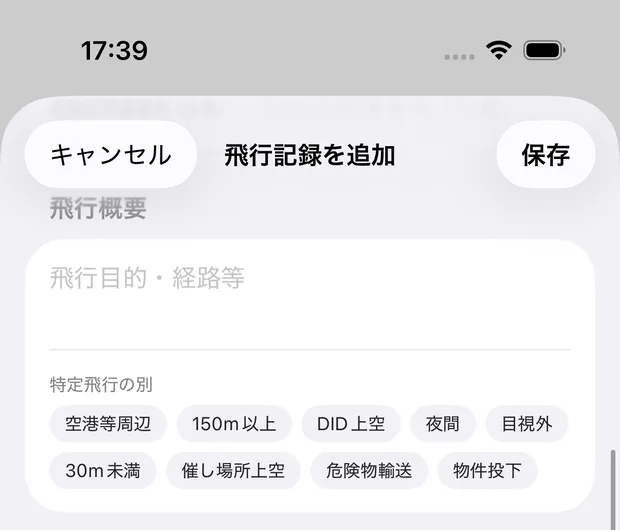
特定飛行の別は、次の9つのタグからあてはまるものをいくつでも選べます。 タップするたびに選択と解除が切り替わります。
空港等周辺 / 150m以上 / DID上空 / 夜間 / 目視外 / 30m未満 / 催し場所上空 / 危険物輸送 / 物件投下
追加したときに入る初期値
追加で新しい行をつくると、空欄のいくつかがはじめから埋まっています。 毎回同じことを打たないための下準備で、空欄のときだけ入り、入ったあとは自由に直せます。
| 欄 | どこから入るか |
|---|---|
| 飛行させた者の氏名 | 通報の既定値に登録した連絡先の氏名。空のときは操縦者名簿の先頭。 |
| 技能証明書番号 | 通報の既定値の技能証明書番号。 |
| 離陸場所・着陸場所 | いまいる場所の地名(GPS)。位置情報を許可しているときだけ入ります。 |
離陸場所・着陸場所の右端には 現在地ボタン(📍) があります。押すといまいる場所の地名が入ります。 位置情報をまだ許可していないときは、この操作のときにiOSの確認が出ます。 離陸場所と着陸場所の両方に同じ地名が入ります。同じ場所で離着陸することが多いためです。違うときは打ち替えてください。
飛行計画から転記して開いた行(日誌に手入力や離着陸ボタン経由)は、すでに値が入っているので上書きしません。
離陸地点・着陸地点の座標
離着陸ボタンで記録した飛行には、押した地点の緯度・経度が残ります。編集画面の「離着陸」のまとまりに 離陸地点の座標/着陸地点の座標として小数6桁で出ます。長押しすると座標をコピーできます。
測位できていない飛行には、この行そのものが出ません。手で入力した行や、位置情報を許可していない状態で記録した飛行が該当します。 座標はPDF・公式Excel様式・CSVには出ません。様式に座標の欄が無いためで、記録の裏付けとしてアプリの中だけに持ちます。
離着陸時刻と飛行時間の入れ方
離着陸時刻は、飛行記録の表と同じ入れ方です。上の枠が離陸、下の枠が着陸で、タップすると時刻のホイールと 「いま」「−5分」「+5分」「−1時間」「+1時間」のボタンが出ます。
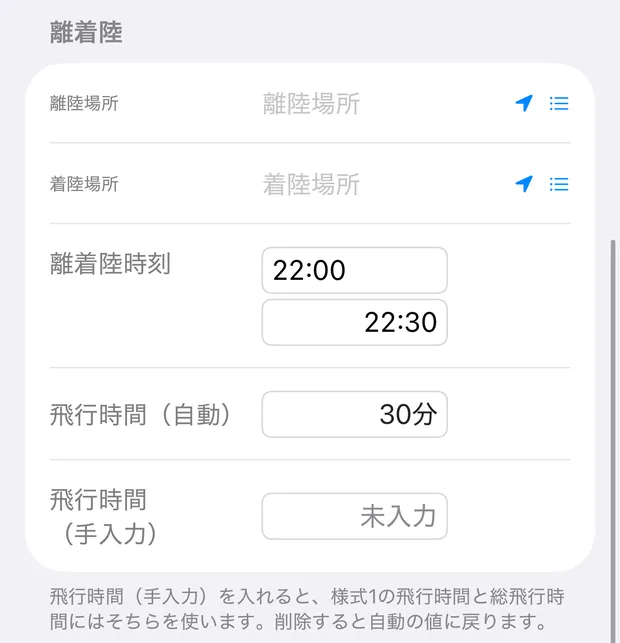
飛行時間(自動)も表と同じく、枠をタップして出るスライダーで入れます。離着陸時刻と飛行時間(自動)は、どちらから入れても、もう一方が自動で決まります。
- 着陸時刻を入れると、離陸時刻との差から飛行時間が決まります。
- 飛行時間を入れると、離陸時刻に足した時刻が着陸時刻に入ります。
- 離陸時刻が未入力のときは、飛行時間だけを記録します。時刻を控えていないけれど飛行時間だけは分かっている、という記録に使ってください。
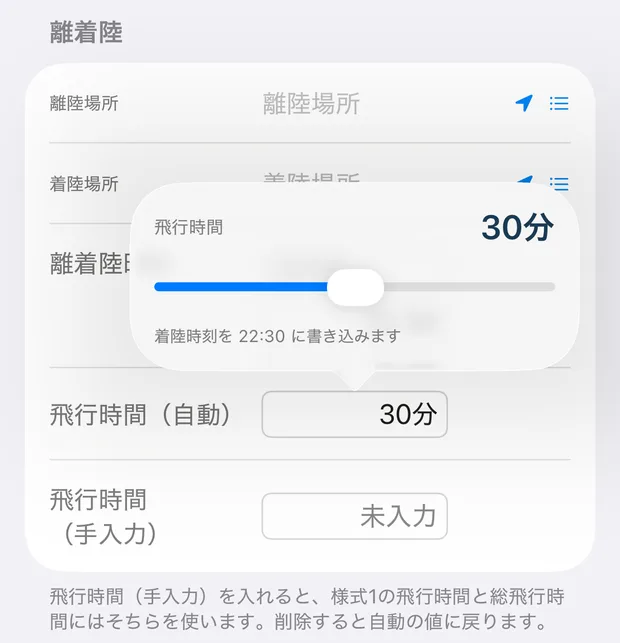
飛行時間が60分を超える記録では、飛行時間(自動)のスライダーを動かさないでください。 スライダーの上限は60分なので、指を触れると60分以下に下がってしまいます。 開いて閉じるだけなら値は変わりません。 60分を超える飛行は、着陸時刻のほうを合わせて記録してください。
電源を切らずに離着陸を繰り返したとき:飛行時間(手入力)
飛行時間(手入力)を入れても、離着陸時刻は変わりません。 様式1の「飛行時間」と総飛行時間に使う値だけが入れ替わります。
飛行日誌の取扱要領(国空無機第236963号)では、「1飛行」は機体の電源を入れてから切るまでです。 農薬散布で1本のバッテリーのまま何度も離着陸する、実技試験の課目を続けて行う、といった電源を切らない飛行は、 最初の離陸から最後の着陸までを1行に書いてかまいません。 ただし同じ箇所で、実質的な飛行時間を把握・管理できるように書くことも求めています。 離陸から最後の着陸までの時間をそのまま飛行時間にすると、地上にいた時間まで飛行時間に積まれてしまいます。
そこで、離着陸時刻には最初の離陸と最後の着陸を残したまま、実際に飛んでいた時間を別に書く欄があります。 なお、離陸・着陸ボタンは1往復するたびに1行を作ります。この作りは変わっていないので、 着陸のたびにボタンを押していれば、着陸の回数だけ行ができます。 1行にまとめたいときは、最初の離陸で ↗ 離陸する、最後の着陸で ↘ 着陸した を押してください。その間の離着陸でボタンを押さなければ、最初の離陸から最後の着陸までの1行になります。
- 表の行(左端の飛行概要の欄か、離着陸場所の欄)をタップして、編集画面を開きます。
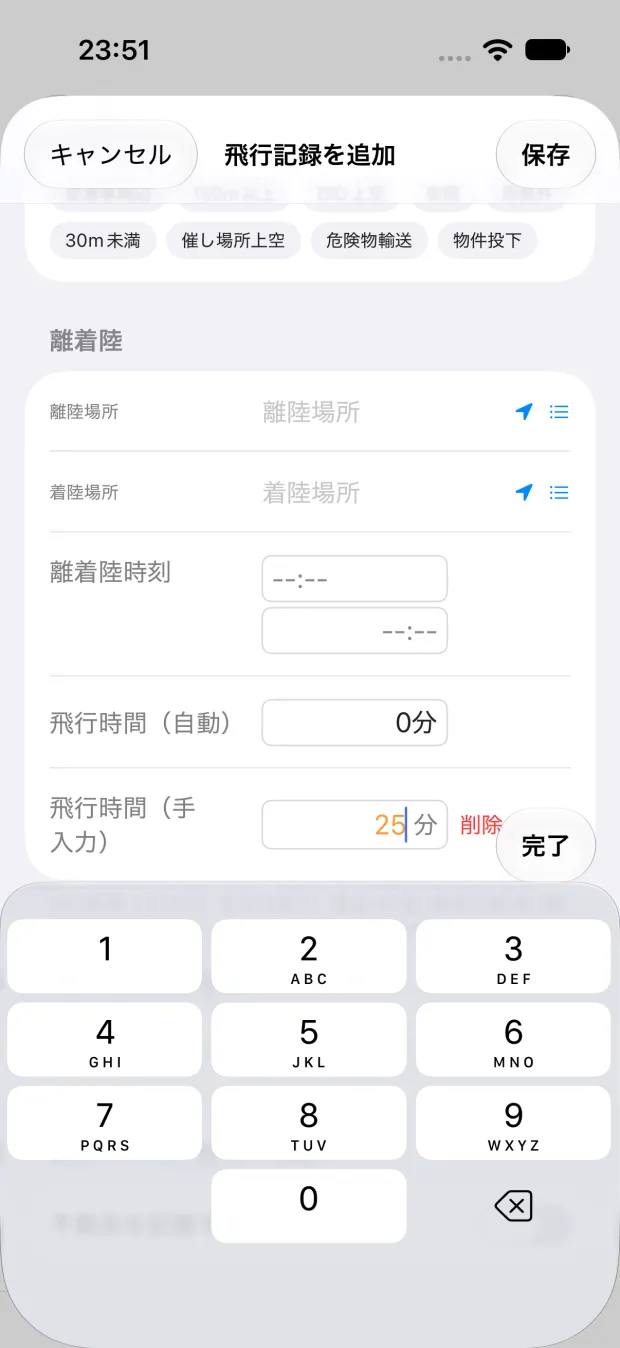
- 「離着陸」のまとまりの、飛行時間(自動)のすぐ下にある飛行時間(手入力)の枠をタップします。何も入れていないうちは「未入力」と出ています。
- 数字のキーボードが出るので、分を打ちます(25分なら
25)。3桁(999分)まで入ります。数字は橙色で表示されます。 - キーボードの上の完了を押してキーボードを閉じます。
- 右上の保存を押します。
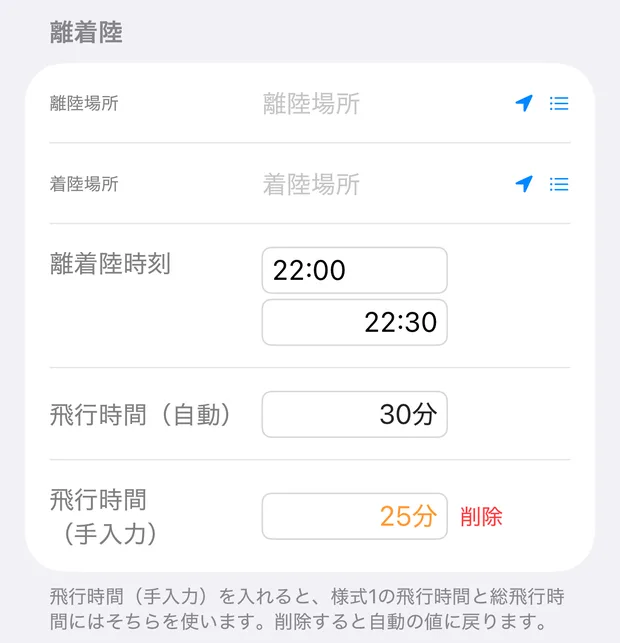
離着陸時刻(22:00〜22:30)と飛行時間(自動)30分はそのまま、手入力の25分が入った状態。
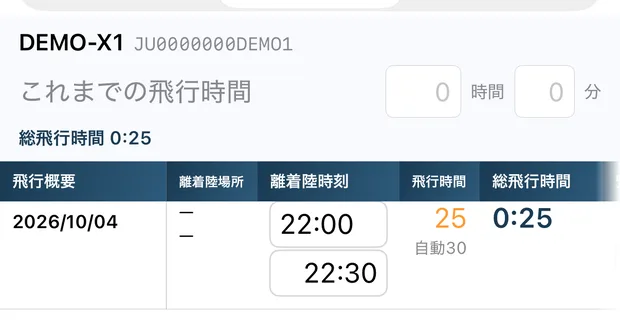
保存すると、表の飛行時間は橙色の「25」になり、下に「自動30」と添えられます。総飛行時間には25分が積まれます。
- スライダーのつまみは、自動の値の位置から始まります。開いて閉じただけでは何も入りません(「未入力」のまま)。スライダーの下には「離着陸時刻はそのまま残ります(自動 20分)」のように自動の値が出ます。
- 値が入っているときだけ、枠の右に削除が出ます。押すと「未入力」に戻り、自動の値を使うようになります。
- 保存を押さずにキャンセルで閉じれば、入れた値も削除も取り消されます。
手入力の値が使われる場所は次のとおりです。
| 場所 | 使われる値 |
|---|---|
| 様式1の「飛行時間」欄 | 手入力の値(PDF出力・公式様式で出力(Excel)とも) |
| 総飛行時間 | 手入力の値を積み上げます |
| CSVの「飛行時間」列 | 手入力の値。あわせて末尾の「飛行時間(手入力)」列にも同じ値が入ります(未入力の行は空) |
| 表の「飛行時間」列 | 手入力の値を橙色で。下に「自動33」のように自動の値を小さく添えます |
不具合を記録したとき
「不具合を記録する」をオンにすると、発生年月日・不具合事項・処置年月日・処置その他・確認者の欄が出ます。 画面にも注記が出ますが、処置を行った場合は、様式3 点検整備記録にも記載が必要です。 様式1に書いただけでは足りません。
様式2 日常点検記録
セグメントで日常点検に切り替え、右上のメニューから追加で1件つくります。 実施年月日・実施場所・実施者を入れ、点検項目を上から確認していきます。
実施者は、追加した時点で通報の既定値に登録した連絡先の氏名が入っています。 実施場所の右端には 現在地ボタン(📍) があり、押すといまいる場所の地名が入ります。 位置情報を許可していれば、追加した時点で自動的に入ります(未許可のときは📍を押したときにiOSの確認が出ます)。 どちらも空欄のときだけ入るので、入ったあとは自由に打ち替えられます。
点検項目は13項目です。点検項目の上の標準/詳細で、表示を切り替えられます。 選んだ表示は次に開いたときも使われます。どちらで付けても、保存される記録は同じです。
標準の表示
項目ごとに、右側に正常と異常のチェックボックスが並ぶ一覧です。 確かめた項目の「正常」、異常を見つけた項目の「異常」を押します。
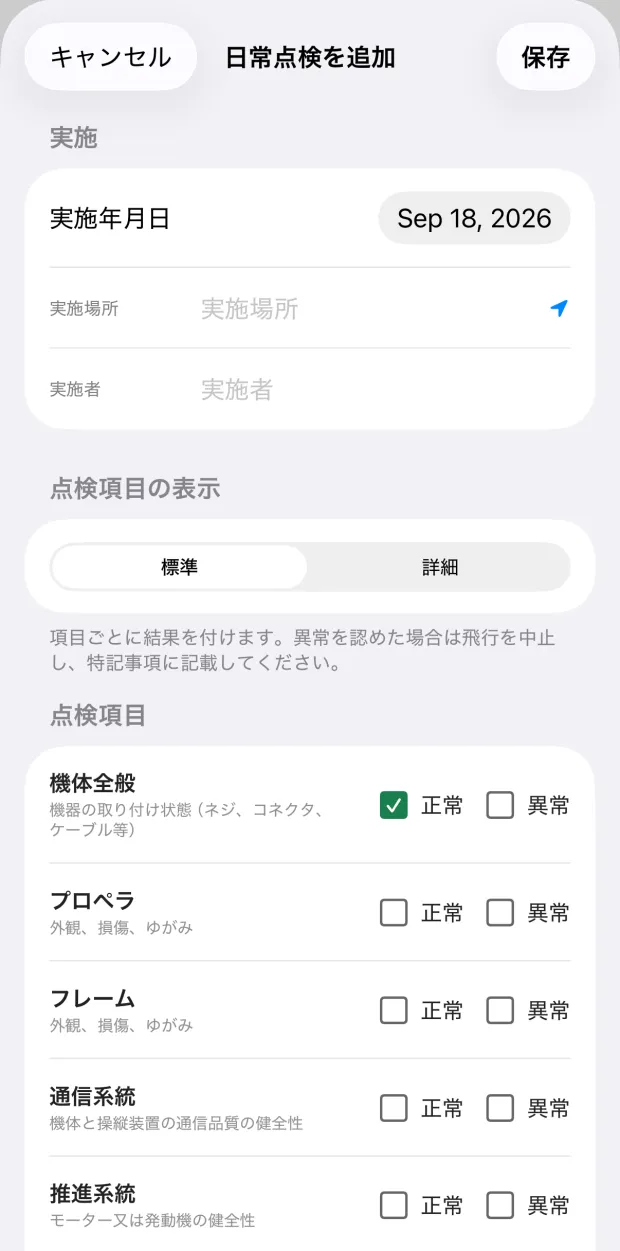
詳細の表示
項目ごとに、飛行前点検の3つの段階で確かめることが並んでいます。
- ① 作動前(電源投入前・目視/外観)
- ② 作動点検(地上)(電源ON・機体は地上)
- ③ 作動点検(飛行)(ホバリング状態)
確かめた段階のチェックボックスを押してください。その項目の段階がすべてチェックされると、結果の「正常」に印が付きます。 結果の「正常」を直接押すと、その項目の段階がまとめてチェックされます。項目によっては、点検の対象外の段階が出ないものもあります。
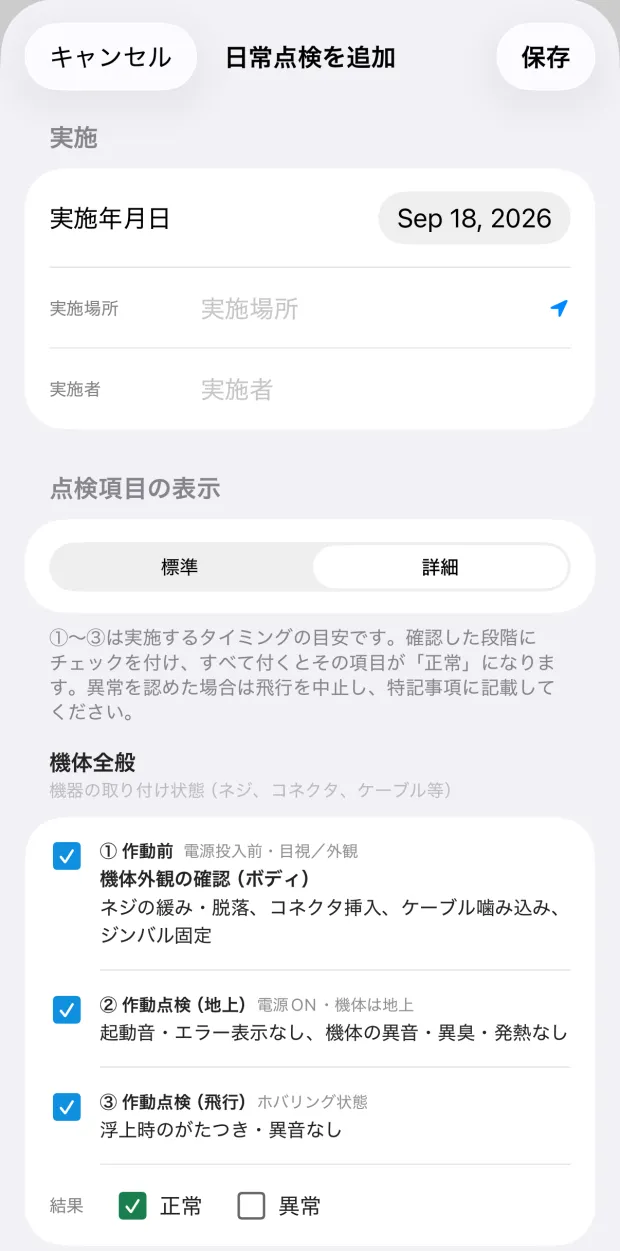
作った時点では、どの項目にも印は付いていません。 チェックしなかった項目は、結果が空欄(未実施)のまま保存されます。 異常を見つけたときは結果の異常を押します。異常を認めた場合は飛行を中止し、どこがどうだったかを下の特記事項に書いてください。
段階ごとのチェックは、入力を助けるためのもので記録には残りません。記録に残るのは項目ごとの結果(正常/異常/空欄)です。 開き直すと、「正常」の項目だけ段階にチェックが付いた状態で出ます。
13項目のうち上の9項目は、国土交通省の公式様式「無人航空機の日常点検記録」(様式2・取扱要領 国空無機第236963号)に印刷されている項目です。 下の4項目は、公式様式の空欄の行に足したものです。 項目と段階ごとの内容は、AUTCドローンスクール関西の無人航空機の日常点検記録に合わせています。
| 点検項目 | |
|---|---|
| 1 | 機体全般(機器の取り付け状態:ネジ、コネクタ、ケーブル等) |
| 2 | プロペラ(外観、損傷、ゆがみ) |
| 3 | フレーム(外観、損傷、ゆがみ) |
| 4 | 通信系統(機体と操縦装置の通信品質の健全性) |
| 5 | 推進系統(モーター又は発動機の健全性) |
| 6 | 電源系統(機体及び操縦装置の電源の健全性) |
| 7 | 自動制御系統(飛行制御装置の健全性) |
| 8 | 操縦装置(外観、スティックの健全性、スイッチの健全性) |
| 9 | バッテリー、燃料(バッテリーの充電状況、残燃料表示機能の健全性) |
| 10 | 機体識別表示(外観) |
| 11 | リモートID機能(リモートID機能の健全性) |
| 12 | 灯火(外観、灯火の健全性) |
| 13 | カメラ(外観、カメラの健全性) |
項目を足したり消したりはできません。 点検の内容が13項目に収まらないときは、下の特記事項に書いてください。
いちばん下に備考と特記事項(不具合箇所・飛行後点検結果等)があります。 国交省の公式様式(Word)には記録全体の備考を書く欄が無いので、公式様式で出力すると、備考は特記事項の欄に「備考:…」として入ります (日誌を出力する・移行する)。
保存すると一覧に日付・実施場所・実施者が並び、右側に結果が出ます。 1つでも「異常」があれば異常あり(オレンジ)、異常は無いが印の付いていない項目があれば未実施あり(灰色)、 すべて「正常」なら異常なし(緑)です。行をタップすれば開き直せます。
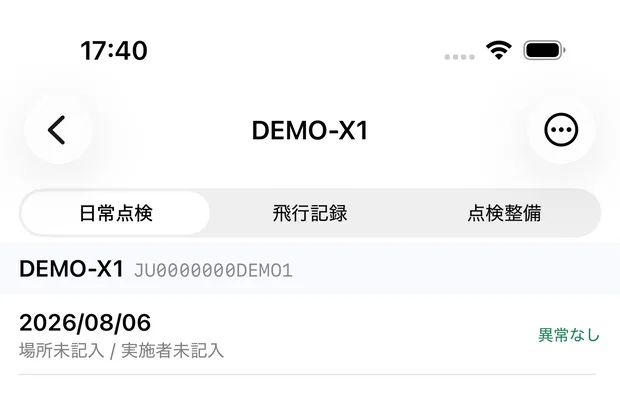
様式3 点検整備記録
部品を替えた、修理した、定期点検をした、といったときの記録です。様式1の記事欄に処置を書いたときは、こちらにも書きます。
| まとまり | 項目 |
|---|---|
| 実施 | 実施年月日/実施場所/実施者/実施時点の総飛行時間 |
| 内容 | 点検・修理・改造・整備の内容/交換部品名(交換した場合)/実施理由 |
| 特記事項 | その他特記事項(次回予定時期等) |
実施時点の総飛行時間は、追加したときにその機体の現在の総飛行時間が入っています。 過去にさかのぼって書くときだけ、+−で当時の値に直してください。
実施者と実施場所は、日常点検と同じように追加した時点で埋まります。 実施者は通報の既定値の連絡先氏名、実施場所は現在地の地名(位置情報を許可しているとき)です。 実施場所の右端の 現在地ボタン(📍) でいつでも入れ直せます。
一覧には日付と内容の書き出し、右上にそのときの総飛行時間が出ます。
国交省の公式様式(Word)には交換部品名の欄が無いので、公式様式で出力すると、交換部品名は内容の欄に「交換部品:…」として入ります (日誌を出力する・移行する)。
覚えておくこと
- 総飛行時間は自動
- 行を足したとき・時刻を直したとき・行を消したとき・「これまでの飛行時間」を変えたときに、 全部の行の総飛行時間が自動で計算し直されます。自分で足し算する必要はありません。 飛行時間(手入力)を入れた行は、手入力の値を積み上げます。
- 行の並び順
- 画面では新しい記録が上に並びます(飛行年月日の新しい順、同じ日の中は離陸時刻の遅い順)。 離陸時刻が入っていない行は、その日の中でいちばん上に置かれます。 PDF・CSV・公式様式のExcelに出力すると、古い順に並び替わります。総飛行時間を古い行から積み上げる決まりで、公式様式もその向きだからです。
- 飛行時間の単位
- 表の「飛行時間」の列は分、「総飛行時間」の列は 時:分 です。単位が違うので読み間違えないでください。
- 様式2・様式3の削除
- 一覧の行を左にスワイプすると削除できます。様式1の行は、左端の欄を長押しして削除を選びます。
- 保存はすぐ
- 表の上で直した内容は、その欄から指を離した時点で端末に保存されます。編集画面では右上の保存を押してください。保存を押さずに「キャンセル」や下へのスワイプで閉じると、編集画面で変えた内容は元に戻ります(日常点検・点検整備の編集画面も同じです)。