飛行日誌はこの端末の中だけにあります。機種変更の前に、飛行日誌のトップの「全機体のCSVをZIPで書き出す」で、必ず書き出してください。
クラウドには保存されていません。端末を初期化したり、書き出さないまま機種変更をすると、記録は戻せません。全機体の様式1〜3が1回で1つのZIPにまとまります(飛行日誌のバックアップ)。
出力は機体の日誌画面の「…」から
飛行日誌で機体を開き、右上の「…」を押します。ここに 「PDF出力」「CSV出力」「公式様式で出力(Excel)」「CSVから取り込み」が並んでいます。
出力されるのは、いま開いているタブの様式だけです。 様式2(日常点検記録)を出したいときは、日常点検のタブに切り替えてから「…」を押してください。 「公式様式で出力(Excel)」と「CSVから取り込み」は、飛行記録のタブでだけ出てきます。 日常点検・点検整備のタブでは、その位置に「公式様式で出力(Word)」が出ます。
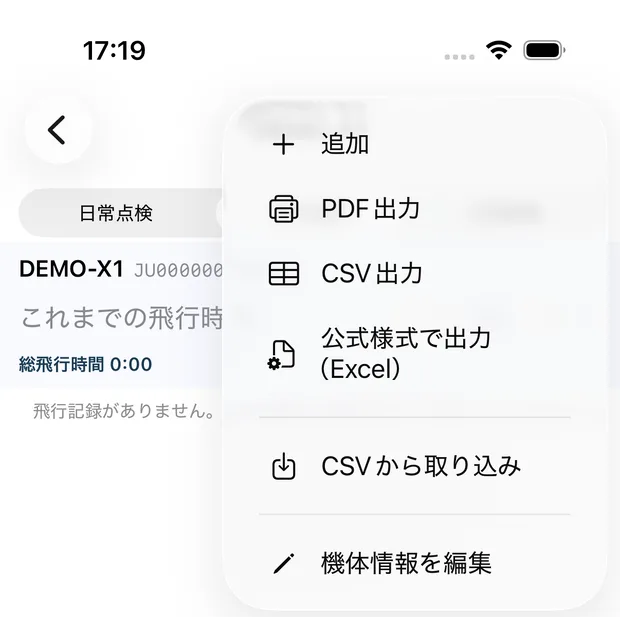
飛行記録のタブで開いたところ。
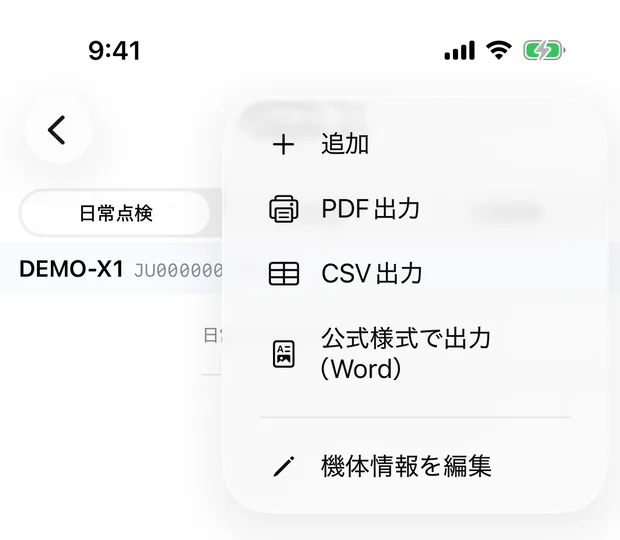
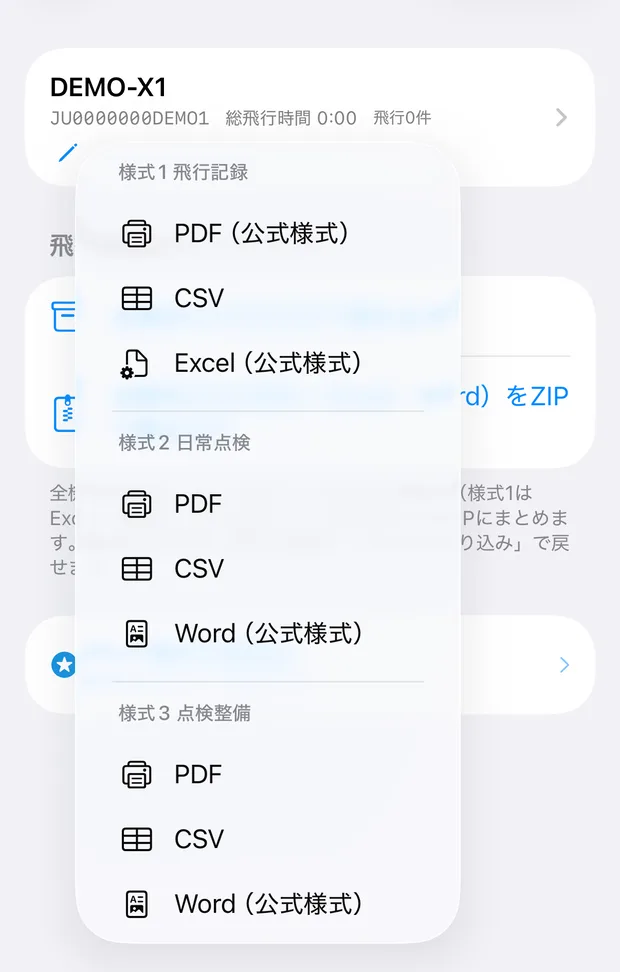
機体を開かずに出すこともできます。飛行日誌のトップ(機体の一覧)で、機体ごとに出ている「飛行日誌を出力」を押すと、 様式1 飛行記録(PDF(公式様式)・CSV・Excel(公式様式))、様式2 日常点検(PDF・CSV・Word(公式様式))、 様式3 点検整備(PDF・CSV・Word(公式様式))を、タブを切り替えずに選べます。中身は「…」から出すものと同じです。
どの出力を選んでも、できあがったファイルの共有シートが開きます。 そこから「ファイル」に保存する、メールやメッセージで送る、Googleドライブへ入れる、といった扱いができます。 出力も取り込みも、すべて無料で使えます。Proの契約は要りません。
出力の使い分け
| 出力 | 対象の様式 | 中身と使いどころ |
|---|---|---|
| PDF出力 | 様式1・2・3 |
様式1は国交省が配っている公式のPDF様式そのものに文字を書き込んで出します。罫線も見出しも公式のままなので、印刷してそのまま提示できます。A4横で、1ページに15件、超えた分は2ページ目以降へ続きます。ページ下の記事欄(不具合事項・処置)は1ページに5件までです。 様式2・3には公式のPDF様式が無いため、アプリ独自のレイアウトで縦向きに出します。こちらは件数で区切らず、全件が縦に伸びた1ページになります。 |
| CSV出力 | 様式1・2・3 | 表計算ソフトで開ける形式です。文字コードはUTF-8(先頭にBOM付き)、改行はCRLF、区切りはカンマ。ExcelでもGoogleスプレッドシートでも文字化けせずに開けます。先頭に登録記号・型式(様式1は総飛行時間も)が入り、1行空けてから見出し行と記録が並びます。新しい端末へ移せるのはこのCSVだけです。 |
| 公式様式で出力(Excel) | 様式1のみ | 国交省の公式Excel様式に書き込んだ .xlsx ファイルです。1シートに15件で、超えた分は同じファイルの中の2枚目以降のシートに続きます(シート名は「飛行記録」「飛行記録2」…)。記事欄は1シートに5件まで。PCで手直ししてから提出したいときに向いています。 |
| 公式様式で出力(Word) | 様式2・3 | 国交省がWordで配っている様式2・3(日常点検記録・点検整備記録)に書き込んだ .docx ファイルです。罫線も見出しも公式のままです。様式2は点検1回につき1ページ、様式3は1ページに8行で、超えた分は次のページへ続きます(詳しくは後述)。 |
様式2・3の公式様式(Word)に書かれること
様式2・3は、国交省が配っているWordの様式にそのまま書き込みます。記録は古い順に並びます。 様式の欄とアプリの項目が1対1にならないところは、次のように入れています。
- 様式2(日常点検記録)は点検1回につき1ページです。様式に印刷されている9項目に結果を書き、アプリの残り4項目(機体識別表示・リモートID機能・灯火・カメラ)は、様式の空欄の4行に入ります。
- 様式2には記録全体の「備考」を書く欄が無いので、特記事項の欄に「備考:…」として添えます。
- 様式3(点検整備記録)は1ページに8行で、超えるとページを替えて続きます。交換部品名の欄が様式に無いので、内容の欄に「交換部品:…」として添えます。
- 2ページ以上になったときは、右上の「NR.」に「1 / 2」のように番号が入ります。1ページだけのときは空欄のままです。
- 記録が1件も無いときは、登録記号だけが入った白紙の様式が1枚出ます。
様式2・3の「PDF出力」と「CSV出力」は、これまでどおりアプリ独自の表で出ます。
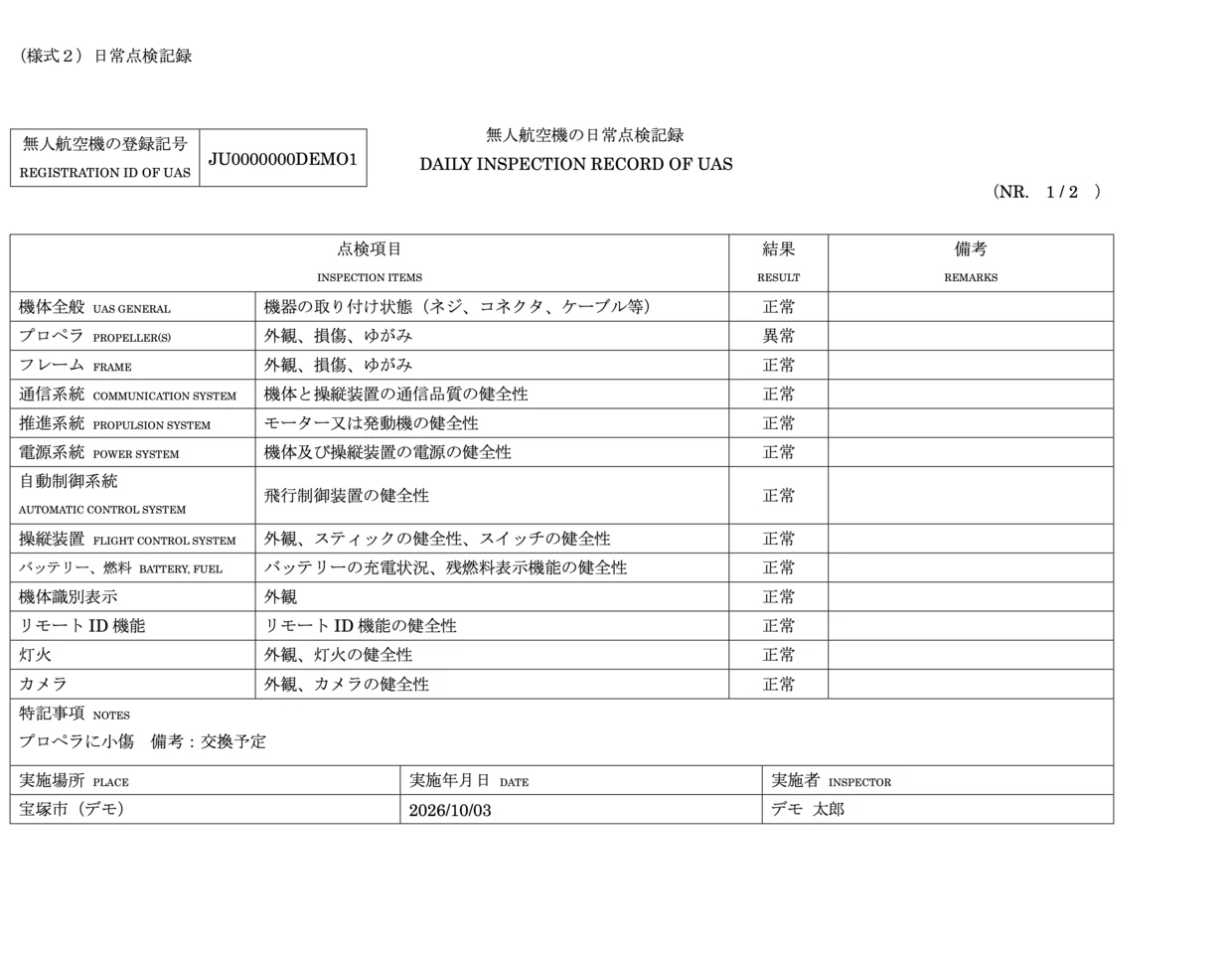
デモの記録で出した様式2。空欄だった4行に、機体識別表示〜カメラが入っています。
全機体をまとめて書き出す(飛行日誌のバックアップ)
飛行日誌のトップ(機体の一覧)で、機体の並びの下に「飛行日誌のバックアップ」の欄があります(機体を1台以上登録していると出ます)。 ボタンは2つです。どちらも、押すと共有シートが開くので、「ファイル」に保存するなどして端末の外へ置いてください。
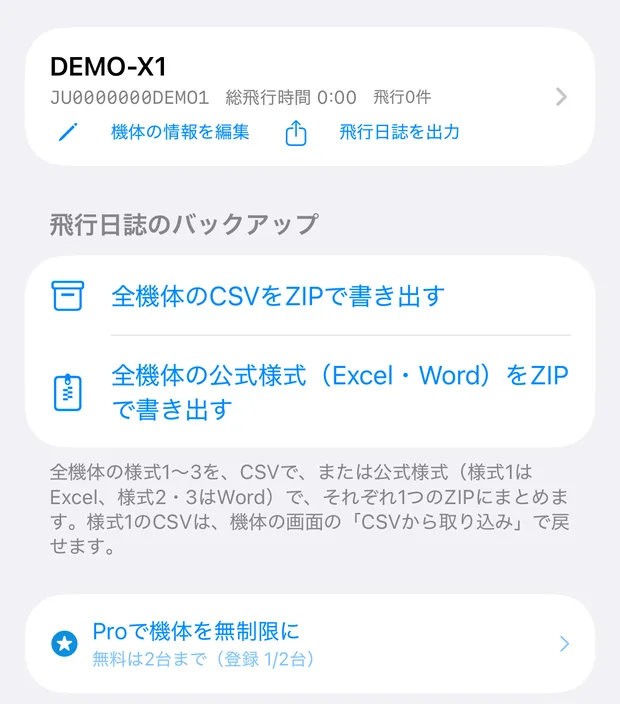
| ボタン | ZIPの中身 |
|---|---|
| 全機体のCSVをZIPで書き出す |
全機体の様式1〜3のCSV。ファイル名は 飛行日誌バックアップ_20261004_1945.zip のように書き出した日時が付きます。
中は機体ごとのフォルダに分かれ、それぞれに「CSV出力」で出すのと同じ3本のCSVが入ります。
記録が1件も無い様式も、見出しだけのCSVが入ります。
|
| 全機体の公式様式(Excel・Word)をZIPで書き出す |
機体ごとのフォルダに、様式1の公式Excel、様式2と様式3の公式Wordが入ります。
ファイル名は 飛行日誌_公式様式_20261004_1945.zip のようになります。印刷や提出用にまとめて出したいときに使います。
|
- フォルダの名前は機体の登録記号です(登録記号の無い機体は型式)。名前が重なる機体は、2台目以降に
_2のような番号を付けて別のフォルダにします。 - 新しい端末へ戻せるのは、CSVのZIPに入っている様式1のCSVだけです。機体の画面の「CSVから取り込み」でそのまま読めます(次の節)。様式2・3のCSVは取り込めないので、控えとして保管してください。
- ZIPは「ファイル」アプリ・MacのFinder・Windowsのエクスプローラーで開けます。Macのターミナルの
unzipでは日本語のファイル名が化けることがあります。
機種変更のときは、CSVで移します
飛行日誌は端末の中に保存されています。新しい端末にアプリを入れてサインインしても、日誌は付いてきません。 様式1の飛行記録は、次の順で移してください。
1 古い端末で
全機体のCSVを書き出す
飛行日誌のトップで「全機体のCSVをZIPで書き出す」を押します。 共有シートが開いたら、「ファイル」(iCloud Drive など)に保存するか、自分宛にメールで送るなど、 新しい端末から取り出せる場所へ置きます。機体が複数あっても、これ1回で全部入ります。
1機体だけ移すなら、その機体を開いて飛行記録のタブで「…」→「CSV出力」でもかまいません。
2 新しい端末で
同じ機体を登録する
取り込み先は「いま開いている機体」です。CSVから機体が自動で作られることはないので、 先に同じ機体を登録しておきます。DIPSと連携していれば、機体登録の一覧から取り込むのがいちばん早いです。 「これまでの飛行時間」の起算値も、このときに入れておきます。
3 新しい端末で
CSVから取り込む
その機体を開き、飛行記録のタブで「…」→「CSVから取り込み」。
ファイルを選ぶ画面が出るので、手順1で書き出したCSVを選びます。
ZIPのままでは選べないので、先に「ファイル」アプリでZIPをタップして展開し、
その機体のフォルダの中の 様式1_飛行記録_(登録記号).csv を選んでください。
機体が複数あるときは、機体ごとにこの手順を繰り返します。
4 確認してから
「取り込む」を押す
確認画面で件数を見てから「取り込む」を押します。ここで押すまで、記録は一切保存されません。 違うファイルを選んだと気づいたら「キャンセル」で戻れます。
取り込めるのは様式1(飛行記録)だけです。 様式2(日常点検記録)と様式3(点検整備記録)は、CSVに書き出せますが取り込みには対応していません。 新しい端末では、書き出したCSVやPDFを控えとして保管しておき、記録はそこから続けてください。
想定しているのは、このアプリのCSV出力で作った形式です。 1列目が「飛行年月日」の見出し行が見つからないファイルは読めず、 「様式1の見出し行(飛行年月日…)が見つかりません」と出ます。 列は見出しの名前で読むので、他のアプリの様式1でもこの条件を満たせば取り込めることがありますが、 そのときは足りない列が空になります(後述)。
確認画面に出ること
ファイルを選ぶと、保存する前に次の内容が表示されます。
- 取り込み先の機体と、CSVに書かれていた登録記号
- 取り込む記録の件数
- 重複のためスキップする件数(すでに同じ記録がある分)
- 読み取れなかった行数(飛行年月日が読めない行)
- そのCSVに無い列(あれば。次の節)
- 取り込む記録の先頭20件のプレビュー(日付・氏名・飛行概要・飛行時間)
CSVの登録記号が、開いている機体の登録記号と違うときは、 「別の機体のファイルではありませんか」という警告が出ます。取り込み自体は止まりませんが、 ここで機体を間違えていないか確かめてください。
取り込む記録が0件のときは、その理由も表示されます。 すべてが取り込み済みなら「このCSVの記録はすべて取り込み済みです」と出ます。
足りない列は、取り込む前に知らせます
様式1として揃っていてほしい列が、選んだCSVに1つでも無いときは、確認画面の「内容」に 「このCSVに無いため空になります:〇〇・〇〇」とオレンジ色の警告が出ます。 無い列の名前がそのまま並ぶので、取り込んだあとに何が空になるのかを押す前に判断できます。
知らせる対象になっているのは、次の9つの列です。
- 飛行させた者の氏名
- 技能証明書番号
- 飛行概要
- 特定飛行の別
- 離陸場所
- 着陸場所
- 離陸時刻
- 着陸時刻
- 飛行の安全に影響のあった事項
記事欄(不具合事項・処置その他・確認者など)は空の運用がふつうなので、無くても警告は出ません。
警告が出ても取り込みは止まりません。そのまま「取り込む」を押せば、 その列の中身が空の記録として入ります。空になった項目は、あとから記録を開いて手で足せます。 他のアプリが書き出した様式1は列の顔ぶれが違うことがあるので、この警告が出たら 本当にその列を空のまま取り込んでよいかを確かめてください。
二重に取り込んでも増えません
飛行年月日と離陸時刻が同じ記録は、すでにある分と同じものとみなしてスキップします。 同じ日の同じ時刻に飛んだ記録が2件あるようなケースにも対応していて、 「すでにある件数を超えた分だけ」を取り込みます。 同じCSVを間違えてもう一度読ませても、記録が二重になることはありません。
表計算ソフトで直してから戻す
CSVを書き出してPCで一括編集し、同じ機体へ取り込み直す、という使い方もできます。 大量の行の飛行概要や氏名をまとめて直したいときに便利です。 このときは次の点に気をつけてください。
- すでにある行は重複としてスキップされるので、直した行は日付か離陸時刻が元と同じだと取り込まれません。直した内容を反映したいときは、元の行をアプリ側で消してから取り込みます
- 「総飛行時間」の列は取り込みません。起算値とこの日誌の中の記録から、取り込み後に計算し直されます
- 「飛行時間」の列も、離陸時刻と着陸時刻が両方そろっている行では、その時刻から計算し直されます。CSVの飛行時間が使われるのは、時刻が欠けている行だけです
- 飛行時間(手入力)は、CSVの末尾の「飛行時間(手入力)」列から戻ります。この列が空の行と、列そのものが無い古いCSVは「未入力」として読みます。表計算で手入力の値を変えるときは、「飛行時間」列ではなくこの列を変えてください(取り込みで手入力として読むのはこの列です)
- WindowsのExcelで保存し直してShift_JISになっていても読めます(UTF-8を先に試し、読めなければShift_JISで読みます)
覚えておくこと
- 出力できる様式
- PDFとCSVは様式1〜3すべて。公式様式は、国交省の配布形式に合わせて様式1がExcel、様式2・3がWord。
- 全機体をまとめて
- 飛行日誌のトップの「飛行日誌のバックアップ」から、全機体のCSV、または全機体の公式様式(Excel・Word)を1つのZIPで書き出せます。
- 料金
- 出力も取り込みも無料。Proの契約は不要です。
- 1ページ/1シートの件数
- 様式1のPDF・Excelは15件ずつ。超えた分はPDFでは次のページ、Excelでは同じファイルの次のシートへ続きます。公式様式のWordは、様式2が点検1回につき1ページ、様式3が1ページ8行です。
- 取り込める形式
- このアプリの「CSV出力」または「全機体のCSVをZIPで書き出す」で作った様式1のCSV(ZIPは展開してから選びます)。日付は
2026/07/20のほか2026-07-20や2026年7月20日でも読めます。 - 足りない列は先に知らせる
- 様式1として揃っていてほしい9つの列のうち、選んだCSVに無いものがあれば、確認画面に「このCSVに無いため空になります」と列名が出ます。取り込みは止まりません。
- 重複の判定
- 飛行年月日と離陸時刻の組み合わせ。同じものはスキップされます。
- 保存されるタイミング
- 確認画面で「取り込む」を押したときだけ。ファイルを選んだ時点では何も保存されていません。