無料と Pro で違うのは、機体の登録台数と通報の回数の2つだけです。
飛行日誌の書き出し(PDF・CSV・公式Excel様式)も、飛行記録・日常点検・点検整備の件数も、 CSVの取り込みも、無料のまま制限なく使えます。
無料でできること
サインインすれば、次のことは無料のまま何度でもできます。回数や件数の上限はありません。
- DIPSと連携して、機体登録・飛行承認・飛行計画の一覧を見る
- 飛行計画の詳細とマップを見る、飛行計画をPDFにする
- 離陸・着陸ボタンで飛行記録をつける(件数の制限はありません)
- 日常点検記録・点検整備記録をつける(件数の制限はありません)
- 飛行日誌をPDFで出す、CSVで出す、公式のExcel様式で出す
- CSVから飛行日誌を取り込む(機種変更のときのデータ移行)
書き出しは無料の人ほど大事になる機能なので、あえて制限していません。 無料のまま日誌をつけ続けて、必要なときに様式どおり印刷して提出できます。
Proが要ること
| できること | 無料のとき | Proのとき |
|---|---|---|
| 飛行日誌に登録する機体 | 2台まで。3台目を登録しようとするとProの案内が出ます | 台数の制限なし |
| DIPSへの通報 | 通算20回まで。21回目からProの案内が出ます | 回数の制限なし |
通報の回数は「1か月あたり」ではなくアプリを使い始めてからの通算です。 数えているのは成功した通報だけで、DIPSに受理されなかったものは数えません。 残り何回かは画面に出ないので、上限に達したときにProの案内が出て気づく形になります。
上限に達したときは、通報ボタンや機体の追加を押した時点でProの案内画面(ペイウォール)が開きます。 そこで閉じれば、それまでのデータはそのままです。何かが消えたり、使えなくなったりはしません。
上限に達していなくても、案内はいつでも開けます。入口は2つあります。
- ダッシュボードのいちばん下の「DIPS Viewer Pro」→「Proにアップグレード」(無料でお使いの間だけ出ます)
- 画面右上の👤メニューのいちばん上の「DIPS Viewer Pro(月額)/ Subscription」
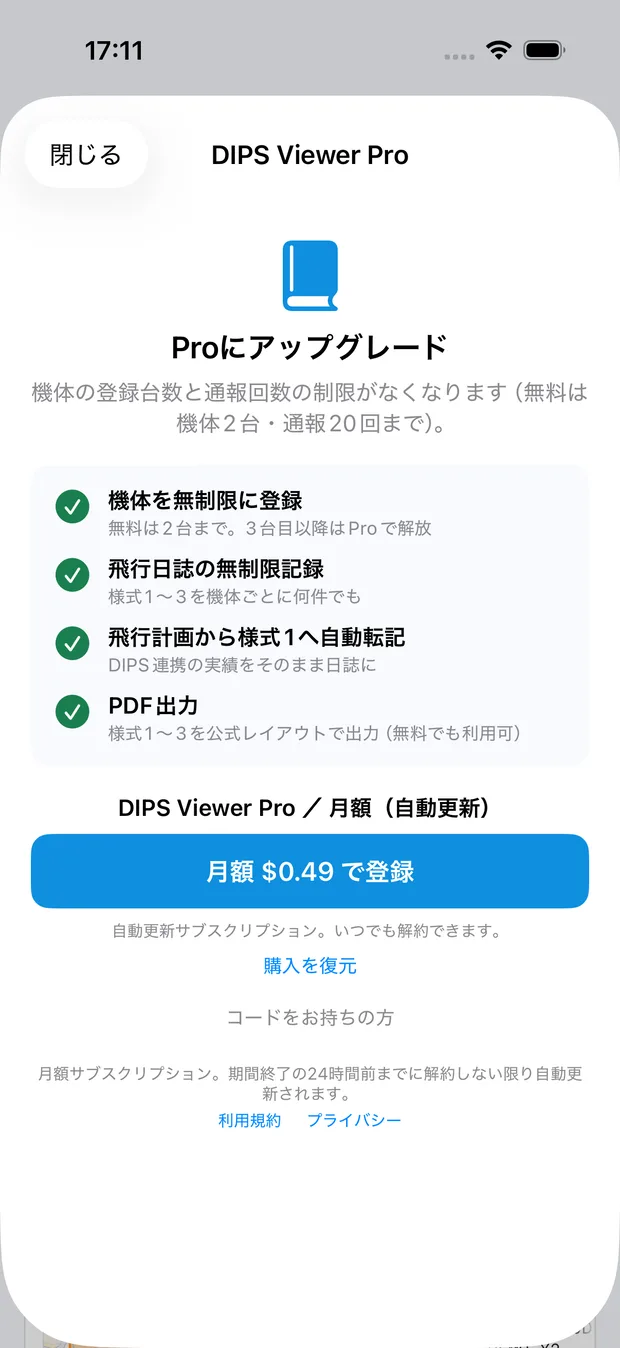
※ 画面の例はシミュレータのサンドボックス環境のため、金額がドル表示になっています。実際のApp Storeでは 月額100円 と表示されます。
購入ボタンの文言は、App Storeから価格を取れたかどうかで変わります。
| ボタンの文言 | 状態 |
|---|---|
| 価格を読み込んでいます… | App Storeに問い合わせ中です。8秒で必ず打ち切られますので、このまま止まり続けることはありません。 |
| 月額 ○○円 で登録 | 価格を取れた状態です。押すとAppleの購入画面が開きます。 |
| 価格を読み込む(再試行) | 価格を取れなかった状態です。押すともう一度取りにいきます。通信環境か、App Storeにサインインできているかを確かめてください。 |
価格が取れなかったときも、商品名と「月額(自動更新)」は必ず表示されます。 すでに課金している方の権利には影響しません。
Proになる3つの方法
どれか1つを満たせばProになります。すでにProの人は、ほかの操作をする必要はありません。
| 方法 | 操作 |
|---|---|
| 月額サブスク | Proの案内画面で月額の登録ボタンを押します。自動更新で、解約はiPhoneの「設定」からいつでもできます。 |
| アンロックコード | Proの案内画面の「コードをお持ちの方」を押し、お渡ししたコードを入れて「適用」。購入操作は不要です。 |
| こちらで付与 | あらかじめProを付与している場合があります。サインインすると自動でProになります。購入もコード入力も要りません。 |
いまProかどうかは、画面右上の👤アイコンの横のバッジで分かります。 青い「pro」ならPro、黒い「free」なら無料です。
機種変更・再インストールをしたとき
月額サブスクで購入した人は、新しい端末でProの案内画面を開き、「購入を復元」を押してください。 同じApple IDであれば、購入済みの権利が戻ります。 アンロックコードで解除した人は、新しい端末でもう一度コードを入れてください。 こちらで付与している人は、サインインするだけで戻ります。
電波が届かないところでも
Proの状態は端末の中に控えてあります。 山間部や離島で通信できなくても、Proのままアプリを使えます。 通信できないことを「解約された」と判断してProを解除することはありません。
アカウント(👤メニュー)
画面右上の👤アイコンを押すと、アカウントのメニューが開きます。
| 項目 | できること |
|---|---|
| DIPS Viewer Pro(月額)/ Subscription | メニューのいちばん上にあります。押すとサブスクリプションの案内が開きます。Proかどうかに関わらず、いつでもここにあります。 |
| 名前とメールアドレス | いまサインインしている名前とメールアドレスです。Appleサインインで「メールを非公開」を選んだ場合は、転送用のアドレスが出ます。 |
| 再読み込み | 機体登録・飛行承認・飛行計画をDIPSから取り直します。画面を下に引っ張っても同じことができます。 |
| ログアウト | このアプリからサインアウトします。端末内の飛行日誌は消えません。 |
| アカウントを削除 | アカウントとサーバー上のデータを完全に消します(下の警告を必ず読んでください)。 |
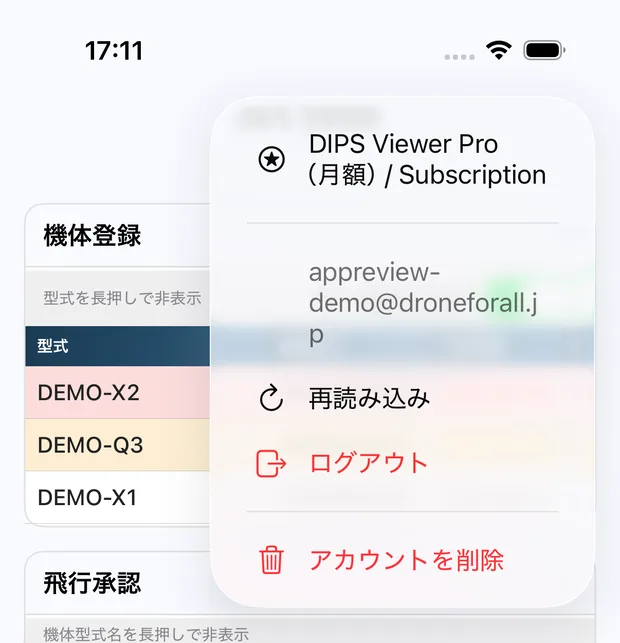
※ 画面の例はデモモードのため、メールアドレスの欄にデモ用のアドレスが出ています。
バッジの意味
| バッジ | 色 | 意味 |
|---|---|---|
| デモ | オレンジ | デモモードです。表示はサンプルで、通報してもDIPSへは送信されません。 |
| pro | 青 | Proです。機体台数と通報回数の制限がありません。 |
| free | 黒 | 無料です。機体は2台まで、通報は通算20回までです。 |
アカウントの削除
アカウントの削除は取り消せません。 サーバー上のあなたのアカウントとデータが完全に消え、元に戻す手段はありません。 Appleサインインの連携も解除されます。
一方で、端末の中の飛行日誌(様式1〜3)は削除されません。 飛行記録・日常点検記録・点検整備記録は端末内に保存されているため、アカウントを消してもiPhoneの中に残ります。 これらを完全に消したいときは、アプリ自体を削除してください(消すと戻せません)。
削除を押すと確認が1回出ます。そこで「削除する」を選んだ時点で実行されます。 やめたいだけなら、削除ではなくログアウトを使ってください。
ログアウトとDIPS連携の解除は別のものです
このアプリには、ログインが2種類あります。混同しやすいので分けて覚えてください。
| どこ | 何のログインか | 切れると |
|---|---|---|
| 👤メニュー | このアプリへのサインイン(Appleサインイン) | アプリのサインイン画面に戻ります |
| ✈️アイコン | DIPSとの連携(国土交通省のDIPSへのログイン) | 機体・承認・計画が取れなくなります。アプリにはサインインしたままです |
アプリからログアウトしてもDIPS側のアカウントには何も起きませんし、 DIPS連携を解除してもアプリのサインインは続いています。 「一覧が空になった」ときは、たいていDIPS連携のほうが切れています。
困ったとき
| 症状 | 原因 | 対処 |
|---|---|---|
| 飛行計画が出てこない | DIPSと連携していない/取ってくる期間の外にある計画 | ✈️アイコンからDIPSと連携します。一覧に出るのは昨日から30日先までの計画です。それより前の計画は、一度アプリで見たものであれば「過去分も表示」で呼び戻せます。 |
| 飛行計画の読み込みが遅い | 期間の日数ぶんを1日ずつ順番にDIPSへ問い合わせる作りのため | 故障ではありません。既定の期間(昨日〜30日先)で32日分を順に取るので、そのぶん時間がかかります。表示が終わるまで待ってください。 |
| 新規通報の「この内容で通報」が押せない | 必須の項目が埋まっていない | ①の許可承認番号、②の緯度・経度、③の計画名、機体(1機以上)と、その機体ごとの製造者名・型式・最大離陸重量、そして操縦者の連絡先がすべて要ります。足りない場所には赤字の説明が出ます。 |
| 通報が「製造者名は必須項目です」で失敗する | 機体登録(DIPS)に製造者名が入っていない機体を選んだため | ③の機体一覧で、その機体の製造者名の欄に手で入れてください(例: DJI)。型式・最大離陸重量も同じように空なら入れます。 |
| 新規通報の「操縦者の連絡先を入力する」が出る | 操縦者の連絡先をまだ登録していないため | その行を押すか、通報画面の右上のスライダーのアイコンから「通報の既定値」を開き、いちばん上の操縦者の連絡先(氏名・都道府県・住所・電話番号・メール)を入れてください。一度入れれば以後は不要です。 |
| 「認証が必要です」と出る | DIPS連携が時間切れで切れた | ✈️アイコンからDIPSにもう一度ログインします。アプリのサインインとは別なので、👤メニューのログアウトは不要です。 |
| 機種変更したら日誌が空 | 飛行日誌は端末の中だけに保存されており、サーバーには送っていないため | 前の端末でCSVに書き出し、新しい端末で取り込みます。手順は日誌を出力する・移行するを見てください。前の端末を手放す前に必ず書き出してください。 |
| 着陸ボタンを押し忘れた | 着陸を押したときに1件の記録ができる作りのため、押さないと記録が完成しません | 離陸したままの機体は画面に残ります。あとから着陸時刻を入れて完成させられます。手順は離陸・着陸ボタンで記録するを見てください。 |
| 3台目の機体が登録できない | 無料で登録できるのは2台までのため | Proになると台数の制限がなくなります。すでに登録した2台と、その日誌はそのまま残ります。 |
覚えておくこと
- 制限は2つだけ
- 機体の登録台数(無料は2台)と、通報の通算回数(無料は20回)だけです。PDF・CSV・公式Excel様式の書き出し、飛行記録や点検記録の件数、CSVの取り込みには制限がありません。
- 通報回数は通算
- 月ごとに戻ることはありません。数えるのは成功した通報だけです。残り回数は画面に表示されません。
- Proは3通り
- 月額サブスク/アンロックコード/こちらで付与。付与されている場合、購入もコード入力も要りません。
- 購入を復元
- 機種変更・再インストールで月額サブスクの権利を戻すときに使います。Proの案内画面の中にあります。
- 圏外でもProのまま
- Proかどうかは端末に控えてあります。通信できないことを理由にProが外れることはありません。
- 飛行日誌は端末の中
- ログアウトしてもアカウントを削除しても消えません。逆に、端末を替えるときは自動では移りません。CSVで移してください。
- アカウント削除は取り消せない
- サーバー上のデータは完全に消えます。使うのをやめたいだけならログアウトで十分です。