「通報する」を押した時点で、DIPS本番に飛行計画が実際に登録されます。
練習用のサーバーや下書きではありません。押した瞬間に、あなたのDIPSアカウントの飛行計画として本当に登録されます。 試しに押してみる操作ではありません。
登録した飛行計画を、このアプリから取り消すことはできません。 アプリでできる書き換えは、飛行開始前の計画の日時を変える変更通報だけです。 取り消したいとき、日時以外を直したいときは、DIPS側の画面で対応してください。
操作を覚えたいだけならデモモードを使ってください。デモモードでは通報の画面を最後まで進めても、 DIPSへは何も送信されません(画面上は成功したように見えます)。
はじめに一度だけ:操縦者の連絡先を入れておく
通報の前に入れておく値は、連絡先のほかにもいくつかあります。 まとめて先にすませたいときは「通報の前にすませる初期設定」を読んでください。
新規通報にはDIPSの決まりで操縦者の連絡先が要ります。 新規通報の画面の右上のスライダーのアイコンから「通報の既定値」を開き、 いちばん上の「操縦者の連絡先」を一度だけ埋めてください。以後はずっと使い回されます。
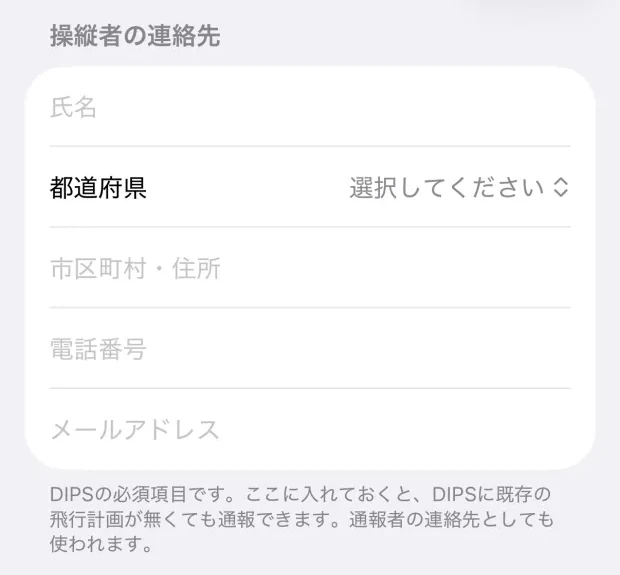
| 欄 | 入れるもの |
|---|---|
| 氏名 | 操縦する人の氏名 |
| 都道府県 | プルダウンから選びます。最初は「選択してください」です |
| 市区町村・住所 | 都道府県から下の住所 |
| 電話番号 | 連絡のつく番号 |
| メールアドレス | 連絡のつくメールアドレス |
5つとも埋まっていないと通報できません。 途中まで入れて欠けがあると「氏名・都道府県・住所・電話番号・メールはすべて必要です。DIPSに拒否されます。」と赤字で出ます。 国は日本で固定なので、選ぶ必要はありません。ここで入れた連絡先は通報者の連絡先としても送られます。
まだ入れていないと、新規通報の画面の下に 「操縦者の連絡先を入力する」という案内が出て、 この内容で通報 は押せません。ここを押せば既定値の画面へ行けます。
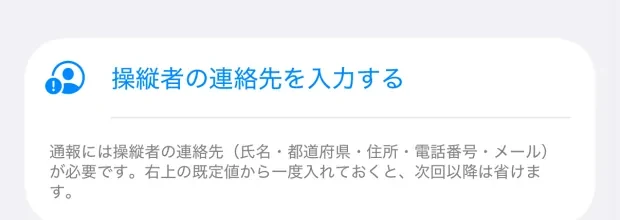
以前は、DIPSに登録済みの飛行計画から連絡先を読み取っていたため、 直近3日間に計画が1件も無いアカウントでは新規通報が失敗していました。 連絡先を自分で登録できるようになったので、DIPSに計画が1件も無くても通報できます。
方式の使い分け
新規通報と複製通報は「新しい飛行計画を1件つくる」点は同じで、違うのは何を土台にするかです。 変更通報だけは計画を増やさず、通報済みの計画を書き換えます。
| 方式 | こんなとき | 入口 |
|---|---|---|
| 新規通報 | 持っている許可・承認をもとに、飛ぶ場所・日時・飛行の内容を自分で決めて1件つくるとき。 | 「飛行計画」の見出しの右端「新規通報」 |
| 複製通報 | 前に飛んだのと同じ内容で、日を変えてまた飛ぶとき(日時を変えて複製通報)。 場所や機体なども少し変えたいとき(日時以外も変えて複製通報)。 | 飛行計画の表の行をタップ →「複製通報」の見出しの下の2行 |
| 変更通報 | 通報済みで、まだ飛んでいない計画の日時をずらしたいとき。計画は増えない。 | 飛行計画の表の行をタップ →「日時を変えて変更通報」 |
飛行計画の表で行をタップすると、「飛行計画を通報」のシートが開きます。 地図のサムネイルをタップすると詳細マップが開いてしまうので、地図より右側をタップしてください。 シートの上部に、いま土台にしている計画の名称・開始日時・機体が出ています。選び間違いがないか、ここで確かめてください。
シートに並ぶ項目は、計画がもう始まっているかどうかで変わります。
| タップした計画 | 並ぶ項目 |
|---|---|
| 開始時刻がまだ来ていない計画 | 「複製通報」の見出しの下に「日時を変えて複製通報」「日時以外も変えて複製通報」の2行、 「変更通報」の見出しの下に「日時を変えて変更通報」の1行 |
| 開始時刻を過ぎた計画(飛行中・終了済み) | 「複製通報」の見出しの下の2行だけ(「変更通報」の見出しごと出ない) |
開始後の計画に変更通報を出さないのは、すでに始まった計画をDIPSが書き換えさせるかを確かめていないためです。 開始後の計画を別の日にまた飛ぶときは、複製通報を使ってください。
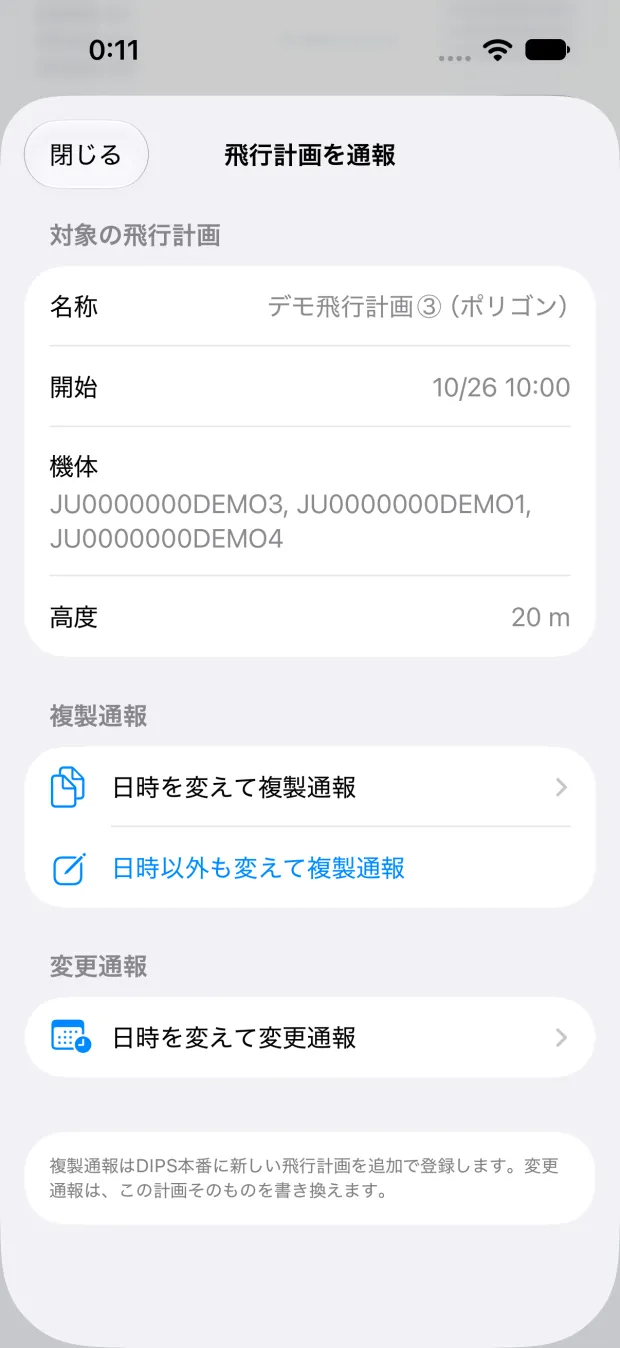
開始前の計画。複製通報の2行と、変更通報の1行が並びます。
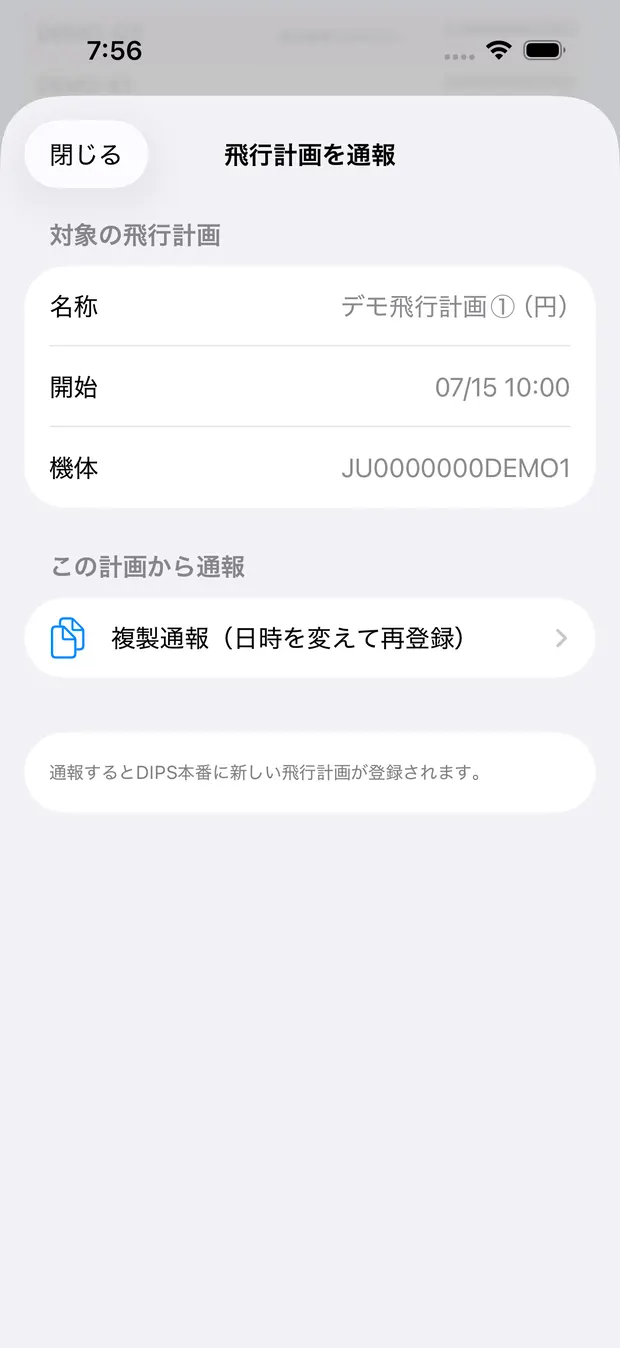
開始済みの計画。変更通報は出ません。
新規通報 — 上から順に決めていく
新規通報の画面は① 許可承認番号 → ② 飛行地点 → ③ 詳細の3段に並んでいます。 DIPSで飛行計画を作るときと同じ順番なので、上から順に埋めていけば終わります。
許可承認番号は任意です。ただし、選ぶなら最初に選んでください。 ここで選んだ許可が、下の段で選べる内容を決めるからです。 許可が認めていない飛行方法・飛行空域は、そもそも選択肢に出てきません。 「許可では夜間が認められていないのに、通報では夜間と書いてしまう」という食い違いが起きない作りです。 ③で選べる機体も、許可の対象機体だけに絞られます。 許可によっては、②の飛ぶ場所まで許可の内容で決まります(後述)。
許可を選ばなかった場合は、③で選べる機体が機体登録にあるすべての機体(+このアプリが覚えている機体)になり、 飛行方法・飛行空域も絞り込まれずに並びます。 許可・承認の要らない飛行を通報するときは、こちらを使います。 → 許可を使わずに通報する(カテゴリーII)
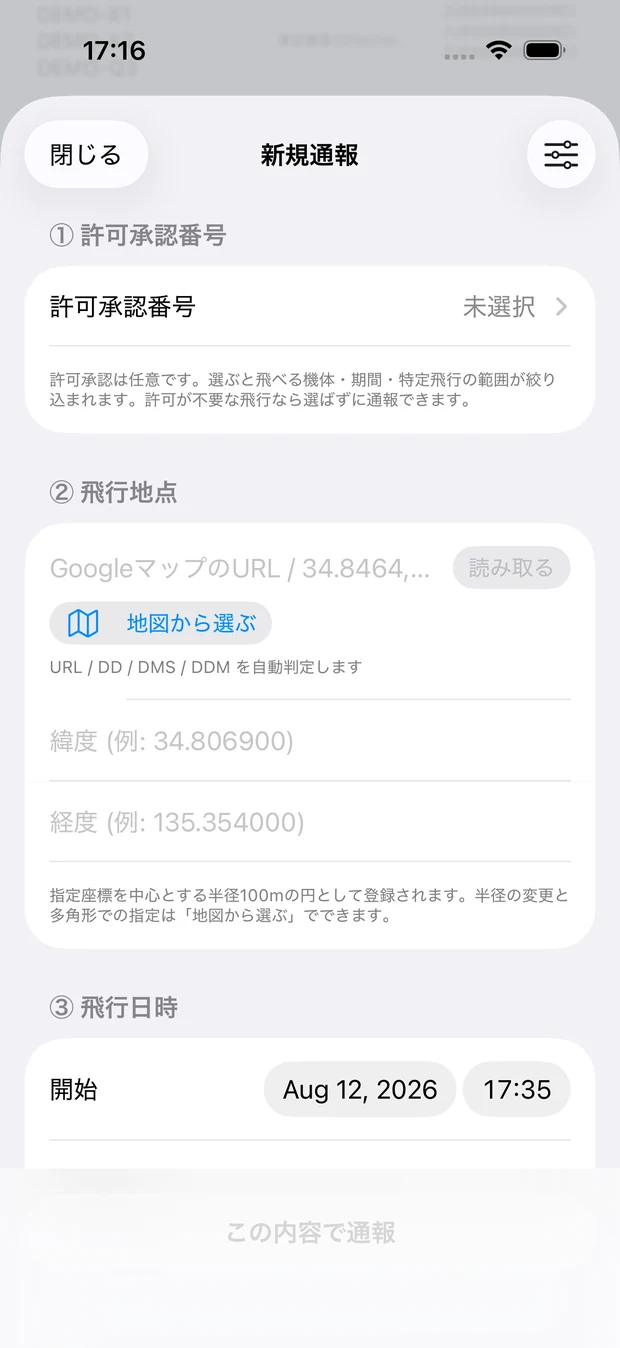
① 許可承認番号
「許可承認番号」の行をタップすると「許可承認番号を選ぶ」という専用の画面が開きます。 あなたのDIPSから取得済みの許可・承認が並び、1件ごとに次の3つが出ます。
- 許可承認番号(例: 東空整第DEMO0003号)
- その許可の対象機体(型式名を「・」でつないだもの)
- 有効期間(開始日 - 終了日)
番号だけでは「どの機体で飛べる許可か」が選ぶ時点で分かりません。 機体名が一緒に出るので、今日飛ばす機体が入っている許可を見て選んでください。
有効期間が終わった許可は、この一覧に出てきません。 期限切れの許可を付けて通報してもDIPSに受理されないためです。 (すでに選んでいた許可がその場で期限切れになった場合だけは、何を選んでいたか分かるように残ります。)
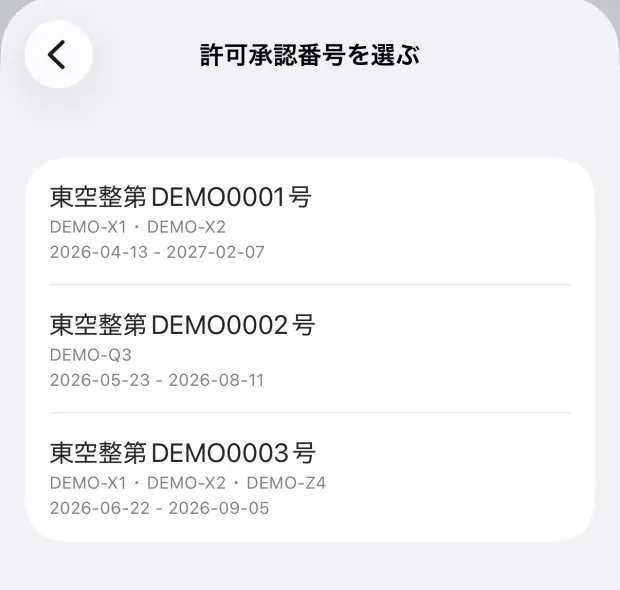
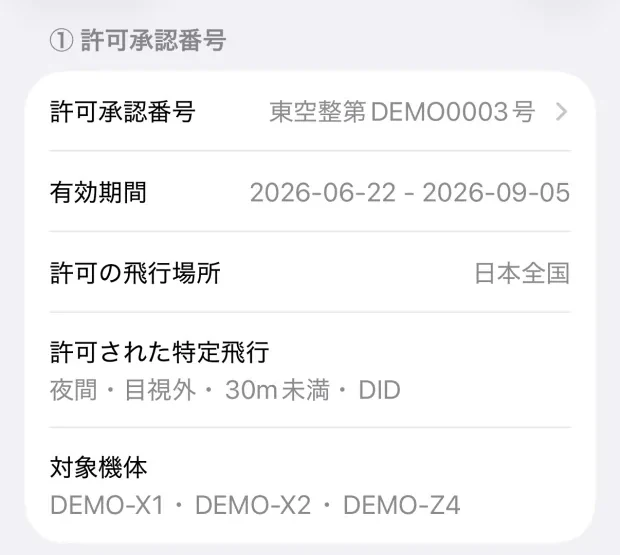
選ぶと元の画面に戻り、①の下に次の内容が表示されます。
| 表示 | 内容 |
|---|---|
| 有効期間 | 許可の開始日と終了日。③で入れた開始日がこの範囲から外れていると、③の飛行日時に赤字で「許可の有効期間外です」と出ます。 |
| 許可の飛行場所 | 許可に書かれている飛行場所です。②で指した地点がここに含まれるかはあなたが読んで確かめてください。アプリは判定しません。 |
| 許可された特定飛行 | 夜間・目視外・30m未満・DID・催し物のうち、その許可で認められているもの。 |
| 対象機体 | その許可の対象機体すべての型式名。実際にどれで飛ぶかは、③の機体の一覧で選びます。 |
許可を付けずに通報すると、DIPSは「許可が必要な飛行」と判定して受理しないことがあります。 許可・承認が要る飛行なら、必ずここで選んでください。 許可を選ばずに通報できるのは、技能証明・機体認証・立入管理措置がそろっていて、許可・承認が要らない飛行の場合だけです (→ 許可を使わずに通報する(カテゴリーII))。 ダッシュボードに許可・承認がまだ取得できていないときは「取得済みの許可・承認がありません」と出ます。
「許可の有効期間外です」は赤字で出るだけで、通報ボタンは押せます。 アプリは止めませんが、DIPS側で弾かれるか、そのまま登録されて許可の裏付けが無い計画になります。この赤字が出たら日付か許可を見直してください。
② 飛行地点 — 許可の種類で作りが変わります
飛行範囲は円と多角形のどちらでも指定できます。 何もしなければ、ここで決めた1点を中心とする半径100mの円です。 半径を変えるのも、地図をなぞって多角形で囲うのも、「地図から選ぶ」の画面で行います。 → 飛ぶ場所を指定する
いまどちらで登録されるかは、この段を見れば分かります。多角形を描いてあるときは 「飛行範囲 多角形(4頂点)」のように出て、緯度・経度の入力欄は隠れます (図形が決まっているので、座標だけ書き換えても範囲は変わらないためです)。 円に戻すときは 「多角形を消して円に戻す」 を押します。
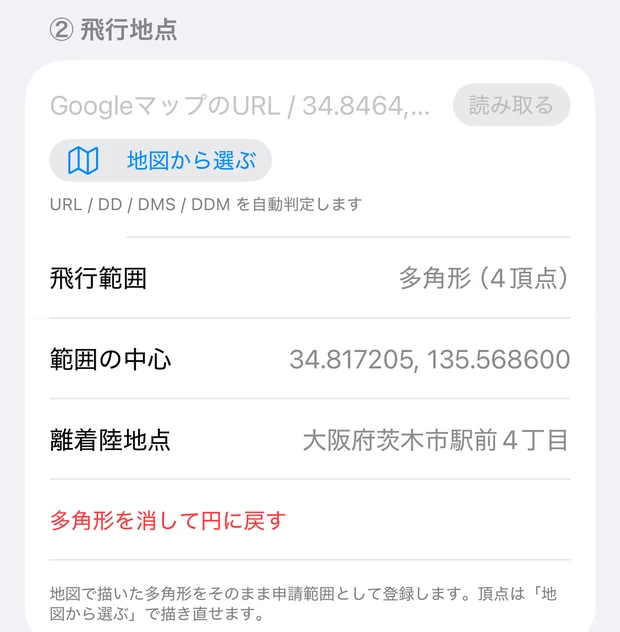
①で選んだ許可に地図で飛行範囲が登録されているかどうかで、この段の作りが変わります。
| ①で選んだ許可 | ②の作り |
|---|---|
| 地図で飛行範囲を登録した許可(個別申請) | 飛行地点は許可の範囲から自動で決まります。緯度・経度の入力欄も「地図から選ぶ」も出ません。 |
| 飛行範囲が登録されていない許可(全国包括など) | 従来どおり、座標の貼り付け・手入力・「地図から選ぶ」で自分で決めます。 |
個別申請の許可を選んだとき
許可に登録された範囲の形が、そのまま飛行範囲として登録されます。 座標を打ち替えることはできません。許可された範囲の外を飛ぶ通報を、うっかり作ってしまわないための作りです。
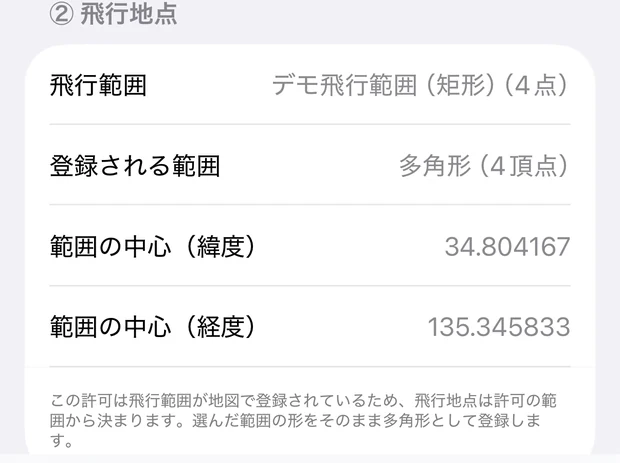
- 範囲が1つだけの許可では、その範囲の名前と点の数が表示されるだけです。
- 範囲が複数登録されている許可では、「飛行範囲」がプルダウンになり、どの範囲で飛ぶかだけを選べます。選び直すと、登録される図形も範囲の中心も入れ替わります。
- 「登録される範囲」の行に、実際に送られる形が出ます。範囲の点が3つ以上あれば その形のまま多角形で、そうでなければ中心を基準にした円です。
- 点の数が「中心点のみ」と出る範囲は円で申請されたものです。この場合は 「円で申請された範囲は、DIPSが中心点しか返さないため半径が分かりません。」という注記が出て、 中心を基準にした円で登録されます。
- 頂点が100点を超える範囲も円になります。間引いて形を変えてしまわないためで、 そのときは理由が画面に出ます。
範囲つきの許可から、範囲の無い許可(全国包括など)へ選び直すと、 許可から入った緯度・経度はいったん空になります。前の許可の場所がそのまま残らないようにするためです。 そのときは自分で地点を指し直してください。
なお、この経路では地点の地名が取れないため、DIPSの出発地・目的地は「現地」として送られます。
範囲の無い許可を選んだとき
入れ方は「座標やURLを貼り付ける」と「地図から選ぶ」の2つで、 どちらの結果も下の緯度・経度の欄に入ります。詳しくは後の「飛ぶ場所を指定する」を読んでください。 読み取れた地点の地名は、そのまま通報の出発地・目的地として送られます。 地名が取れなかったときは「現地」として送られます。
③ 飛行日時
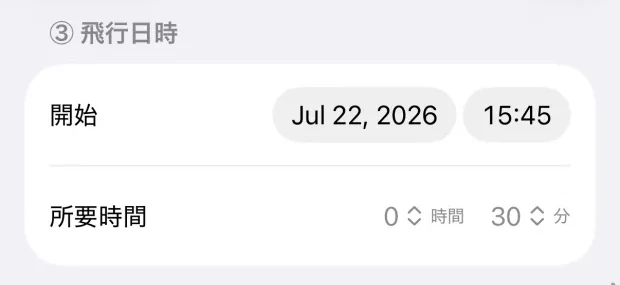
開始の初期値は今から15分後(5分単位に切り上げ)です。動かしてかまいません。 DIPSの要件で開始時刻は5分単位に切り上げて送信されます。10:02 と入れると 10:05 として登録されます。
所要時間は「時間」と「分」の2つのドロップダウンで入れます。DIPSの飛行計画作成画面と同じ形です。 「時間」は 0〜12、「分」は 00・05・10 …… 55 の5分刻みです。初期値は 0時間30分。 2時間15分のような長さも、1時間を超える飛行も、そのまま入れられます。
③ 飛行の内容
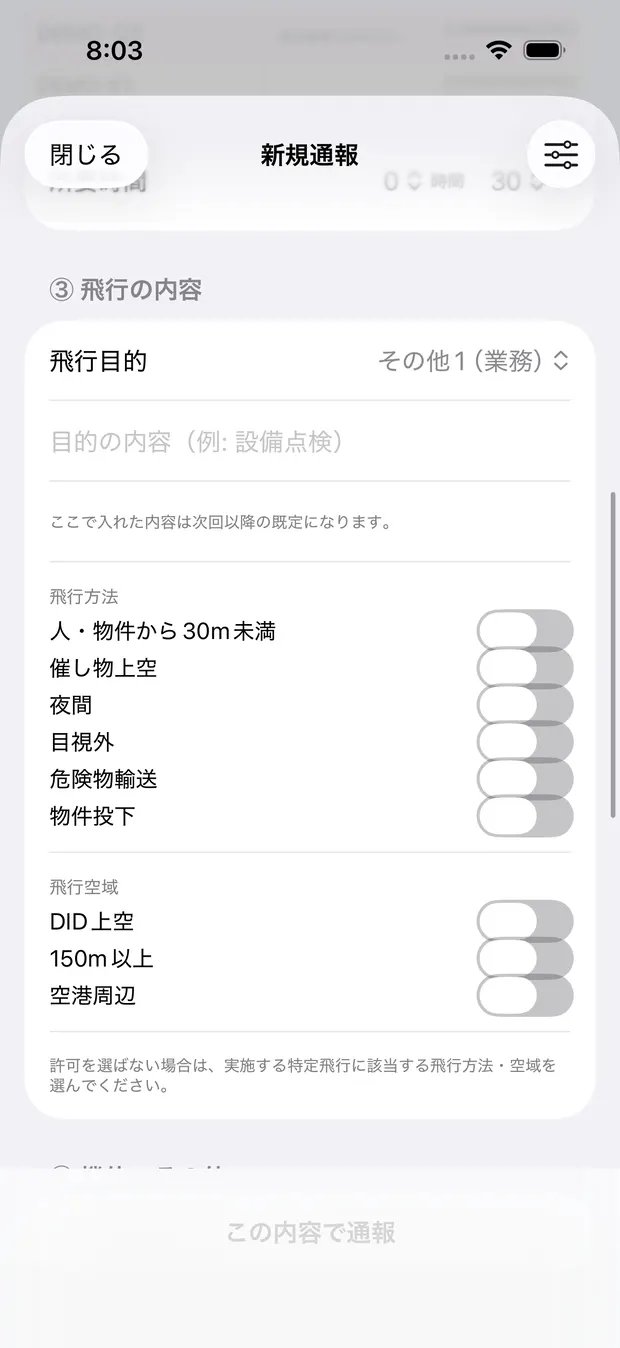
飛行目的は、後述する「通報の既定値」で決めた目的が最初から選ばれています。その場で変えられます。 「その他1(業務)」「その他2(業務以外)」を選んだときは、下に目的の内容の欄が出ます。 ここに書いた内容は次回以降の既定にもなります。
「その他」を選んで内容の欄が空でも通報はできます。 目的の中身がDIPSに残らないので、業務の内容が分かるように書いておくことを勧めます。 「その他1(業務)」は初期状態で選ばれている目的です。一度入れておけば次回以降の既定になります。
飛行方法と飛行空域は、①で許可を選ぶまで出てきません(「飛行方法・飛行空域は、許可を選ぶと選択できます。」と表示されます)。 許可を選ぶと、その許可が認めているものだけがトグルで並びます。該当が1つも無い許可では「この許可に該当なし」と出ます。
| 欄 | 並びうる選択肢 |
|---|---|
| 飛行方法 | 人・物件から30m未満 / 催し物上空 / 夜間 / 目視外 のうち、許可が認めているもの |
| 飛行空域 | DID上空(許可がDID上空を認めているときのみ) |
飛行空域にDID上空しか出ないのは、許可・承認の情報がDID上空しか持っていないためです。 150m以上や空港周辺を含む飛行を通報したいときは、その内容で作った既存の計画を複製通報してください。
トグルを入れたあとで許可承認番号を選び直すと、新しい許可が認めていない項目は自動で外れます。 許可を変えたときは、飛行方法・飛行空域をもう一度見てください。
③ 機体・その他 — 同時に飛ばす機体をチェックで選ぶ
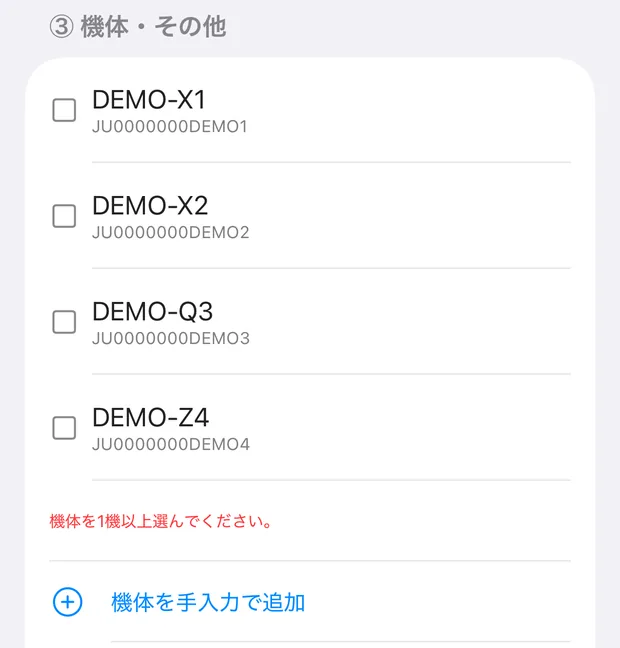
飛ばす機体はここで選びます。機体はチェックボックスの一覧で並びます(上が型式名、下が登録記号)。 ①で許可を選んだかどうかで、並ぶ機体が変わります。
| ①の許可 | ここに並ぶ機体 |
|---|---|
| 選んだ | その許可の対象機体だけ。許可の裏付けが無い機体で通報してしまわないためです。 |
| 選んでいない | 機体登録にあるすべての機体と、このアプリが覚えている機体(前回取得したもの・別のDIPSアカウントで取得したもの・手入力で足したもの)。許可の要らない飛行を通報するときに使います。 |
チェックはいくつでも入れられます。同時に飛ばす機体を複数選べば、 それらは1つの飛行計画としてまとめて通報されます。2機以上を選ぶと 「N機を1つの飛行計画として通報します。機体情報は機体ごとに送られます。」と出ます。
チェックは最初どれにも入っていません。飛ばす機体を必ず自分で選んでください。 1機も選んでいないと「機体を1機以上選んでください。」と赤字で出て、通報できません。 黙って1機目を使う作りにすると、違う機体で通報したことに気づけないためです。
機体が1つも並ばないときは、その理由が出ます。 許可を選んでいれば「この許可には対象機体が登録されていません。」、 選んでいなければ「選べる機体がありません。DIPSにログインして取得するか、下の『機体を手入力で追加』から登録してください。」です。
一度取得した機体は、覚えています
ダッシュボードで機体登録を取得すると、その機体は登録記号をキーに端末へ保存されます。 そのためDIPS連携が切れていても、電波の届かない場所でも、前に見えていた機体はそのまま選べます。 通報のたびにDIPSへ取りに行く必要はありません。
法人と個人など、DIPSアカウントを複数お使いの場合も、両方の機体が並びます。 いま連携しているアカウントの機体が上に来て、それ以外には機体名の下に 「別アカウントの機体(アカウントID)」「保存済み(前回取得)」「DIPSの機体一覧に無い機体(手入力)」と小さく出ます。 注記が付いていても、そのまま選んで通報できます。取り違えを防ぐための表示です。
DIPSの一覧に無い機体は、手入力で足せます
自分の所有でない機体でも、飛行計画の通報はできます。 通報に所有の要件は無く、借りた機体・他の方から機体情報の共有を受けた機体でも通報できます (実際にDIPS本番で通報が通ることを確認しています)。
共有を受けていない借用機は、DIPSの機体一覧には出てきません。 その場合は「機体を手入力で追加」から、登録記号・製造者名・型式・最大離陸重量を入れてください。 足した機体はその場でチェックが入り、そのまま通報できます。 入力した内容は登録記号をキーに保存されるので、次に同じ機体を使うときは選ぶだけです。
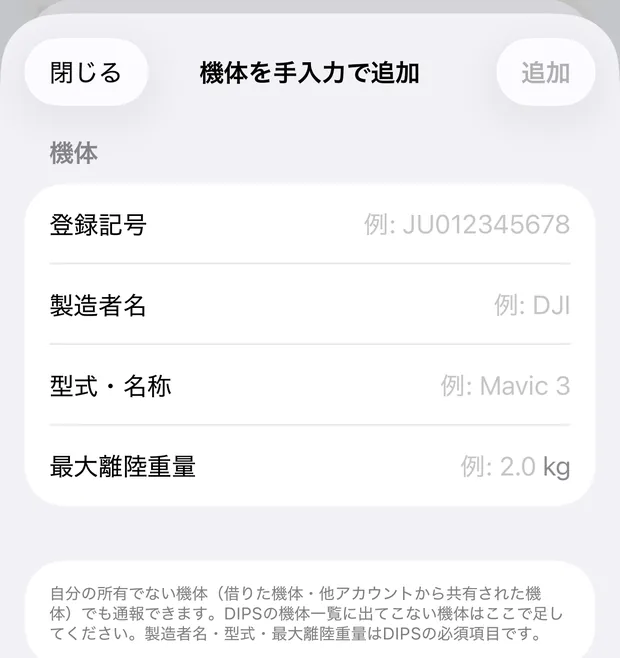
この入口は、①で許可を選んでいないときだけ出ます。 許可を選んでいるときに飛ばせるのは許可の対象機体だけなので、手入力の機体は並びません。
機体を借りて飛ばすときは、機体認証書に書かれた使用の条件(最大重量・風速・飛行方法など)と、 飛行日誌(飛行記録・日常点検記録・点検整備記録)が機体ごとの帳簿であることにご注意ください。 借用時に記録の引き継ぎを決めておかないと、点検整備の記録が途切れます。
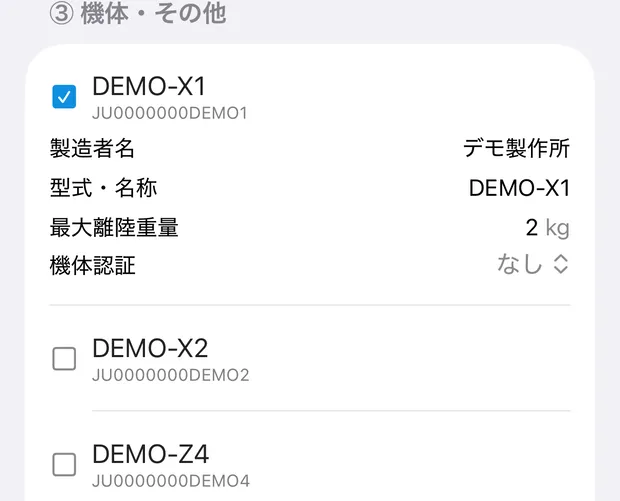
チェックを入れた機体には、入力欄が開きます
チェックを入れると、その機体の下に 「製造者名」「型式・名称」「最大離陸重量」「最大飛行時間」「機体認証」の欄が開きます。 はじめの3つはDIPSの必須項目です。機体認証は、許可の要らない飛行を通報するときだけ使います。
| 欄 | 入るもの |
|---|---|
| 製造者名 | 機体登録(DIPS)の製造者名が自動で入ります。登録されていない機体では空のままなので、その場で入れてください(例: DJI)。 |
| 型式・名称 | 機体登録の型式が入ります。無いときは許可に書かれている機体名が入ります。 |
| 最大離陸重量 | 機体登録の値がキログラムで入ります。突き合わせられなかったときは空になるので、実機の値を入れてください。 |
| 最大飛行時間 | その機体が飛べる時間を「時間」+「分(5分刻み)」で入れます。機体登録(DIPS)に飛行時間の項目が無いため自動では入りません。一度入れると機体ごとに記憶され、次にその機体を選ぶと下の「計画ぜんたいの値」の最大飛行時間へ自動で入ります。 |
| 機体認証 | 「なし」「第一種」「第二種」から選びます。初期値は「なし」です。機体登録には認証の情報が無いため自動では入りません。選ぶと「機体認証書番号」の欄が開きます。→ カテゴリーII |
機体認証の区分と番号は、機体ごとに記憶されます。次に同じ機体を選ぶと自動で入るので、 認証書番号を毎回打ち直す必要はありません。
製造者名・型式・最大離陸重量も、通報した内容がそのまま記憶されます。 機体登録に製造者が入っていない機体でも、一度手で補えば次回からは自動で入ります。
製造者名・型式・最大離陸重量が埋まっていない機体が1つでもあると、通報ボタンは押せません。 その機体の行に「製造者名・型式・最大離陸重量はすべて必要です(DIPSの必須項目)。」と赤字で出ます。 空のまま送ると、DIPSが「製造者名は必須項目です」として受け付けません。 最大離陸重量は0より大きい数字である必要があります。 機体認証を「第一種」「第二種」にしたのに認証書番号が空のときも同じく押せません (「機体認証を選んだら認証書番号も入れてください。」と出ます)。
一度入れた値は、チェックを外して入れ直しても消えません。手で直した値が自動入力で上書きされることもありません。
機体の下に並ぶ、計画ぜんたいの値
| 項目 | 内容 |
|---|---|
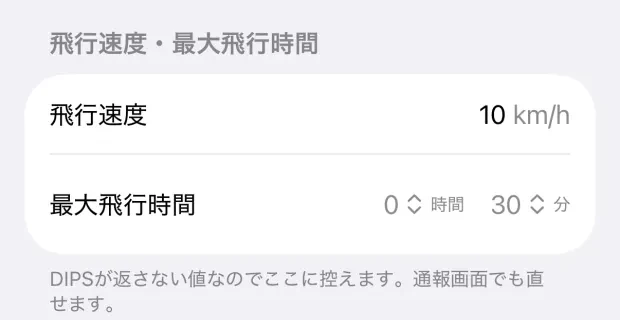
| 飛行速度 | km/h。初期値は 10。この飛行計画の値で、機体ごとの値ではありません。直すと次回以降の既定になります。数字として読めない値を入れると 10 に戻ります。 |
| 最大飛行時間 | 所要時間と同じ「時間」+「分(5分刻み)」。初期値は 0時間30分。これも計画の値で、直すと次回以降の既定になります。機体ごとの最大飛行時間を登録してあると、選んだ機体の値がここに入ります(複数機なら、いちばん長い値)。 |
| 飛行高度 | メートル。初期値は5。数字として読めない値のときは5で送られます。 |
| 補助者 | 人数。初期値は0。数字として読めない値のときは0で送られます。 |
| 計画名 | 必須です。そのままDIPS上の計画名になります。「飛行日(8桁) 地名」で自動入力されます(例: 20260726 大阪城公園)。地名は②で指した地点から取れたものです。そのままでよければ触る必要はなく、書き換えても構いません。空にすると通報ボタンは押せません。 |
飛行速度と最大飛行時間は、以前は「機体ごとの値」でした。 DIPSの飛行計画がこの2つを1つずつしか持たないため、飛行計画の値に改めました。 機体を複数選べるようになった以上、機体ごとに持っていても、どれを送るかを決められないためです。 この2つは通報の画面でも「通報の既定値」でも直せて、どちらで直しても同じ場所に保存されます。
ただし最大飛行時間だけは、機体ごとに登録しておけます。 バッテリーで飛べる時間は機体によって違うのに、DIPSの機体登録には飛行時間の項目が無く、 引っぱってくることができないためです。機体の欄で入れた値はその機体に紐づいて記憶され、 次にその機体を選ぶと計画の最大飛行時間へ自動で入ります。複数機を選んだときは、 いちばん長い機体の値が入ります(短いほうに合わせると、長く飛べる機体が申告を超えてしまうためです)。 その場で直したいときは、計画の欄の数字をそのまま書き換えてください。
機体を選ばずにまとめて登録したいときは、右上の「通報の既定値」の「機体ごとの最大飛行時間」から入れられます。 ここにはアプリが覚えている機体が並びます(ダッシュボードで機体登録を一度取得すると並びます)。
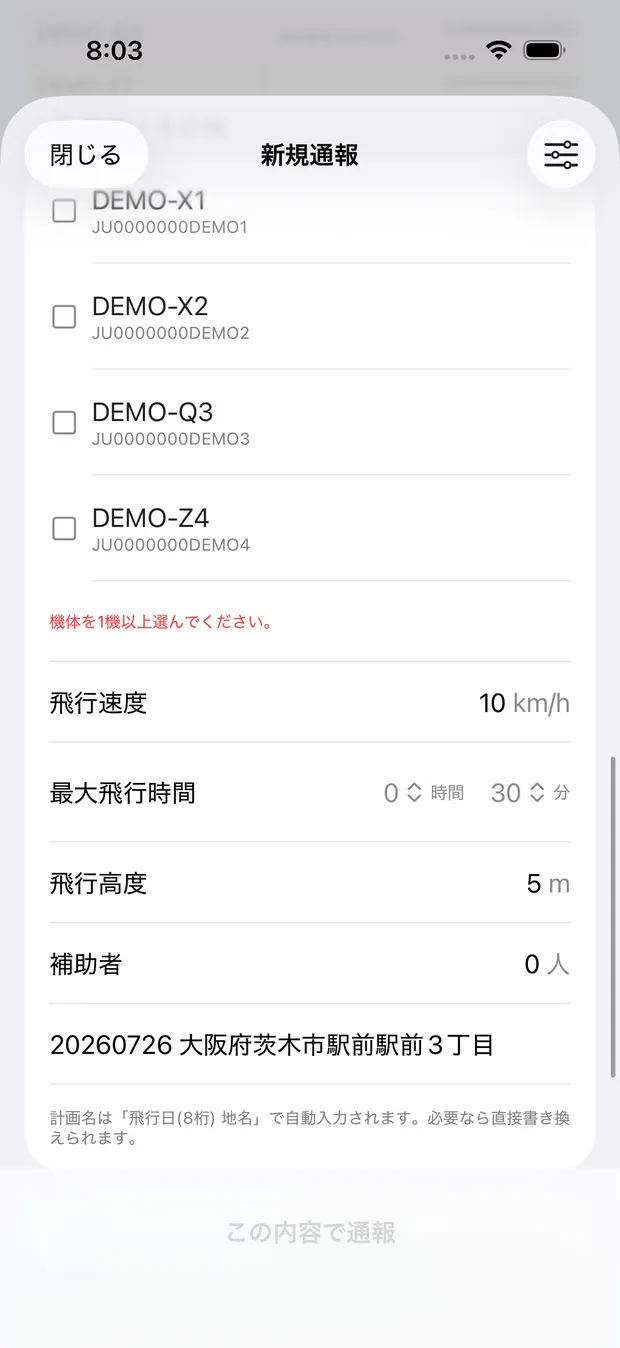
画面に出てこない項目もあります。立入管理措置は「立入管理区画の設定」を有効にして、 係留飛行は「いいえ」で送られます。この2つは変えられません。
「この内容で通報」が押せないとき
足りない項目があるあいだ、画面の下のボタンは灰色のまま押せません。 押せない理由は、ボタンのすぐ上に出ます。 どの項目が足りないかが名前で並ぶので、そこだけ埋めてください。埋めた行から消えていき、 全部そろうとボタンが押せるようになります。
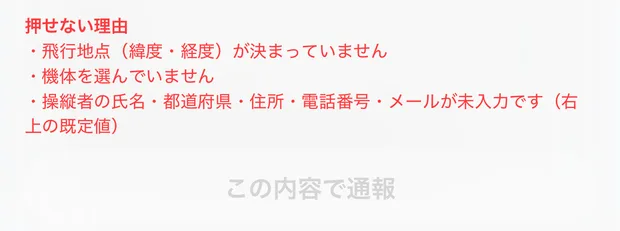
出るのは次の理由です。
| 理由 | 直す場所 |
|---|---|
| 飛行地点(緯度・経度)が決まっていません | ②飛行地点。地図から選ぶか、座標を貼り付ける |
| 機体を選んでいません | 機体の一覧でチェックを入れる |
| ○○ の製造者名・型式・最大離陸重量が未入力です | その機体の行。DIPSから取れなかった項目を手で入れる |
| ○○ の機体認証書番号が未入力です | その機体の行。機体認証の区分を選んだときは番号も要ります |
| 計画名が未入力です | 計画名の欄(ふだんは「飛行日 地名」が自動で入ります) |
| 保険の保険会社・商品名が未入力です | 右上の「通報の既定値」→保険に関する情報 |
| 技能証明番号が未入力です | 右上の「通報の既定値」→操縦者の技能証明。等級を選んだら番号も要ります |
| 操縦者の氏名・都道府県・住所・電話番号・メールが未入力です | 右上の「通報の既定値」→操縦者の連絡先 |
機体ごとの理由には、その機体の登録記号が付きます。どの機体の話かを探さずに済むようにしています。
通報の既定値 — 毎回は変わらない値をここに置く
新規通報の画面の右上のスライダーのアイコンを押すと「通報の既定値」が開きます。 毎回同じ値を確認させると現場が遅くなるので、変わらない値はここにまとめてあります。
| 項目 | 内容 |
|---|---|
| 操縦者の連絡先 | 氏名・都道府県・市区町村/住所・電話番号・メールアドレス。これが埋まっていないと通報できません。詳しくはこの記事のはじめを読んでください。 |
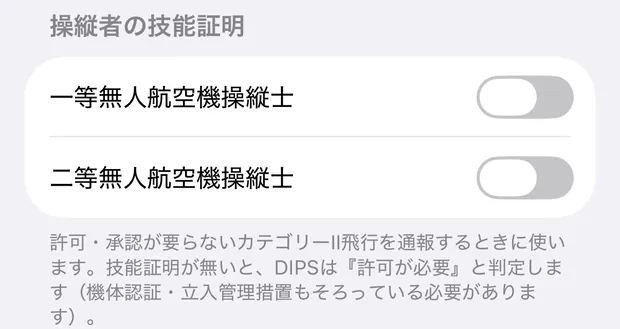
| 操縦者の技能証明 | 「一等無人航空機操縦士」「二等無人航空機操縦士」のトグルと技能証明番号。許可・承認の要らない飛行を通報するときに使います。詳しくはカテゴリーIIを読んでください。 |
| 飛行目的の既定 | 通報画面で最初に選ばれている目的です。「その他」を選ぶときは、ここで内容の記述も入れておけます。 |
| 保険に関する情報 | 「保険に加入している」をオンにすると、保険会社・商品名・対人補償・対物補償を入れられます。補償は円単位の金額で、証券の金額をそのまま入れます(1億円なら 100000000)。無制限の保険は「無制限」をオンにしてください。 |
| 飛行速度・最大飛行時間 | 飛行計画の値を1つずつ控えます(初期値は 10km/h と 0時間30分)。DIPSがこの2つを返さないため、端末に持っておく必要があります。通報の画面からも直せて、どちらで直しても同じ場所に保存されます。 |
| 機体ごとの最大飛行時間 | アプリが覚えている機体が並び、機体ごとに飛べる時間を登録できます。通報で機体を選ぶと、その値が上の「最大飛行時間」に入ります(複数機ならいちばん長い値)。機体登録(DIPS)に飛行時間の項目が無いため、ここに控えます。 |
「保険に加入している」をオンにしたら、保険会社と商品名の両方が必須です。 どちらかが空のままだと、通報の画面に赤字で警告が出て この内容で通報 が押せなくなります。 DIPSが「保険に関する情報に保険会社名は必須です」として受け付けないためです。 保険の情報を書きたくないときは、加入のトグルをオフにしてください。
補償金額を入れ直してください。 以前の版では対人・対物の補償を 0〜9 の目盛りで入れる作りになっていて、 その数字がそのまま「円」としてDIPSへ届いていました(3を選ぶと3円の申告)。 この版で円単位の入力に直し、古い 0〜9 の値は 0 に戻しています。 保険に加入しているなら、証券の金額を入れ直してください。
以前ここにあった「機体ごとの値」の一覧はありません。飛行速度と最大飛行時間が飛行計画の値になったためです。 古い版で機体ごとに入れていた値は、速度はいちばん速い値、最大飛行時間はいちばん短い値が引き継がれています (どの機体で飛んでも申告を超えない側です)。数字は一度確かめてください。
飛ぶ場所を指定する
ここで説明する操作が使えるのは、飛行範囲が登録されていない許可(全国包括など)を選んだときだけです。 個別申請の許可を選んだときは、飛行地点が許可の範囲から決まるため、貼り付け欄も「地図から選ぶ」も出ません。 複製通報にもこの欄はありません(飛ぶ場所は元の計画のままです)。
座標やURLを貼り付ける
いちばん上の欄に貼って「読み取る」を押すと、形式を自動で見分けて緯度・経度に振り分けます。 どの形式で貼ってもかまいません。
| 形式 | 例 |
|---|---|
| URL | GoogleマップのURL。短縮URL(maps.app.goo.gl/…)も読めます。 |
| DD | 34.846363, 135.376165 |
| DMS | 34°50'31.2"N 135°22'27.6"E |
| DDM | 34°50.52'N 135°22.46'E |
読み取れると、欄の下に [DD] 34.846363, 135.376165 のように形式と座標が緑色で出て、 続けてその地点の地名が出ます。貼り間違いに気づくための材料なので、必ず目を通してください。 短縮URLはリダイレクト先を見ないと座標が分からないため、読み取りに数秒かかり「短縮URLを解決中…」と出ます。 このときだけは通信が必要です。
Googleマップの共有リンクが「住所」に丸められていると、実際のピンから数百mずれることがあります。 その場合はURLに座標が入っておらず、アプリは住所から座標を割り出します。 割り出せるのは住所の代表点なので、狙った地点そのものではありません。 このときは形式が [住所] と表示され、 「住所から求めた代表点です。ピンの位置とずれることがあります。」という注意も出ます。 この表示が出たら座標をそのまま使わず、次の「地図から選ぶ」で指し直してください。
そのほか、うまくいかないときは次のように出ます。
- 「Googleの同意ページ経由です。」 — URLをブラウザで一度開いてから、アドレスをコピーし直してください。
- 「形式を認識できません」 — 上の4形式のどれにも当てはまっていません。
- 「住所から座標を特定できませんでした」 — 地図上で住所の付かない地点を長押しして、出てきた座標をコピーしてください。
地図から選ぶ
「地図から選ぶ」を押すと地図が開きます。地図の下に「円」と「多角形」の切り替えがあり、 どちらの形で申請するかをここで決めます。開いたときは「円」です。
検索窓のすぐ下の右端にある「地図|航空写真」で、航空写真に切り替えられます。 建物や畑の区画が見分けやすいので、範囲の端を決めるときや多角形の頂点を置くときに便利です。 選んだほうは詳細マップにも引き継がれます。
円で指定する
地図を動かして、画面中央の十字を飛ばす場所に合わせてください。 採用されるのは指で触った場所ではなく、十字が指している座標です。指で隠れないので、端の地点も正確に狙えます。
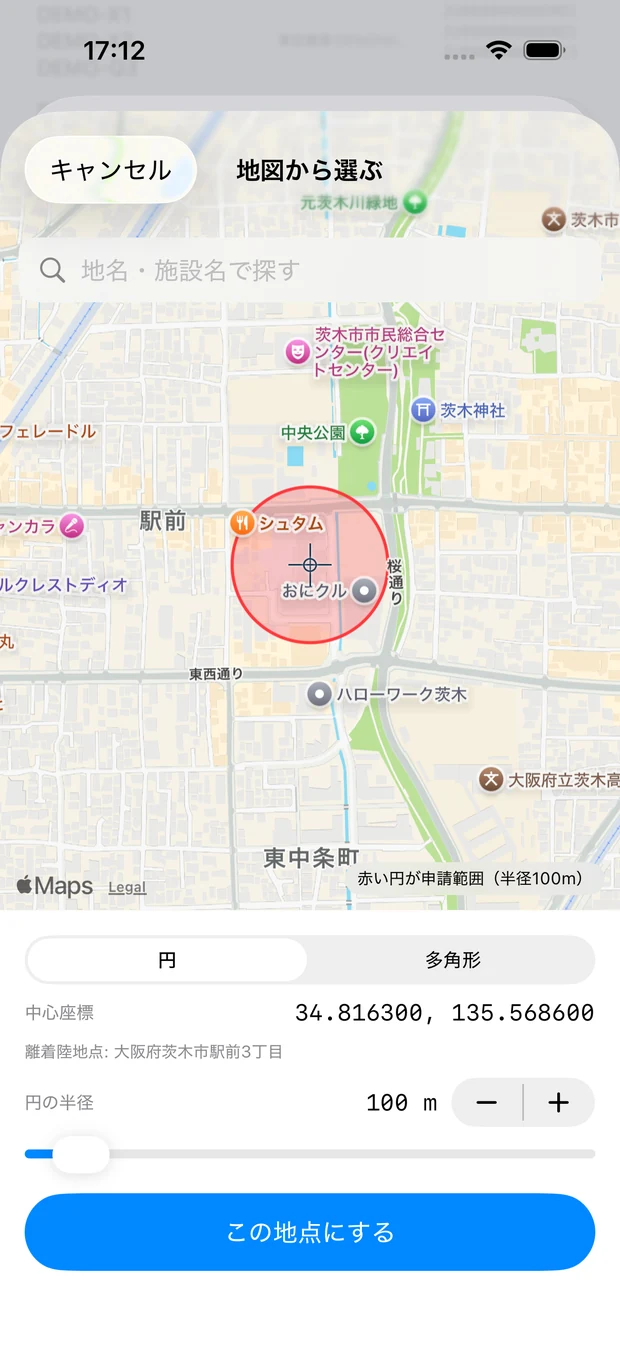
十字のまわりには赤い円が描かれます。これが実際に申請される範囲です。 飛ばしたい場所がこの円に収まっているかを見てから決めてください。 地図を止めると、下に中心座標とその地名が出ます。 この地点にする を押すと、緯度・経度と半径が元の画面に入って戻ります。
円の半径を変える
地図の下に「円の半径」のスライダーがあります。動かすと地図上の赤い円がその場で広がったり縮んだりするので、 飛ばす範囲が収まる大きさに合わせてください。
- 変えられる範囲は50m〜1000m、初期値は100mです。
- スライダーで大まかに合わせ、右の+−ボタンで1m刻みに詰められます。
- いまの値は「赤い円が申請範囲(半径○m)」として地図の上にも出ます。
ここで決めた半径は、そのままDIPSに円の半径として送られます。 広い範囲を飛ぶ日に、半径100mのまま通報してしまわないよう、飛ぶ前に確かめてください。
多角形で囲う
河川敷や圃場のように細長い場所・四角い場所は、円で囲むと関係のない範囲まで大きく入ってしまいます。 切り替えを「多角形」にすると、地図をタップした場所が頂点になります。 円のときと違い、ここでは指で触った場所がそのまま点になります(十字は消えます)。
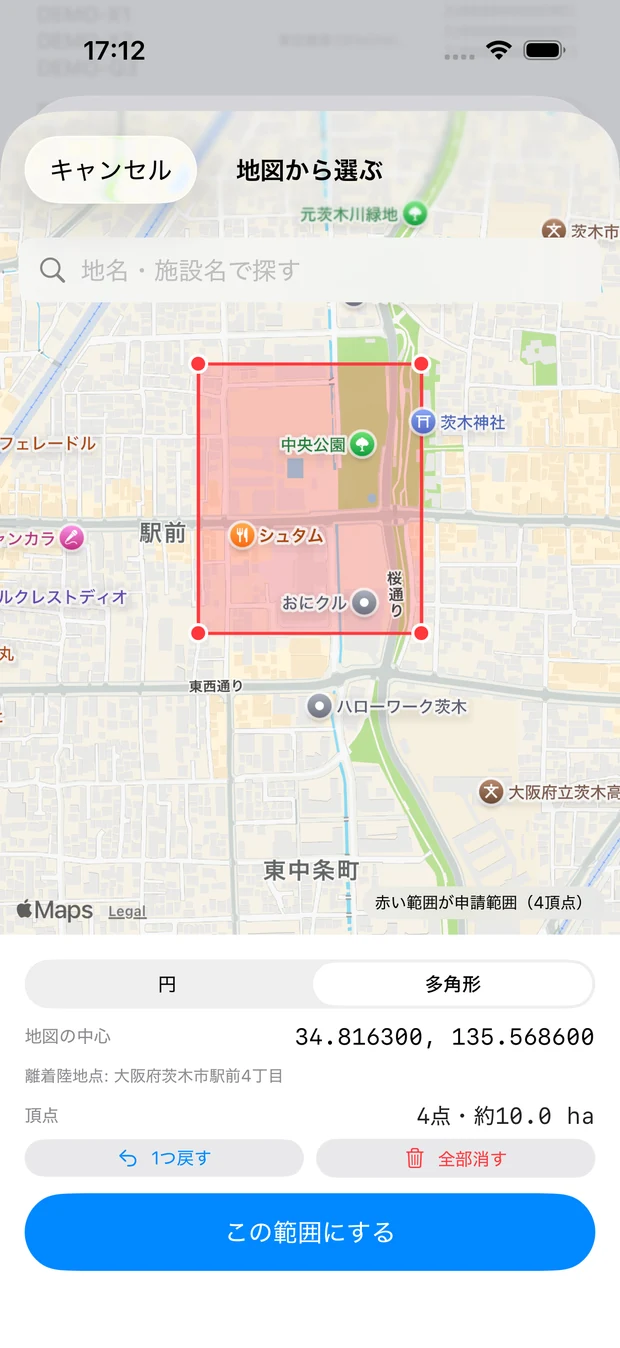
- 囲みたい場所の角を、順番にタップしていきます。3点目を置いた時点で面になり、赤く塗られます。
- 3点そろうまでは、右下に「地図をタップして頂点を置く(あと○点)」と出ます。
- 置き間違えたら 「1つ戻す」 で最後の1点だけ消せます。「全部消す」で描き直しです。
- 頂点の数とおおよその面積が下に出ます(例: 4点・約10.0 ha)。 桁を間違えて広い範囲を囲んでいないか、送る前にここで確かめてください。
- 頂点は100点までです。
この範囲にする を押すと、多角形が元の画面に入って戻ります。 3点に満たないうちはこのボタンは押せません。
通報されるのは描いた形そのままです。円のときの半径は使われません。 描いた図形は「地図から選ぶ」を開き直せばそのまま続きから直せます。
離着陸地点と計画名は、この場所から決まります
地図の下に出る「離着陸地点: ○○」が、通報の出発地・目的地としてDIPSに送られ、 計画名の初期値「日付 地名」にも使われます(計画名を自分で書き換えていれば、そちらが優先されます)。
この地名は、円のときは十字の位置から、多角形のときは描いた図形の中心から引きます。 多角形を描いたあとに地図を動かしても、地名は変わりません。図形そのものの場所を指すためです。
この地図は常に北が上で、回したり傾けたりはできません。現地での方角の感覚とずれて地点を取り違えないためです。
上部の検索窓に地名や施設名を入れて検索すると、候補が最大5件出ます。 候補を選ぶとその地点へ地図が移動するので、そこから十字で追い込んでください。 候補はいま見ている場所の周辺を優先して探します。同じ名前の地名が全国にあるためです。
座標をまだ何も入れていない状態で開くと、いまいる場所から始まります。 現場で開けば、そのまま十字を合わせるだけで済みます。 位置情報の利用を許可していないときや、現在地が取れなかったときは大阪府茨木市のあたりから始まるので、 検索窓で目的地を探すか、地図を動かして移動してください。
位置情報は地図の初期位置を合わせるためだけに使います。現在地が通報の内容に入ることも、外部に送られることもありません。
この方法は地図が表示できれば圏外でも使え、住所に丸められてずれる心配もありません(検索は通信が要ります)。 現場で場所を決めるときは、こちらが確実です。
どちらの方法でも、結果は緯度・経度の欄に入ります。 数字を直接打ち込んでもかまいません。緯度は −90〜90、経度は −180〜180 の範囲から外れていたり、 数値として読めない文字が入っていると、通報ボタンは押せないままになります。
許可を使わずに通報する(カテゴリーII)
技能証明・機体認証・立入管理措置がそろっていれば、特定飛行でも許可・承認を取らずに飛行計画の通報だけで飛べます。 アプリはこの通報に対応しています。①の許可承認番号を選ばずに、代わりに次の3つをそろえてください。
| そろえるもの | 入れる場所 |
|---|---|
| 操縦者の技能証明 一等/二等無人航空機操縦士と技能証明番号 |
通報の既定値(新規通報の画面の右上のスライダーのアイコン)の「操縦者の技能証明」 |
| 機体認証 第一種/第二種と機体認証書番号 |
③ 機体・その他で、チェックを入れた機体ごとに |
| 立入管理措置 | 入力は要りません。常に「立入管理区画の設定」で送られます。 |
操縦者の技能証明を入れる
「通報の既定値」の「操縦者の技能証明」で、持っている等級のトグル (一等無人航空機操縦士 / 二等無人航空機操縦士)を入れ、 技能証明番号を入力します。
ここは一度入れれば以後の通報でも使われます。等級を選んだのに番号が空だと 「等級を選んだら技能証明番号も入れてください。DIPSに拒否されます。」と赤字で出て、通報できません。
機体認証を入れる
③ 機体・その他で機体にチェックを入れると、その機体の欄に「機体認証」が出ます。 「なし」「第一種」「第二種」から選び、選んだ場合は機体認証書番号を入れてください。
機体登録には認証の情報が入っていないため、ここは自動では埋まりません。 ただし一度入れれば機体ごとに記憶され、次に同じ機体を選ぶと自動で入ります。
3つのどれかが欠けていると、DIPSは「許可が必要な飛行」と判定して通報を受け付けません。 技能証明だけを入れても、機体認証が「なし」のままなら通りません。 弾かれたときはDIPSが返した理由がそのまま画面に出るので、それを読んでどれが足りないかを確かめてください。
なお、飛行方法・飛行空域は自分で選ぶ必要があります。 許可を選んだときと違って絞り込みが効かないため、 「許可を選ばない場合は、実施する特定飛行に該当する飛行方法・空域を選んでください。」と案内が出ます。 実際に行う特定飛行に合わせて選んでください。
どの飛行がカテゴリーIIに当たるか、いま持っている資格と機体でその飛行ができるかは、 アプリは判定しません。国土交通省の資料で確かめたうえで通報してください。
日時を変えて複製通報 — 同じ内容で、日時だけ変える
元の計画の機体・経路・飛行目的・許可承認をそのまま複製し、日時だけを差し替えて新しい計画として登録します。 毎回同じ場所で飛んでいる人にとっては、これがいちばん手数が少ない方法です。 元の計画に機体が複数載っていれば、そのまま複数の機体で登録されます。
1 土台にする計画を選ぶ
飛行計画の表で、複製したい計画の行をタップし、「日時を変えて複製通報」を選びます。
2 開始と終了を決める
最初は今から15分後を開始、その30分後を終了として入っています。そのまま使っても、動かしてもかまいません。 開始を動かすと、終了も同じだけずれます(飛行時間はそのまま)。終了だけを動かしたときは、開始は動きません。 DIPSの要件で時刻は5分単位に切り上げて送信されます。たとえば 10:02 と入れると 10:05 として登録されます。 終了が開始より前になっているときは、開始の5分後として送られます。
3 通報する
この内容で通報 を押すと確認が出ます。ここで 通報する を押した時点でDIPSに登録されます。
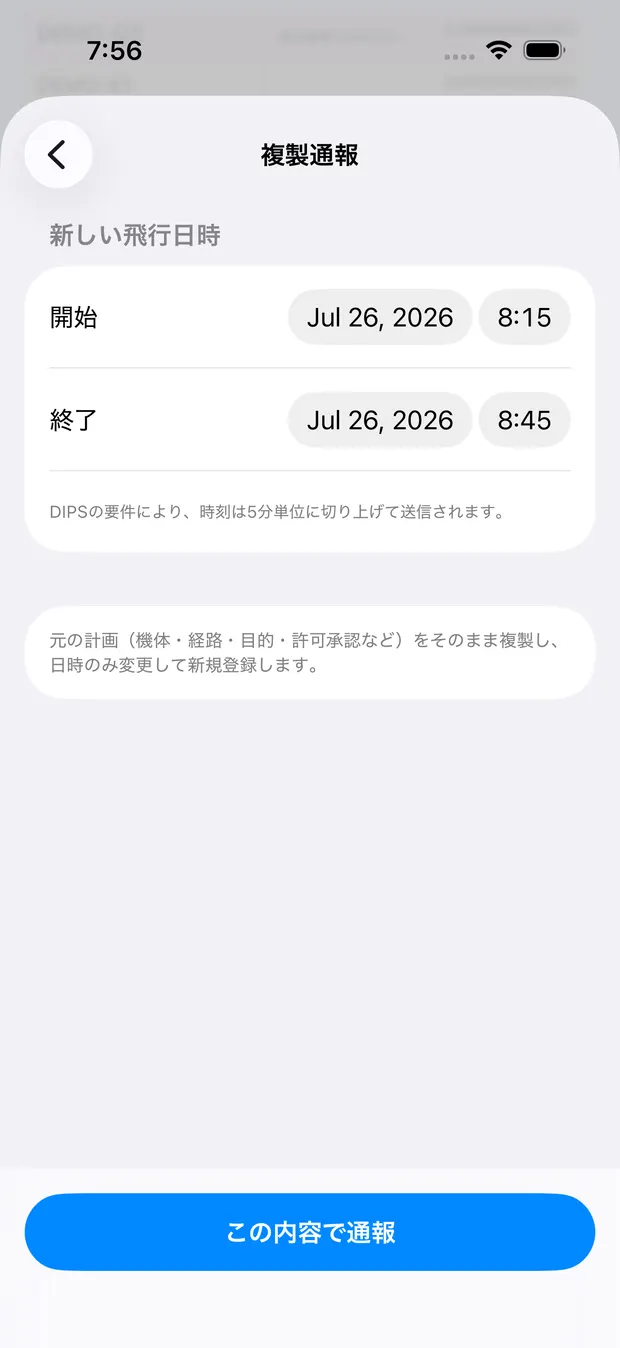
日時を変えて複製通報では、操縦者の連絡先も元の計画のものがそのまま使われます。既定値に入れた連絡先は使いません。
日時以外も変えて複製通報 — 前の計画をもとに、中身も直して登録する
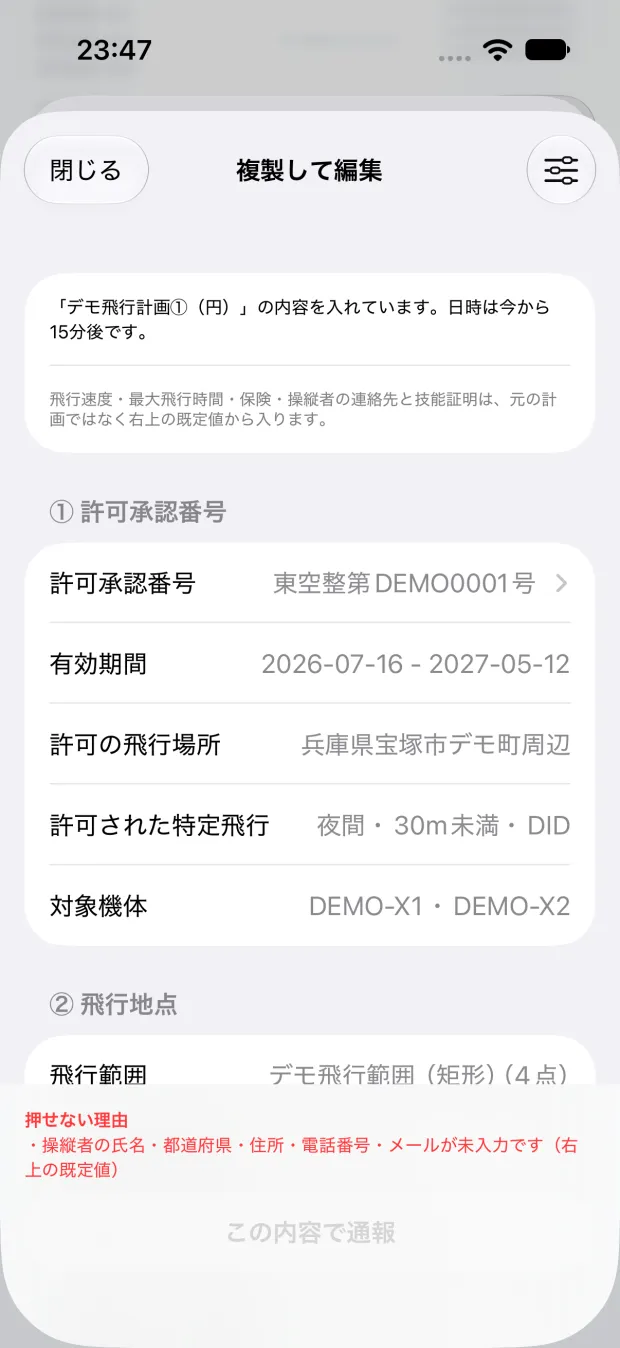
新規通報と同じ画面(タイトルは「複製して編集」)が、元の計画の内容を入れた状態で開きます。 そこから場所・機体・飛行の内容などを直して、新しい計画として登録します。元の計画はそのまま残ります。
| 元の計画から入るもの | 元の計画からは入らないもの |
|---|---|
| 許可承認番号、機体(製造者名・型式・最大離陸重量)、飛行地点(円または多角形)、離着陸地点、飛行目的、飛行方法・飛行空域、高度、補助者の人数、所要時間、計画名 | 日時(今から15分後が入ります)。飛行速度・最大飛行時間・保険・操縦者の連絡先と技能証明(右上の既定値から入ります) |
計画名は、「20261018 滋賀県高島市」のように日付と地名で自動で付いた名前なら、新しい日付で付け直します。 手で付けた名前なら、そのまま引き継ぎます。
元の計画の許可承認番号が期限切れなどで選べないとき、機体が選べる機体に無いとき、 許可が認めていない飛行方法・空域が入っていたときは、その項目を外し、画面の上に赤字で理由を出します。 そのほかの入れ方・決まりは、上の「新規通報 — 上から順に決めていく」と同じです。
日時を変えて変更通報 — 通報済みの計画を書き換える
通報した計画の日時だけを書き換えます。複製通報と違い、新しい計画は増えません。 DIPS上の同じ計画(同じ計画ID)の開始・終了が変わります。 機体・経路・飛行目的・許可承認・操縦者の連絡先は、元の計画のままです。
使えるのは開始時刻がまだ来ていない計画だけです。開始後の計画では、シートにこの項目が出ません。
1 書き換える計画を選ぶ
飛行計画の表で、書き換えたい計画の行をタップし、「変更通報」の見出しの下の「日時を変えて変更通報」を選びます。
2 開始と終了を決める
最初は元の計画の開始と終了が入っています。 開始を動かすと、終了も同じだけずれます(飛行時間はそのまま)。終了だけを動かしたときは、開始は動きません。 複製通報と同じく、時刻は5分単位に切り上げて送信されます。
3 変更する
この日時に変更 を押すと 「DIPS本番のこの飛行計画を書き換えます。よろしいですか?」と確認が出ます。ここで 変更する を押した時点で、DIPSの計画が書き換わります。
成功したときの表示は通報と同じ「通報完了」で、計画IDは元の計画と同じものが出ます。 書き換えたあとに元の日時へ戻したいときは、もう一度変更通報で戻してください。
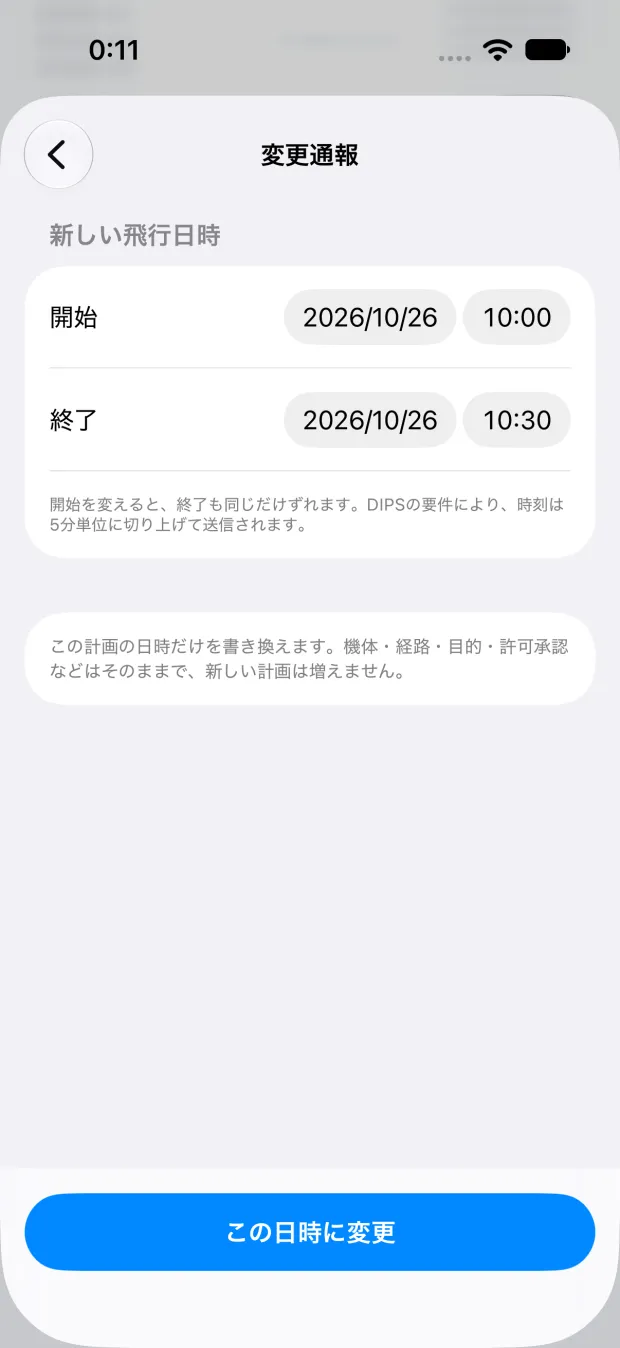
31日以上先の日時に変えると、その計画は一覧から見えなくなります(一覧の検索期間が昨日〜30日後のため)。 消えたわけではなく、DIPS側では書き換わっています。
送信するとき・したあと
どの方式でも、通報ボタンを押すと必ず確認のダイアログが出ます。ここで「キャンセル」を選べば何も起きません。 通報する を押すと送信が始まり、ボタンが「通報中…」に変わります。
結果はアラートで出ます。成功すると「通報完了」と表示され、DIPSが発行した計画IDと登録日時が続きます。 近くに他の人の飛行計画があるときは、その件数もここに出ます。心当たりがなければ、飛ぶ前に周囲の状況を確認してください。
OKを押すと画面が閉じ、ダッシュボードが自動で読み直されます(画面を下に引っ張って更新するのと同じ動きです)。 いま登録した計画が飛行計画の一覧に出てくれば、DIPSに入ったことをその場で確かめられます。 読み直しの間も一覧は表示されたままで、件数の横に「更新中…」と出ます。
通報の開始日時を31日以上先にした計画は、一覧の検索期間(昨日〜30日後)の外なので、 読み直しても出てきません。DIPS側には登録されています。
うまくいかないとき
失敗すると「通報に失敗しました」というアラートが出ます。 ここにはDIPSが返した理由がそのまま出ます。たとえば次のような文面です。
- 「許可・承認情報は必須項目です」
- 「製造者名は必須項目です」
- 「保険に関する情報に保険会社名は必須です」
- 「申請書連絡先指定フラグは必須項目です」
DIPSの言葉づかいなので少し硬いですが、どの項目が足りないかがそのまま書かれています。 その項目を直してもう一度送ってください。OKを押しても入力した内容は残ったままです。
通信が届かなかったときも、同じアラートにその旨が出ます。
無料でできる回数
無料のままで通報できるのは通算20回までです。月ごとではなく、使い始めてからの合計です。 数えられるのは成功した通報だけで、失敗した通報や、途中でキャンセルした操作は回数に入りません。 1回の通報で機体を何機選んでも、1回と数えます。 変更通報も、成功すれば1回と数えます。
20回に達したあとに通報しようとすると、通報の画面ではなくProの案内(ペイウォール)が開きます。Proにすると回数の制限はなくなります。
覚えておくこと
- DIPS連携が必要
- 通報はDIPSと連携できているときだけ使えます。連携していないと飛行計画の表そのものが出ず、「DIPS連携が必要です」と表示されます。
- 操縦者の連絡先は先に入れる
- 新規通報の必須項目です。「通報の既定値」の先頭に一度入れておけば、以後ずっと使い回されます。埋まっていないと通報ボタンが押せません。
- デモモードでは登録されない
- デモモードでも通報の画面は最後まで進められますが、DIPSへは一切送信されず、成功の表示だけが返ります。操作を覚えるにはここで練習してください。ただしデモでの成功も無料20回に数えられます。
- 許可承認番号は任意
- 選ばずに通報できます。ただし許可・承認が要る飛行なら、選ばないとDIPSに受理されません。選ばずに通報できるのは、技能証明・機体認証・立入管理措置がそろったカテゴリーII飛行の場合だけです。
- 許可が選べる範囲を決める
- 新規通報では、①で選んだ許可が認めていない飛行方法・飛行空域は選択肢に出ません。③で選べる機体も、その許可の対象機体だけです。許可を選び直すと、これらは入れ直されます。許可を選ばなければ、機体は機体登録の全機体から選べ、飛行方法・空域も絞り込まれません。
- 期限切れの許可は出てこない
- 有効期間が終わった許可は、許可承認番号の選択画面に並びません。使えない許可を選んでも通報が通らないためです。
- 機体は複数選べる
- チェックボックスの一覧です。同時に飛ばす機体を複数選べば、1つの飛行計画としてまとめて通報されます。最初はどれにもチェックが入っていません。飛ばす機体を必ず自分で選んでください。
- 機体の3項目は必須
- チェックを入れた機体ごとに、製造者名・型式・最大離陸重量が要ります。機体登録に製造者が入っていない機体では空になるので、その場で入れてください。1つでも欠けると通報ボタンが押せません。
- 機体認証は手入力・機体ごとに記憶
- カテゴリーII飛行の通報に使います。機体登録には認証の情報が無いので自動では入りません。一度入れれば機体ごとに記憶され、次回は自動で入ります。区分を選んだのに認証書番号が空だと通報できません。
- 飛行速度と最大飛行時間は計画の値
- 機体ごとではありません。通報の画面でも既定値の画面でも直せて、直した値が次回以降の既定になります。
- 個別申請の許可では場所を選べない
- 地図で飛行範囲を登録した許可を選ぶと、飛行地点は許可の範囲から決まります。範囲が複数あるときだけ、どれを使うかを選べます。
- 計画名は必須
- 新規通報の計画名は、そのままDIPS上の名称になります。空のままでは通報ボタンが押せません。飛ぶ場所が分かる言葉を入れてください。
- 時刻は5分単位
- DIPSの要件です。中途半端な分を入れても、切り上げられた時刻で登録されます。
- 飛行範囲は円か多角形
- 何もしなければ、指定した1点を中心とする円です。半径の初期値は100mで、「地図から選ぶ」の画面のスライダーと+−ボタンで50m〜1000mの間を1m刻みで変えられます。同じ画面で「多角形」に切り替えると、地図をタップして3〜100点で囲えます。個別申請の許可を選んだときは、許可に登録された範囲の形(3点以上なら多角形)で登録されます。
- 離着陸地点と計画名は地図の場所から入る
- 地図で選んだ場所の地名が、そのまま出発地・目的地としてDIPSに送られ、計画名の初期値「日付 地名」にもなります。多角形のときは描いた図形の中心から引きます。計画名を自分で書き換えていれば、そちらが優先されます。
- 住所から求めた座標は使わない
- 貼り付けの結果が [住所] と出たときは、実際のピンから数百mずれていることがあります。「地図から選ぶ」で指し直してください。
- 短縮URLと地点検索は通信が要る
- 短縮URLの読み取りはサーバー経由、地図の地点検索も通信を使います。それ以外の形式と、地図を動かして十字で選ぶ操作は、地図さえ出れば圏外でも使えます。
- 取り消しはアプリからできない
- 登録した計画を消す・直す機能はアプリにありません。日時や場所は送信前に確かめてください。