必ず要るのは「操縦者の連絡先」だけです。あとは飛び方によって要ります。
連絡先が欠けていると、どんな飛行でも通報のボタンが押せません。 保険・技能証明・機体認証は、その飛行に当てはまる人だけが入れる項目です。 入れないことで通報が止まるわけではありません(カテゴリーIIの無許可飛行を除く)。
「通報の既定値」の開き方
ダッシュボードの「飛行計画」の見出しの右端にある 新規通報 を押し、 開いた画面の右上のスライダーのアイコンを押してください。ここが既定値の画面です。 通報を送らずに閉じて構いません。設定だけ入れて戻れます。
1 必須・全員
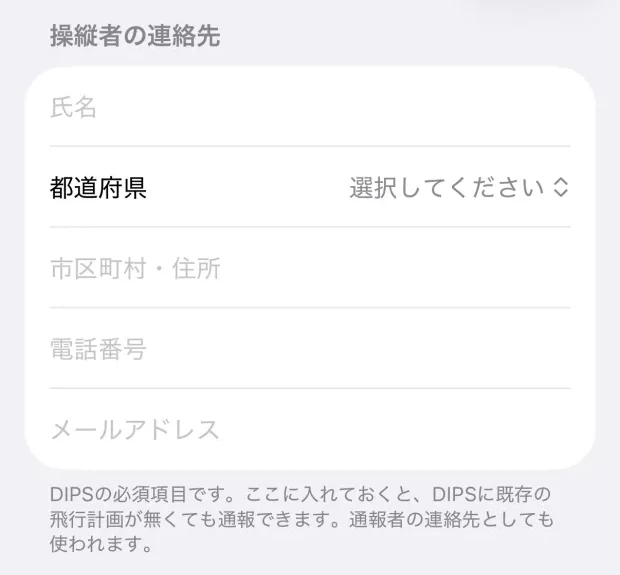
操縦者の連絡先を入れる
既定値の画面のいちばん上です。氏名・都道府県・市区町村/住所・電話番号・メールアドレスの5つを埋めます。 国は日本で固定なので選ぶ必要はありません。
5つとも埋まっていないと通報できません。 欠けがあると「氏名・都道府県・住所・電話番号・メールはすべて必要です。DIPSに拒否されます。」と赤字で出ます。 ここで入れた連絡先は、操縦者と通報者の両方の連絡先としてDIPSへ送られます。
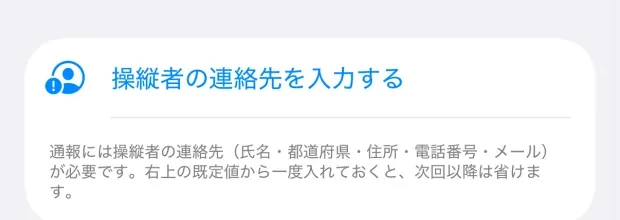
まだ入れていないときは、新規通報の画面の下に 「操縦者の連絡先を入力する」 という案内が出ます。 ここを押しても既定値の画面へ行けます。
2 必須・全員
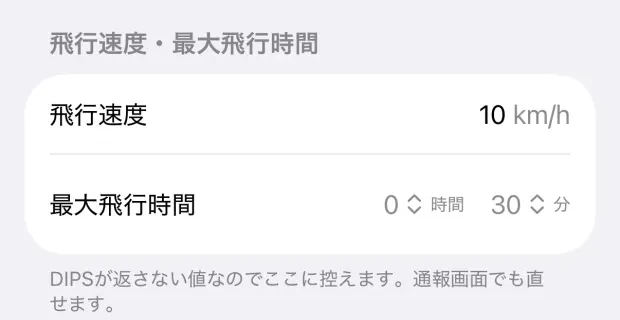
飛行速度と最大飛行時間を確かめる
既定値の画面の下のほうにあります。初期値は 10km/h と 0時間30分 です。 この2つは飛行計画の値で、DIPSが返してくれないため、このアプリが端末に控えています。 実際に申告する値と違っていたら直してください。
通報の画面からも直せます。どちらで直しても同じ場所に保存されるので、二重に入れる必要はありません。
3 機体が複数あるとき
機体ごとの最大飛行時間を登録する
既定値の画面には、アプリが覚えている機体が並びます。機体ごとに飛べる時間を入れておくと、 通報で機体を選んだときに上の「最大飛行時間」へ自動で入ります(複数機を選んだときはいちばん長い値)。
機体登録(DIPS)に飛行時間の項目が無いので、ここに控えるしかありません。 1機だけで飛ぶなら、手順2の値を直しておけば足ります。
4 保険に入っているとき
保険の情報を入れる
「保険に加入している」をオンにすると、保険会社・商品名・対人補償・対物補償を入れられます。 補償は円単位の金額です。証券の金額をそのまま入れてください(1億円なら 100000000)。 無制限の保険は「無制限」をオンにします。
オンにしたら、保険会社と商品名の両方が必須です。 どちらかが空だと赤字の警告が出て この内容で通報 が押せません。 DIPSが「保険に関する情報に保険会社名は必須です」として受け付けないためです。 保険の情報を出したくないときは、加入のトグルをオフにしてください。オフなら何も聞かれません。
保険を使い分けるとき
業務用と趣味用のように保険を使い分けるなら、保険の欄の下の「別の保険を追加」で2つ目を登録できます。 2つ以上登録すると「使う保険」の欄が出て、どの保険で通報するかを選べます。 この欄は通報画面にも出るので、通報のたびにその場で選び替えられます。
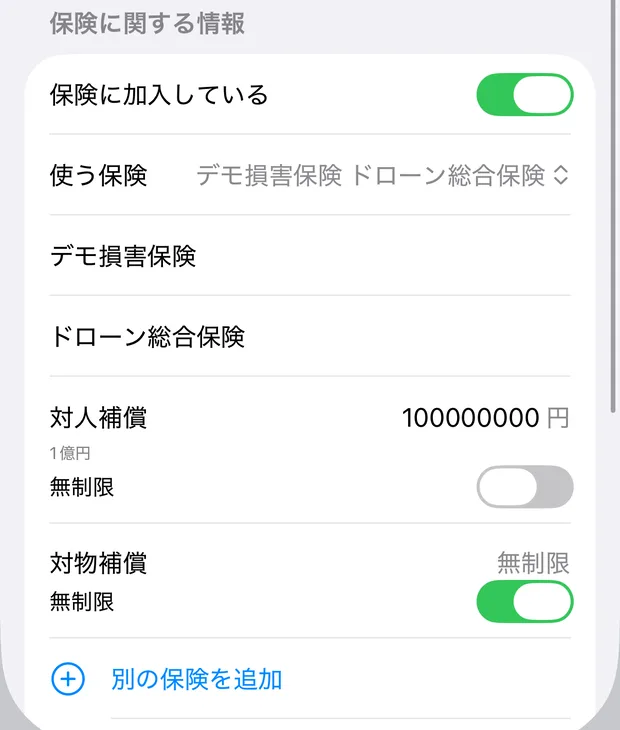
選んだ保険は次の通報でもそのまま使われます。いらなくなった保険は、その保険を選んだ状態で 「この保険を削除」を押すと消せます。 DIPSの飛行計画には保険を1つしか載せられないため、1回の通報で送る保険は選んだ1つだけです。
5 決まった目的で飛ぶとき
飛行目的の既定を選んでおく
通報画面で最初に選ばれている目的を決められます。毎回同じ目的で飛ぶなら入れておくと1手減ります。 「その他」を選ぶときは、ここで内容の記述も入れておけます。
6 許可・承認なしで飛ぶとき
技能証明と機体認証を入れる
許可・承認の要らない飛行(カテゴリーII)を通報するときだけ必要です。 既定値の「操縦者の技能証明」で、持っている等級のトグル (一等無人航空機操縦士 / 二等無人航空機操縦士)を入れ、技能証明番号を入力します。 等級を選んだのに番号が空だと通報できません。
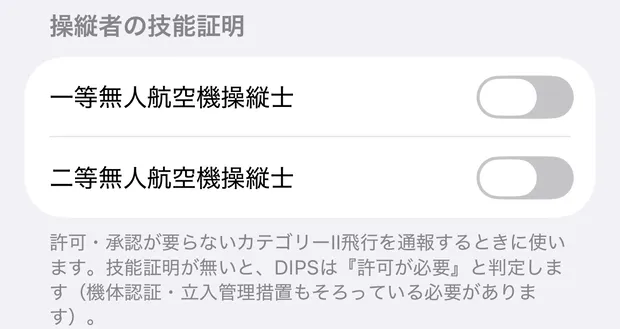
機体認証は既定値ではなく、通報画面の ③ 機体・その他 で機体にチェックを入れると出ます。 「なし」「第一種」「第二種」から選び、選んだ場合は機体認証書番号を入れてください。 一度入れれば機体ごとに記憶され、次に同じ機体を選ぶと自動で入ります。
技能証明・機体認証・立入管理措置の3つがそろっていないと、DIPSは「許可が必要な飛行」と判定して受け付けません。 技能証明だけ入れても、機体認証が「なし」のままでは通りません。 立入管理措置はアプリが常に「立入管理区画の設定」で送るので、入力は要りません。
どれが要るかの早見表
| 項目 | 要る場面 | 入れないとどうなるか |
|---|---|---|
| 操縦者の連絡先 | すべての通報 | 通報のボタンが押せません |
| 飛行速度・最大飛行時間 | すべての通報 | 初期値(10km/h・0時間30分)のまま申告されます |
| 機体ごとの最大飛行時間 | 機体で飛行時間が違うとき | 機体を選んでも時間が入れ替わりません |
| 保険 | 保険を申告するとき | オフなら通報できます。オンで会社名か商品名が空だと止まります |
| 飛行目的の既定 | 毎回同じ目的のとき | 通報のたびに選ぶだけです |
| 技能証明・機体認証 | 許可・承認なしで飛ぶとき | DIPSが「許可が必要」と判定して受け付けません |
覚えておくこと
- 入れた値はこの端末に残ります
- 既定値は端末の中に保存され、通報を送るときだけDIPSへ渡ります。 アプリを消したり端末を初期化したりすると消えるので、機種変更のあとは入れ直してください。
- DIPSに飛行計画が1件も無くても通報できます
- 連絡先を自分で登録できるようになったためです。 以前はDIPSに登録済みの計画から連絡先を読み取っていたので、直近3日間に計画が無いアカウントでは新規通報が失敗していました。
- 試すならデモモードで
- 通報の操作を覚えたいだけなら、デモモードなら最後まで進めてもDIPSへは何も送信されません。 本番では、押した時点でDIPSに飛行計画が実際に登録され、アプリからは取り消せません。
- 次にすること
- ここまで入れたら、あとは飛ぶ場所と日時を決めるだけです。 手順は「通報する」を読んでください。