表は左端の1列だけが固定され、残りは横に隠れています
表の上で指を左へ払うと、隠れていた列が出てきます。左端の列(型式・機体型式名・地図)はその場に留まるので、いま何の行を見ているかを見失いません。右端がうっすら白くぼかしてあるのは「まだ先に列がある」という合図です。
3つの表はどれも同じ作りです。見出しをタップすると、その表をたたんだり開いたりできます。 たたんだ状態は端末に覚えられるので、次にアプリを開いたときもたたまれたままです。 たたんでいる間は見出しの右に件数(「12件」など)が出ます。
画面を指で下に引き下げると、3つの表がまとめて取り直されます。 DIPSの画面で機体や許可を変更したあとは、この操作で最新の内容にしてください。 右上の👤メニューの「再読み込み」も同じ動きです。
取り直している間も表はそのまま表示されます。飛行計画は件数の右に 「更新中…」と出るので、それが消えたら新しい内容に入れ替わっています。 通報が完了したときも、同じ読み直しが自動で走ります。
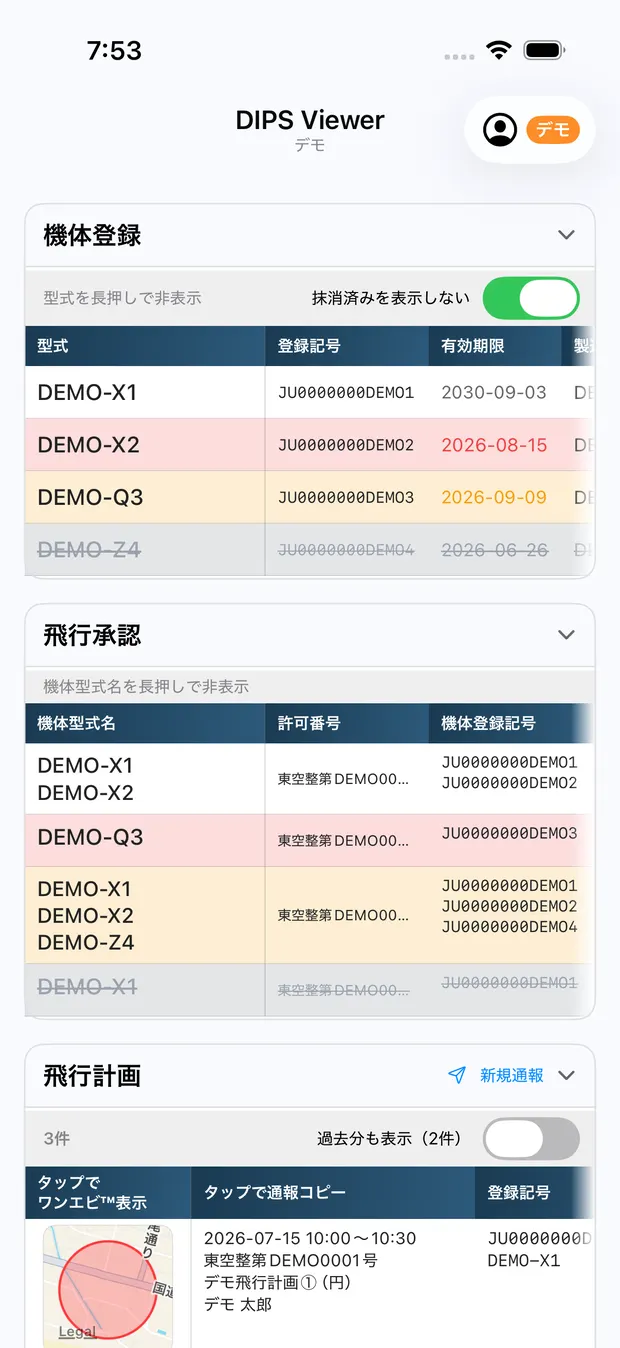
有効期限の色分け
機体登録と飛行承認の2つの表は、有効期限までの残り日数で行に色が付きます。 ルールは2つの表で共通です。色が付いている行は、その場で更新の手配が要るという意味だと思ってください。
| 行の見え方 | 意味 |
|---|---|
| グレー+取り消し線 | 有効期限が昨日以前。すでに切れています |
| 赤 | 期限まで30日以内(今日を含む) |
| 黄 | 期限まで60日以内 |
| 色なし | 期限まで60日を超えている、または期限が読み取れなかった |
判定に使う日付は、機体登録では有効期限の列、飛行承認では有効期間終了の列です。 色は行全体に付き、日付そのものの文字色も同じ色になります。
期限が切れた機体は、最初から隠されています。抹消済みの機体と一緒に、機体登録の表から外れます (後述の「抹消・期限切れを隠す」)。スイッチを切れば、グレー+取り消し線の行として出てきます。
赤とオレンジ(期限が近いだけの機体・許可)は隠されません。更新の期日を知らせる必要があるためです。
表の並びは有効期限が近い順です。更新が要るものから目に入るようにしてあり、機体登録・飛行承認の両方で同じ順です。 詳しくは後述の「表の並び順」を参照してください。
飛行計画の表には、この期限の色分けはありません。飛行計画に付くのは、終了した計画の「終了」バッジ(後述)と、過去分のグレーの地色(後述)の2つで、どちらも期限とは関係ありません。
機体登録の表
DIPSに登録している機体の一覧です。この表はタップしても何も起きません。確認のための表です (左端を長押ししたときだけ、その行を隠すメニューが出ます。後述)。 左端に固定されるのは型式で、残りの10列が横スクロールで出てきます。
| 列 | 内容 |
|---|---|
| 型式 | 左端に固定される列。機体の型式名(2行まで表示) |
| 登録記号 | 機体の登録記号 |
| 有効期限 | 機体登録の有効期限。上の色分けはこの日付で判定します |
| 製造番号 | 機体本体の製造番号(シリアル) |
| 最終更新日 | DIPS側でこの機体の情報が最後に更新された日 |
| RID種別 | リモートIDの持ち方。「なし」「内蔵型」「外付型」 |
| RID義務 | リモートIDの搭載義務。免除されている機体だけ「免除」と出ます。義務がある機体は空欄です |
| RID書込状態 | 「未書き込み」「書き込み済み」。リモートIDに登録記号を書き込み済みかどうか |
| 登録状態 | 「有効(登録済)」「無効(有効期限切れ)」「無効(抹消済)」 |
| リモートID名 | リモートID機器の製造者名 |
| リモートID製造番号 | リモートID機器側の製造番号。機体本体の製造番号とは別物です |
DIPSが今後新しい区分を増やした場合、日本語に置き換えられない値はコードの数字のまま表示されます。 見慣れない数字が出ていたら、DIPSの画面で元の値を確認してください。
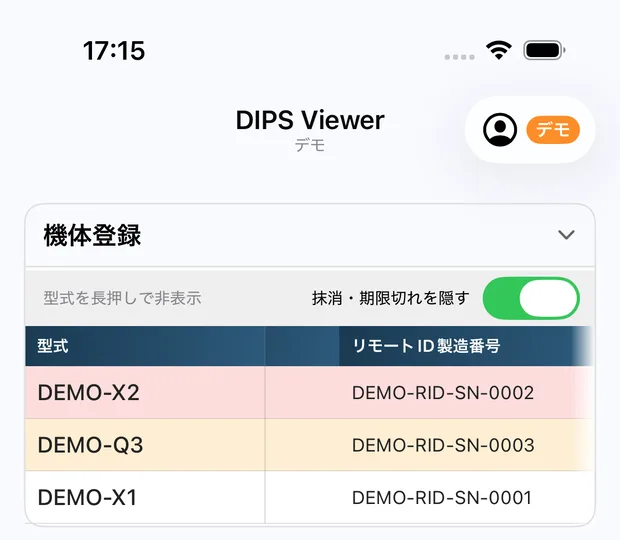
抹消・期限切れを隠す
機体登録の表の上には「抹消・期限切れを隠す」のスイッチがあり、 最初から入っています。次の2種類が表に出ません。
- DIPSで抹消の手続きをした機体(登録状態が「無効(抹消済)」)
- 有効期限が過ぎた機体
どちらも、手続きをしないかぎり飛ばせない機体です。抹消した機体は登録し直すまで、期限が切れた機体は更新するまで飛ばせません。 平時の一覧からは外し、いま飛ばせる機体だけを残しています。
隠れているものも含めて確認したいときは、このスイッチを切ってください。 スイッチの状態は端末に覚えられるので、次にアプリを開いたときも同じ状態です。
期限切れの判定は有効期限の日付で行います。登録状態の列が「無効(有効期限切れ)」に変わるのを待ちません。 DIPSは期限が過ぎてもすぐに登録状態を書き換えるとは限らないためです。
期限が近いだけの機体(赤・オレンジ)は隠されません。更新の期日を知らせる必要があるためです。
表の並び順
機体登録・飛行承認のどちらの表も、有効期限が近い順に上から並びます。 DIPSが返した順ではありません。更新が必要なものが上に来るので、いちばん上を見れば次に何を更新すべきかが分かります。
期限が切れたものは、いちばん下にまとめられます。 「期限が近い順」を素直に並べると期限切れが最上位に来てしまいますが、切れたものは更新以外に打つ手がなく、 まだ間に合うものを押し下げてしまうためです。期限切れ同士は直近に切れたものが上です。
機体登録では、期限切れのさらに下に抹消済みが来ます(スイッチを切って表示させたとき)。 有効期限の日付が読めない行は、有効なものの最後に置かれます。
飛行承認の表
取得済みの許可・承認の一覧です。この表もタップでは何も起きません (左端の長押しだけが、その行を隠すメニューです。後述)。 左端に固定されるのは機体型式名で、残りの11列が横スクロールで出てきます。
特定飛行に当たる項目(夜間・目視外・30m・DID・イベント)は、 その許可がその飛行に対応していれば「◯」、対応していなければ空欄です。
| 列 | 内容 |
|---|---|
| 機体型式名 | 左端に固定される列。この許可に含まれる機体の型式名 |
| 許可番号 | 許可・承認番号 |
| 機体登録記号 | この許可に含まれる機体の登録記号 |
| 夜間 | 夜間飛行が対象なら「◯」 |
| 目視外 | 目視外飛行が対象なら「◯」 |
| 30m | 人・物件から30m未満の飛行が対象なら「◯」 |
| DID | 人口集中地区上空が対象なら「◯」 |
| イベント | 催し場所上空が対象なら「◯」 |
| 有効期間開始 | 許可が有効になる日 |
| 有効期間終了 | 許可が切れる日。上の色分けはこの日付で判定します |
| 飛行場所 | 許可された飛行場所の記載 |
| 受付番号 | 申請時の受付番号 |
1つの許可に機体が複数ぶら下がるとき
複数の機体をまとめて申請した許可は、行が増えるのではなく、1行が縦に伸びます。 左端の「機体型式名」と、横スクロール側の「機体登録記号」の2つの列に、機体の数だけ行が積まれます。 型式名の1行目と登録記号の1行目が同じ機体、2行目どうしが次の機体、という並びです。 許可番号や有効期間は許可に対して1つなので、縦に伸びた行の先頭に1つだけ表示されます。
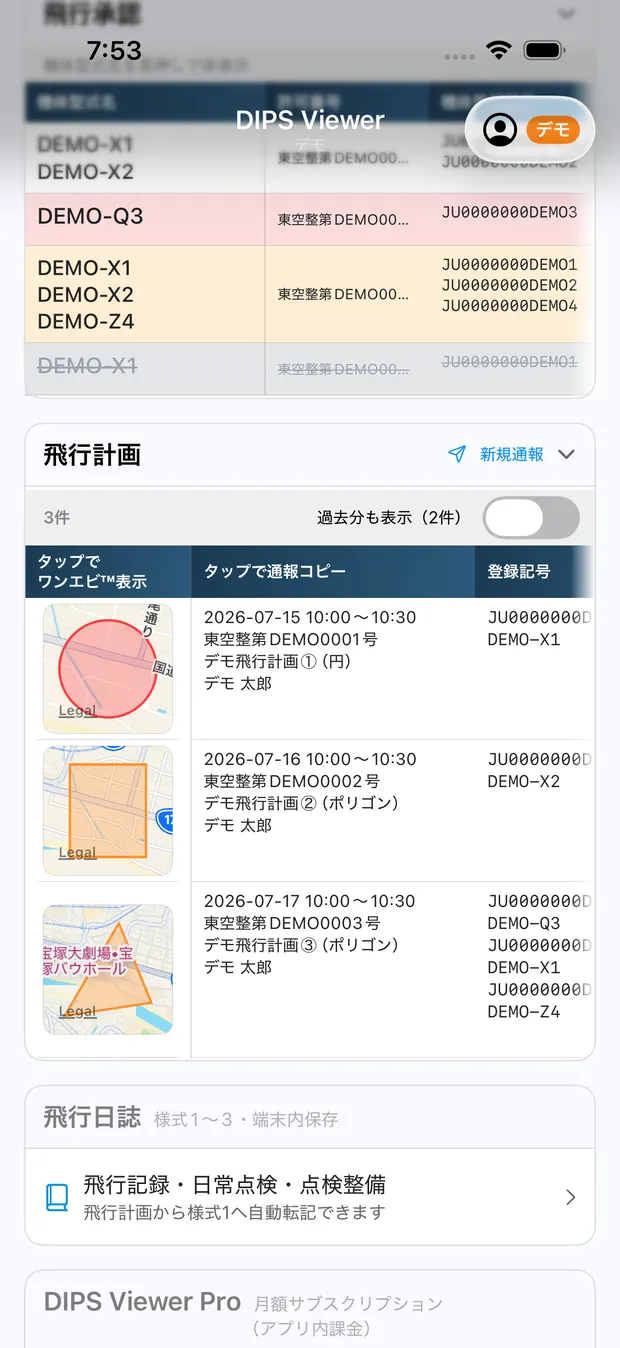
使わない機体・終わった許可を隠す
機体も許可も、DIPS側で管理されている情報です。DIPSで登録を消去すればこの一覧からも消えますが、売却前の機体や、期間が終わっただけの許可は、記録として残しておきたいこともあります。 DIPSに残したままにすると、その分だけ一覧が長くなります。 そこでこの端末の表示からだけ外すことができます。
これは表を見やすくするためだけの絞り込みです。 隠した機体や許可は、通報の画面では今までどおり選べます。 許可承認番号の選択肢が減ることはないので、隠したせいで通報できなくなる心配はありません。
隠しかた
左端の固定列を長押しします。機体登録なら型式のセル、 飛行承認なら機体型式名のセルです。横スクロール側のセルでは反応しません。
長押しするとメニューが出るので、「この機体を非表示」 または「この許可を非表示」を選びます。その行がすぐ表から消えます。
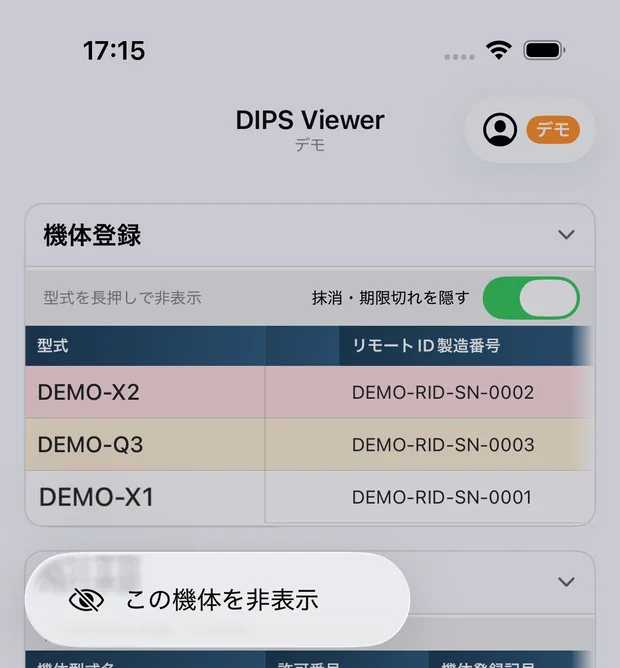
隠したものを戻す
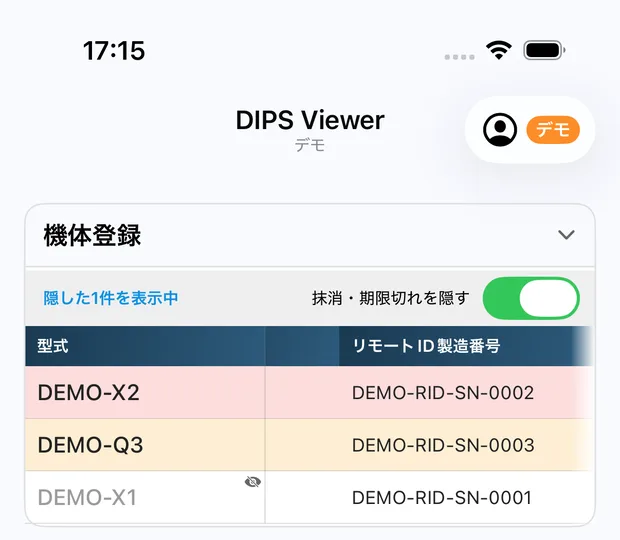
何かを隠すと、表の上のバーが「N件を隠しています」という青い文字に変わります。 ここを押すと、隠した行が薄い色で表に戻ってきます。 薄くなった行の右上には目のマークに斜線が入った小さな印が付くので、 これが隠している行だと分かります。
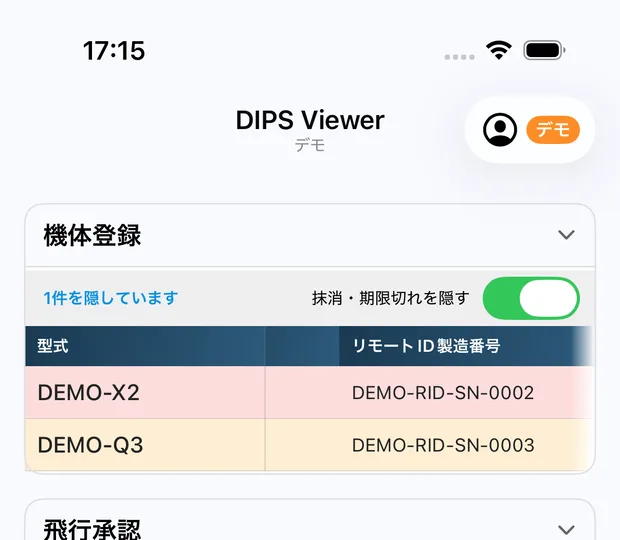
その状態でもう一度その行の固定列を長押しし、 「この機体を再表示」または「この許可を再表示」を選ぶと元に戻ります。 バーの表示はこの間「隠したN件を表示中」になっていて、もう一度押すとまた隠れます。
まだ何も隠していないとき
1件も隠していない間は、同じ場所に 「型式を長押しで非表示」(機体登録)、 「機体型式名を長押しで非表示」(飛行承認)というグレーの案内が出ています。 長押しは見ただけでは気づきにくいので、この文字が操作方法の代わりです。 1件でも隠すと、この案内は件数の表示に入れ替わります。
隠した内容はこの端末に覚えられます。アプリを開き直しても、引き下げて更新しても隠れたままです。 機種変更をすると引き継がれません。
なお、機体登録の表には「抹消・期限切れを隠す」と長押しの非表示の2つがあります。 前者は登録状態と有効期限という決まった条件での絞り込み、後者は「この機体はもう使わない」という 自分の判断です。期限内の有効な機体でも長押しで隠せます。
飛行計画の表
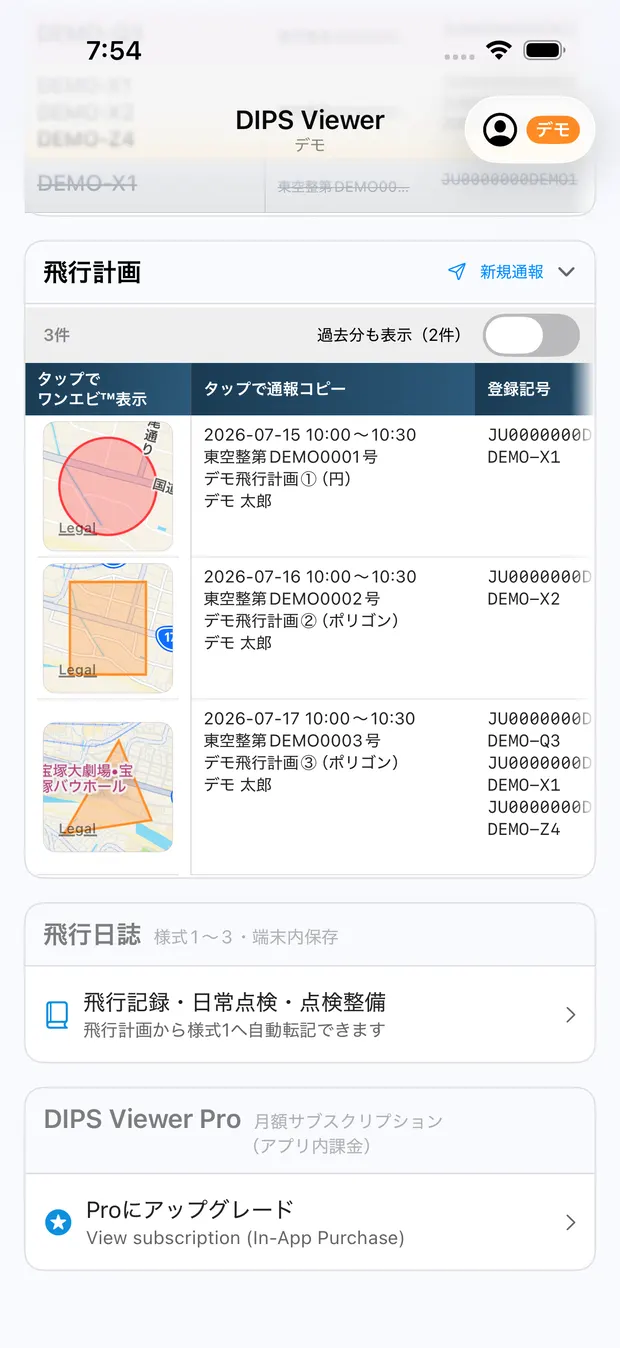
この表に検索バーはありません。 ダッシュボードを開いた時点で、昨日から30日先までの飛行計画が自動的に検索されます。 期間を変える操作はなく、引き下げて更新すると同じ期間で取り直します。
表示までに少し待たされることがあります。DIPSの検索は1日ぶんずつしか引けないため、 アプリは期間の日数と同じ回数だけ順番に問い合わせています。日数が多いほど、そのぶん時間がかかります。
| 列 | 内容 |
|---|---|
| 地図 | 左端に固定される列。飛行範囲のサムネイル。見出しは「タップでワンエビ™表示」 |
| 期間ほか | 見出しは「タップで通報コピー」。上から順に、飛行の期間(日付と開始〜終了時刻)/許可承認番号/計画の名称/操縦者 |
| 登録記号 | 機体の登録記号と型式を交互に。機体が複数ならその数だけ積まれます |
| 飛行目的 | 空撮・測量などの飛行目的 |
| 飛行空域 | DID・空港周辺などの該当する空域 |
| 飛行方法 | 夜間・目視外などの該当する飛行方法 |
| 出発→到着 | 出発地と到着地 |
| 高度[m] | 飛行高度 |
| 速度[km/h] | 飛行速度 |
| 中心緯度,経度 | 飛行範囲の中心座標(小数第5位まで) |
| 半径[m] | 円で通報した場合の半径。多角形で通報した計画は空欄です |
| 補助者数 | 補助者の人数 |
| 通報者 | 通報した人の氏名 |
| 計画ID | DIPSが計画ごとに振るID |
地図をタップするか、行をタップするかで行き先が違います
飛行計画の表だけはタップに反応します。しかもタップする場所で開くものが変わります。
| タップする場所 | 開くもの |
|---|---|
| 左端の地図 | その計画の詳細マップ(ワンエビ™)。飛行範囲を大きな地図で見たり、印刷用に出したりできます → 飛行計画を見る・印刷する |
| 行の本体(地図より右) | その計画を元にした通報の画面 → 通報する |
行の本体をタップして開く画面は、そのまま進めると本物のDIPSに飛行計画が登録されます。 中身を見るだけのつもりなら、左端の地図のほうをタップしてください。
セクションの見出しの右にある「新規通報」は、既存の計画を使わずに一から通報するボタンです。 こちらも 通報する で説明します。
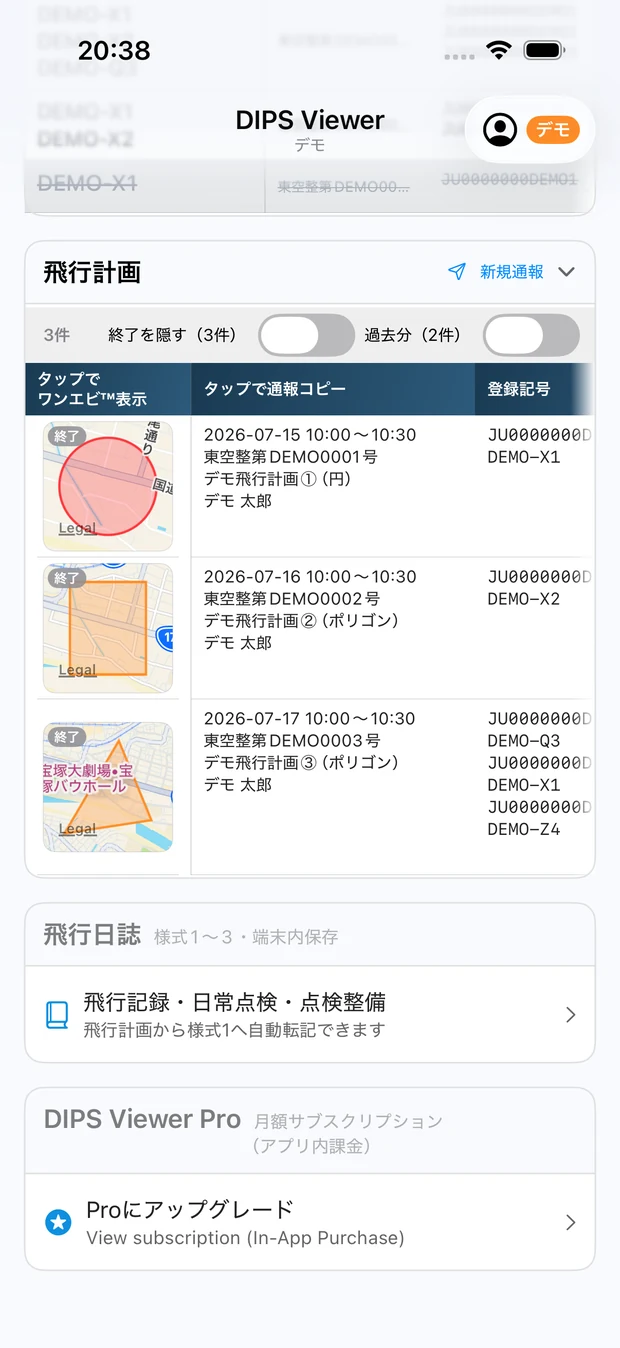
終了した計画には「終了」の印が付きます
DIPSの飛行計画一覧には出ないのに、アプリには出ている計画があります。削除されていません。 DIPS側の一覧は「飛行終了」のチェックが最初から外れていて、 終了時刻を過ぎた計画が隠れているためです。DIPSで「飛行終了」にチェックを入れて絞込みをすると出てきます。
アプリは終了時刻を過ぎた計画にも印を付けて、そのまま表示します。 地図のサムネイルの左上にグレーの「終了」が出ている行がそれです。 横にスクロールしなくても分かるよう、常に見えている地図の列に重ねています。
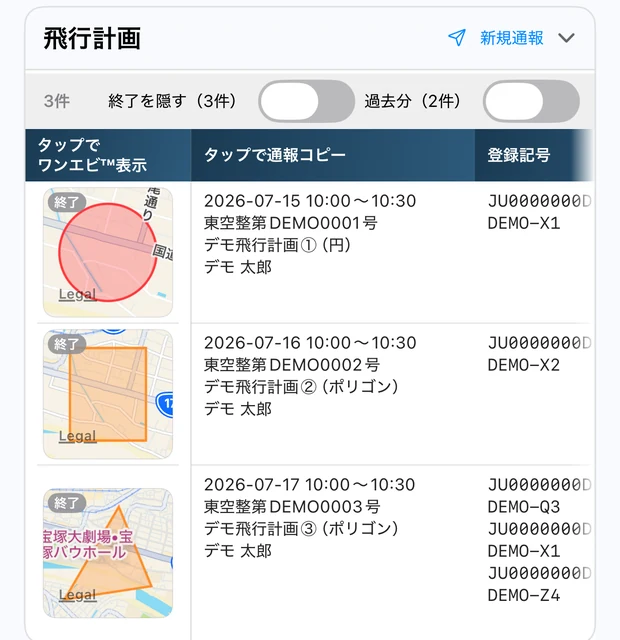
件数の右の「終了を隠す(N件)」を入れると、終了した計画が表から消えます。 このスイッチは最初は切ってあります(DIPSとは逆で、既定では表示します)。 その日に飛んだ計画から飛行日誌へ転記する導線があるため、当日分が黙って消えないようにしてあります。 スイッチの状態は端末に覚えられます。
終了したかどうかは、計画の終了日時と現在時刻を比べてアプリが判定しています。 DIPSの応答には状態を示す項目が無いためです。終了日時が読み取れない計画は、印を付けずそのまま表示します。
過去分も表示
一度でも表示した飛行計画は、この端末に記憶します。
ただし本日以降の日付については、記憶したものは使わず、DIPSにあるものだけを表示します。
DIPSは古い飛行計画をいつまでも返してくれるわけではありません。 そこでアプリは、一度表示した飛行計画を端末の中に控えています。 DIPSが返さなくなった計画が控えに残っていると、件数の右に 「過去分も表示(N件)」のスイッチが出ます。 控えが1件も無いときは、このスイッチ自体が出ません。
控えに入るのは画面に出た計画です。飛行計画のセクションを畳んだまま使っていると、 その間に取得した計画は控えに入りません。あとから過去分として呼び戻したい計画は、 一度セクションを開いて表に出しておいてください。
スイッチを入れると、DIPSから取れた計画の後ろに過去分が続きます。 過去分の行は地色がグレーになるので、いまDIPSに存在している計画と見分けられます。 控えはこの端末の中だけにあるもので、飛行日から2年で自動的に消えます。 機種変更をすると引き継がれません。
出てくるのは昨日以前の分だけです
控えに残っているものが何でも出てくるわけではありません。飛行日で扱いが分かれます。
| 控えにある計画の飛行日 | 「過去分も表示」で出るか |
|---|---|
| 昨日以前(すでに飛んだ分) | 出ます |
| 今日以降(これから飛ぶ分) | 出ません |
今日以降の計画については、控えを一切使いません。 いま有効な計画はDIPSが返すものがすべてです。控えにしか無いということは、 DIPS上で削除されたか、アプリがまだ実在を確かめていないかのどちらかで、 どちらにしてもこれから飛ぶ予定として見せてよいものではありません。 消えた計画から複製通報したり、通報済みのつもりで飛んでしまう事故を防ぐためです。
そのため、これから飛ぶ予定の計画をDIPSの画面で削除すると、アプリからも消えます。 31日以上先の計画も同じで、表に出るのはDIPSから直接取れたものだけです。
いっぽうすでに飛んだ分は、DIPS側で削除されていても残ります。 DIPSが古い計画を返さなくなるのは普通のことで、それを削除の証拠とは見なしません。 飛んだという事実そのものは消えないので、記録として残す扱いです。
いちばん下の「DIPS Viewer Pro」
無料でお使いの間は、飛行日誌のセクションの下に 「DIPS Viewer Pro(月額サブスクリプション・アプリ内課金)」のセクションが必ず出ます。 「Proにアップグレード」を押すとサブスクリプションの案内が開きます。 DIPS連携中でも、デモを見ている間でも、まだ連携していない状態でも、同じ場所に出ます。
Proになるとこのセクションは消えます。画面右上の👤メニューのいちばん上にも 「DIPS Viewer Pro(月額)/ Subscription」という同じ入口があります。 無料でできる範囲とProの違いは Pro・アカウント・困ったとき にまとめています。
覚えておくこと
- 横に隠れた列がある
- 3つの表すべてで、左端の1列を残して横スクロールします。右端のぼかしが続きのある合図です。
- 色が付く表は2つだけ
- 期限による赤・黄・グレーが付くのは機体登録と飛行承認です。飛行計画のグレーは過去分の印、「終了」バッジは終了時刻を過ぎた印で、どちらも期限とは関係ありません。
- 左端を長押しで隠せる
- 機体登録は型式、飛行承認は機体型式名のセルを長押しすると、その行を表から外せます。表の上のバーの「N件を隠しています」を押すと薄く戻ってくるので、そこでもう一度長押しすれば解除できます。
- 隠しても通報の選択肢は減らない
- 非表示はこの端末の表示だけの話です。通報の画面では隠した機体・許可も今までどおり選べます。
- 抹消済みと期限切れの機体は最初から出ない
- 機体登録の「抹消・期限切れを隠す」は既定で入っています。期限が近いだけの機体(赤・オレンジ)は隠れません。
- 表は期限が近い順
- 機体登録・飛行承認とも有効期限が近い順に並びます。期限切れは末尾、機体登録では抹消済みがさらにその下です。
- 飛行計画の期間は固定
- 昨日から30日先まで。開いた時点で自動的に検索され、期間を変える操作はありません。
- DIPSで消した先の計画は出ない
- 「過去分も表示」に出るのは、すでに飛んだ分(昨日以前)だけです。今日以降の計画は控えを使わず、DIPSから取れたものだけを出します。DIPSで削除すれば、アプリからも消えます。
- DIPSに出ないのにアプリに出る計画がある
- 終了時刻を過ぎた計画です。DIPSの一覧は「飛行終了」のチェックが既定で外れているだけで、削除されたわけではありません。アプリでは地図の左上に「終了」の印が付きます。「終了を隠す」を入れれば同じように消せます。
- タップできるのは飛行計画だけ
- 機体登録と飛行承認はタップしても何も起きません(長押しは非表示のメニューです)。飛行計画は地図で詳細マップ、行本体で通報の画面に分かれます。
- DIPS連携が切れたら
- 表の代わりに「DIPS連携が必要です(上部のログイン)」と出ます。画面上部の飛行機のアイコンから連携し直してください。
- いちばん下はProの案内
- 無料の間は、飛行日誌の下に「DIPS Viewer Pro」のセクションが常に出ます。Proになると消えます。
- 表がたたまれたまま開く
- 見出しをタップしてたたむと、次回起動時もたたまれています。見出しをもう一度タップすれば開きます。