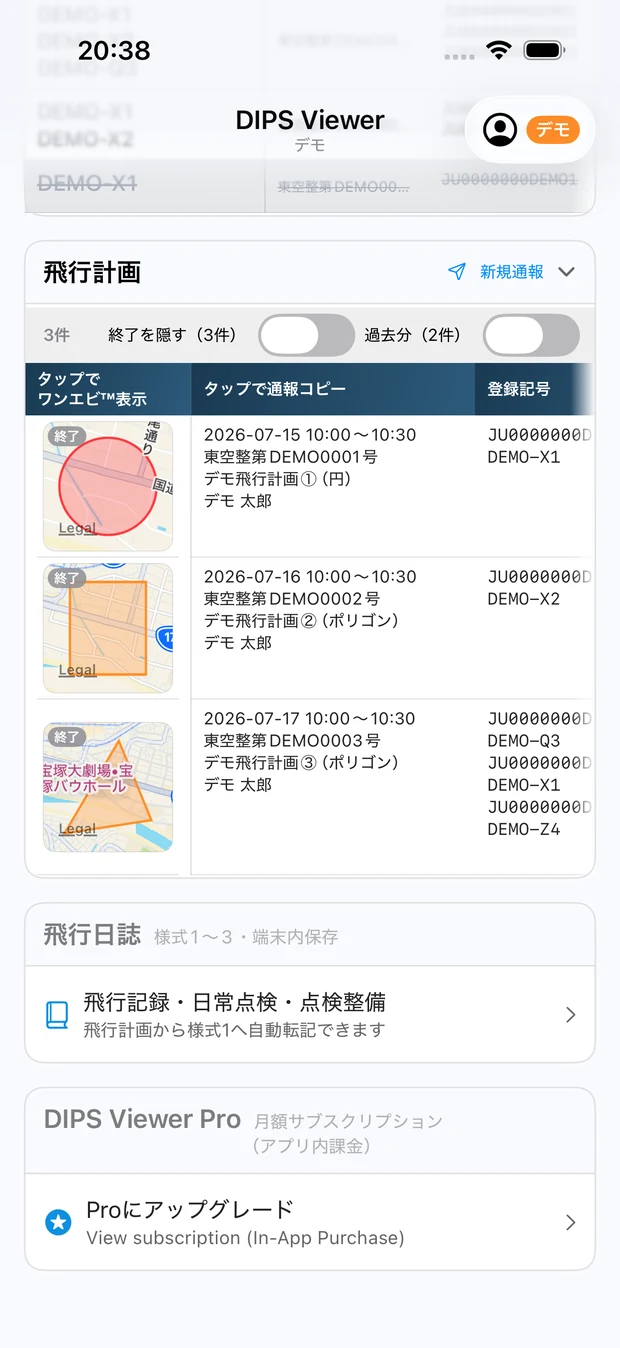
開くのは「地図サムネイルのタップ」。行をタップすると通報画面です。
飛行計画の表は、左端の小さな地図と、それ以外の部分でタップの行き先が違います。計画の中身を見たいときは地図のほうを押してください。
詳細マップ(ワンエビ™画面)を開く
ダッシュボードを下にスクロールすると飛行計画の表があります。 表のいちばん左は横スクロールしても動かない固定列で、見出しに 「タップでワンエビ™表示」と書かれた地図のサムネイルが並んでいます。 見たい計画の地図をタップすると、詳細マップが開きます。
同じ行でも、地図より右側(期間・許可承認番号・登録記号などが並んでいるところ)をタップすると 通報の画面が開きます。こちらはDIPSへ飛行計画を登録する操作の入口なので、 見るだけのつもりで押さないよう気をつけてください。通報については 通報するで説明します。
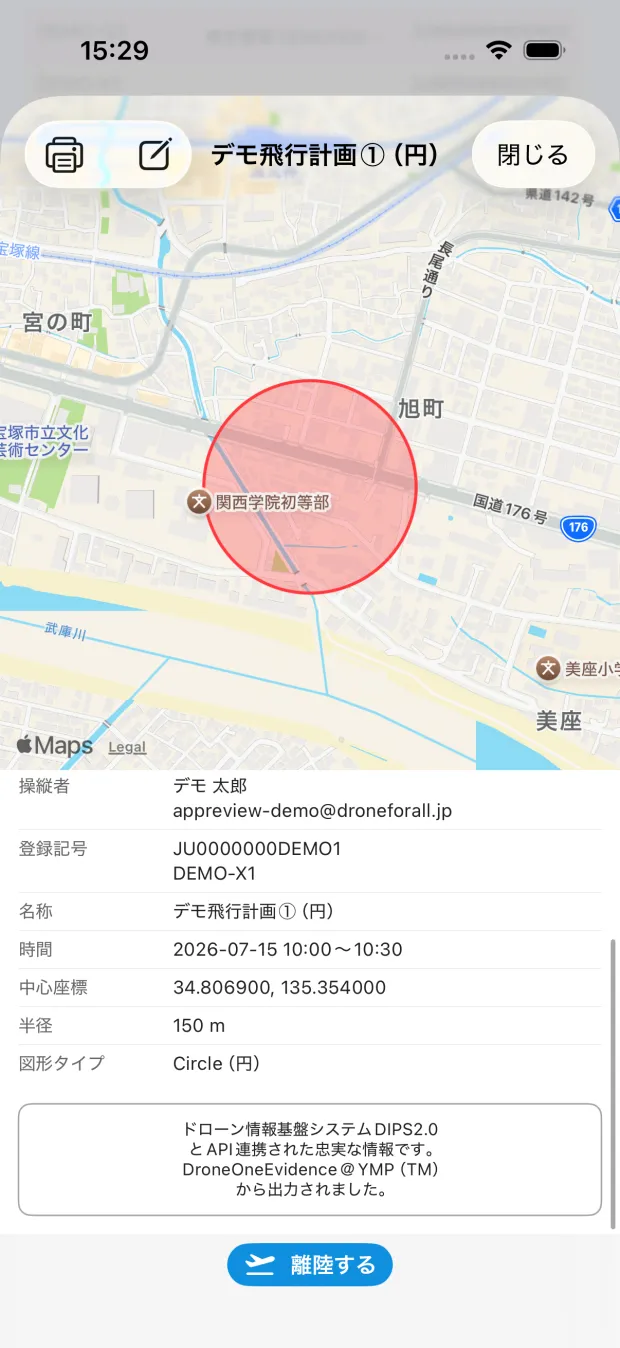
地図の見方
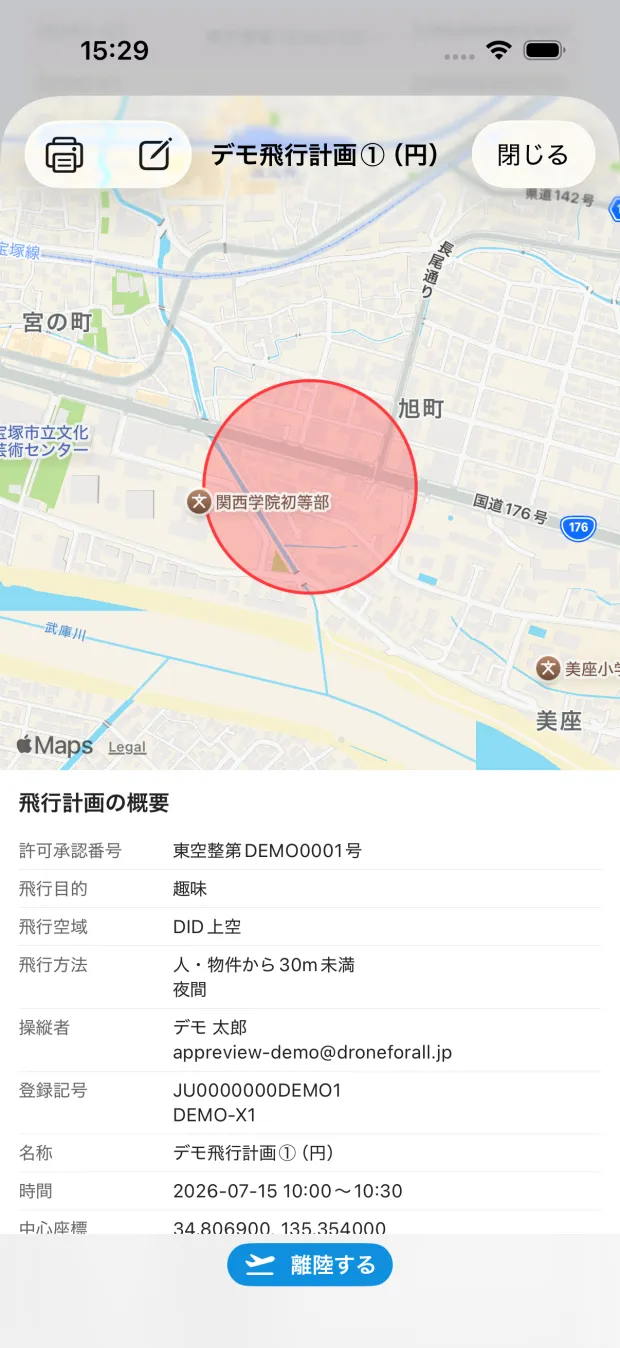
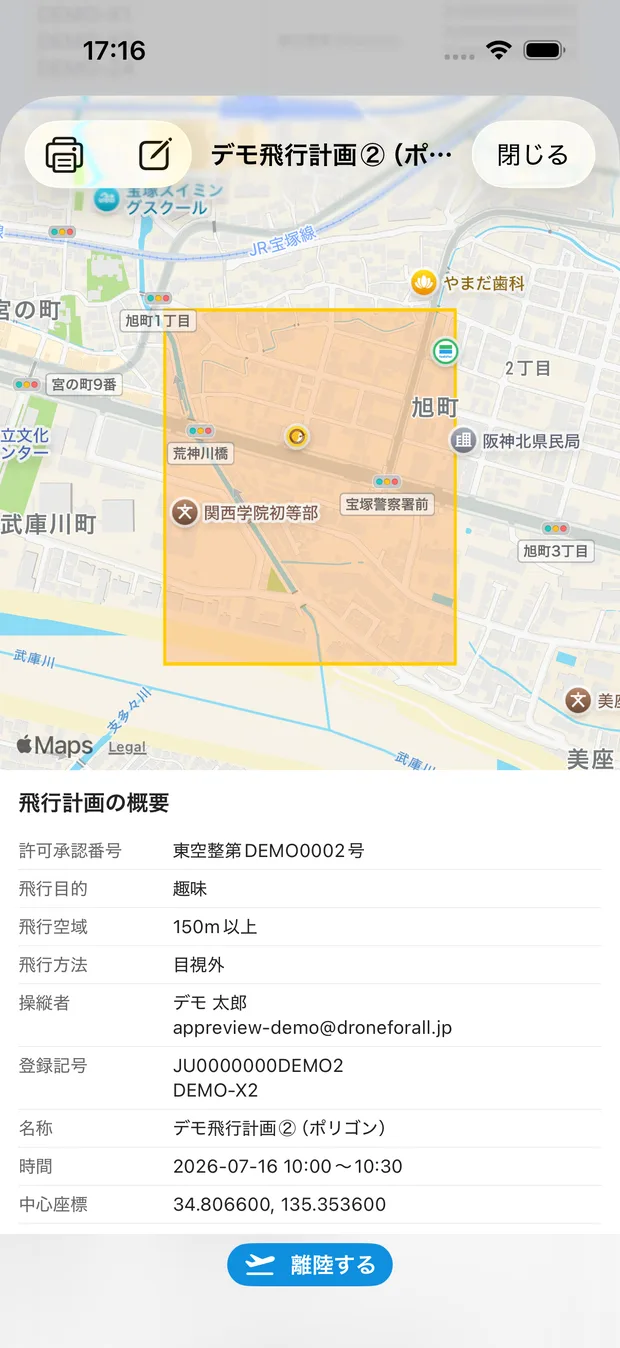
画面の上半分は操作できる地図です。ピンチで拡大縮小、ドラッグで移動ができます。 最初は飛行範囲の全体が余裕をもって収まる位置で表示されます。 DIPSに登録された飛行範囲の形に応じて、次のように色が変わります。
| 図形 | 見え方 | 概要欄の「図形タイプ」 |
|---|---|---|
| 円 | 赤い線で囲まれ、内側が薄い赤で塗られます | Circle(円) |
| 多角形 | 黄色い線で囲まれ、内側が薄いオレンジで塗られます | Polygon(多角形) |
航空写真に切り替える
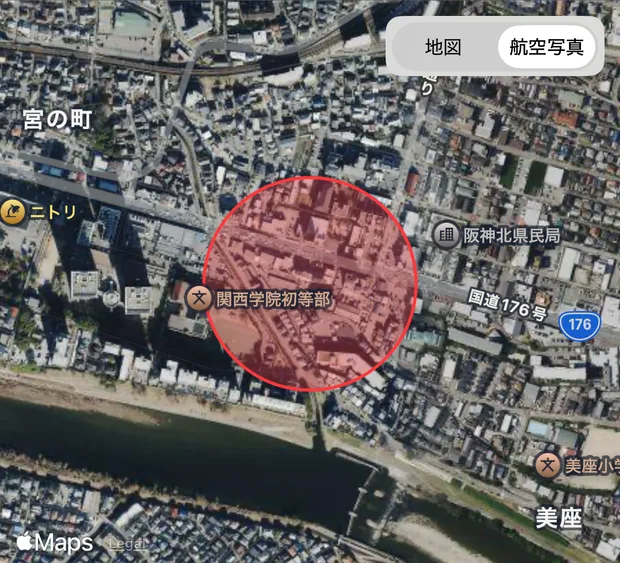
地図の右上の「地図|航空写真」で、地図の種類を切り替えられます。 航空写真には地名と道路名が重なって出ます。建物や畑の区画など、現地の様子と見比べたいときに使ってください。 選んだほうは端末が覚えていて、次に開いたときや「地図から選ぶ」の画面でも同じ種類で出ます。 印刷/PDFの地図は、飛行範囲の色が見やすいように、いつも通常の地図です。
計画に飛行範囲の情報が入っていないときは、地図の代わりに 「飛行範囲の情報がありません」と表示されます。この場合でも、下の概要とPDF出力は使えます (PDFには地図が入りません)。
飛行計画の概要
地図の下は「飛行計画の概要」です。DIPSから受け取った内容をそのまま並べています。 値が空の項目は「—」と表示されます。
| 項目 | 中身 |
|---|---|
| 許可承認番号 | この計画に紐づく飛行許可・承認の番号。番号が付いていない計画では、この行そのものが出ません |
| 飛行目的 | 空撮、測量、インフラ点検・保守、趣味など。複数選んでいれば改行して並びます |
| 飛行空域 | DID上空/150m以上/空港周辺のうち、該当するもの |
| 飛行方法 | 人・物件から30m未満/催し物上空/夜間/目視外/危険物輸送/物件投下のうち、該当するもの |
| 操縦者 | 氏名と、一等・二等の資格と技能証明番号、連絡先メールアドレス。複数人いれば人ごとに続けて並びます |
| 登録記号 | 機体の登録記号と機種名。複数機が載っていれば機体ごとに並びます |
| 名称 | 飛行計画の名称。名称の無い計画ではこの行が出ません |
| 時間 | 飛行の開始と終了。同じ日なら「日付 開始〜終了」、日をまたぐなら終了側にも日付が付きます |
| 高度 | 飛行高度。メートル単位。値の無い計画ではこの行が出ません |
| 中心座標 | 飛行範囲の中心の緯度・経度(小数第6位まで)。多角形の場合は頂点の平均です |
| 半径 | 円のときだけ出ます。メートル単位 |
| 頂点数 | 多角形のときだけ出ます。範囲を構成する点の数 |
| 図形タイプ | Circle(円)/Polygon(多角形) |
値は長押しでコピーできます。 許可承認番号や中心座標を長押しすると選択できる状態になり、「コピー」で他のアプリに貼り付けられます。 現場でメールや報告書に番号を書き写すときに使ってください。
概要のいちばん下には、この情報がドローン情報基盤システムDIPS2.0とAPI連携して取得したものであることを示す クレジットの枠が入ります。この枠は画面とPDFの両方に同じ文言で入ります。
PDFにして印刷・保存・共有する
詳細マップの画面から、地図つきの飛行計画を1枚のPDFにできます。 この機能はProではなくても使えます。回数の制限もありません。
1 印刷アイコンを押す
画面左上の「印刷/PDF」
詳細マップの左上にあるプリンターのアイコン「印刷/PDF」を押します。 押すとアイコンがくるくる回るマークに変わり、その間は連続で押せません。 地図の画像を作ってから紙面を組み立てるので、少しだけ時間がかかります。
2 共有シートから選ぶ
プリント/ファイルに保存/送る
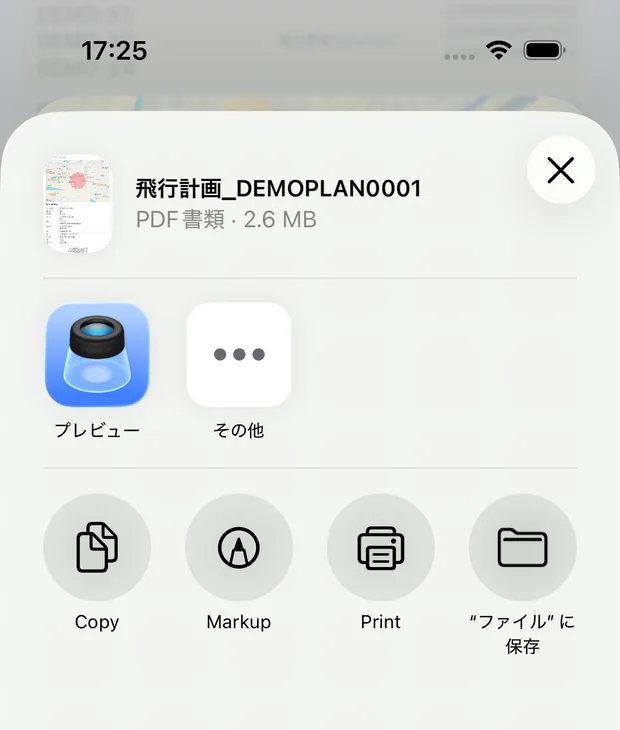
できあがると、iPhoneの共有シートが下から出てきます。 「プリント」でAirPrint対応のプリンターへ、「"ファイル"に保存」で端末やiCloudへ、 そのほかAirDrop・メール・メッセージ・各種クラウドアプリへ、そのまま渡せます。 共有シートに出る宛先は、その端末に入っているアプリによって変わります。
3 できあがりを確認する
A4縦・1ページ
PDFはA4縦の幅で、内容が収まる高さの1ページです。上から順に、 計画の名称、「時間: 〜」、地図の画像、「飛行計画の概要」の表、DIPS2.0連携のクレジット枠が並びます。 地図は画面と同じ色分け(円は赤、多角形は黄枠にオレンジ)で画像として入ります。 端末をダークモードにしていても、地図と紙面は白地の明るい配色で出力されます。
ファイル名は 飛行計画_〈飛行計画ID〉.pdf の形です。
飛行計画IDが無い計画では代わりに計画の名称が入ります。
複数の計画を保存しても、ファイル名で見分けられます。
PDFには操縦者の氏名・技能証明番号・メールアドレスがそのまま載ります。 印刷物やファイルの渡し先には気をつけてください。 SNSやブログに載せるときは、操縦者の欄を隠してから公開してください。
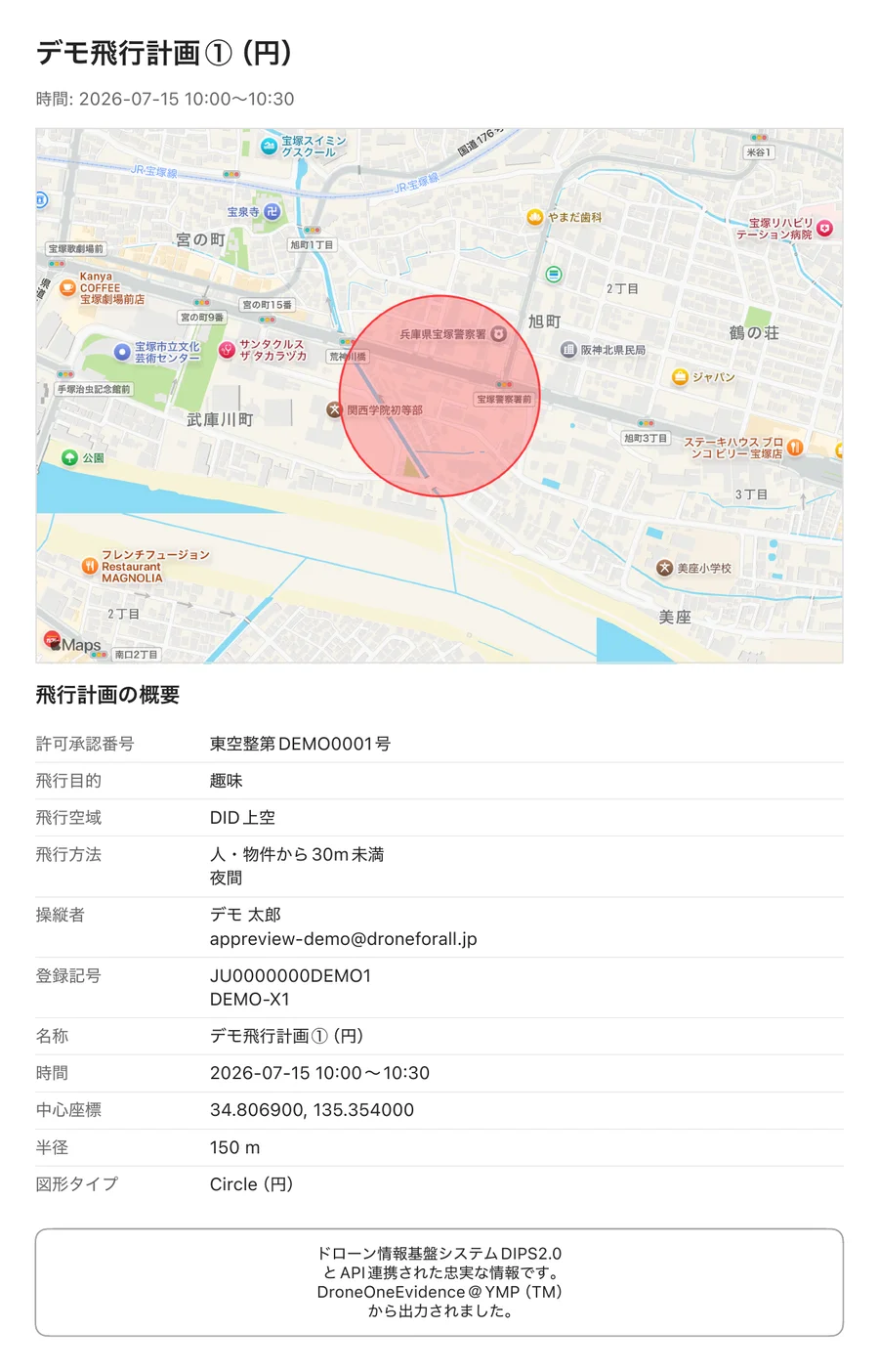
※ 画面の例はデモモードのサンプルデータです。実際のPDFには、ご自身の氏名とメールアドレスが操縦者の欄に入ります。
この画面からできること(別記事で説明します)
画面のいちばん下には 離陸する 着陸した のボタンがあり、押すと端末内の飛行日誌に飛行の記録がたまっていきます。 計画に機体が複数載っているときは、ボタンのすぐ上の行に登録記号が並ぶので、 どの機体で飛ぶかを選んでから離陸を押してください。機体が1機だけの計画では、この行は出ません。
左上には「日誌に手入力」もあります。こちらは離陸ボタンを押しそびれた飛行を、 あとから時刻を手で入れて起こすための入口です。 どちらも 離陸・着陸ボタンで記録する で説明しています。
見終わったら、右上の「閉じる」でダッシュボードに戻ります。
覚えておくこと
- 開くのは地図のほう
- 飛行計画の表は、地図サムネイルをタップすると詳細マップ、それ以外をタップすると通報画面です。
- 円は赤、多角形は黄枠にオレンジ
- 画面の地図もPDFの地図も同じ色分けです。概要の「図形タイプ」の行と対応しています。
- 値は長押しでコピー
- 許可承認番号や中心座標は、長押しして選択すれば他のアプリに貼り付けられます。
- PDFは無料で使える
- Proの契約がなくても、回数の制限なくPDFを作れます。
- 地図が無い計画もPDFにできる
- 飛行範囲の情報が無い計画では、地図を除いた概要だけのPDFになります。
- DIPS2.0連携の表示
- 画面とPDFの両方に、DIPS2.0とAPI連携した情報である旨のクレジットが入ります。