サインインしなくても使えます。サインインが要るのは、DIPSと連携して実データを表示・通報する機能だけです。
飛行日誌(様式1〜3)の記録、PDF・Excel・CSVの出力、デモの閲覧、Proの購入は、サインインなしで使えます。 国土交通省DIPSに登録した機体・許可承認・飛行計画を表示したり、飛行計画を通報したりするときだけ、Appleでサインインしてください。 メールアドレスの登録は不要です。
最初の画面で、2つから選ぶ
起動すると、背景に画面写真が流れるログイン画面が出ます。 中央下に、白い「Appleでサインイン」と、その下に枠線の「サインインせずに使う(Continue without signing in)」が並びます。 どちらを押しても、次からはその状態で開きます。
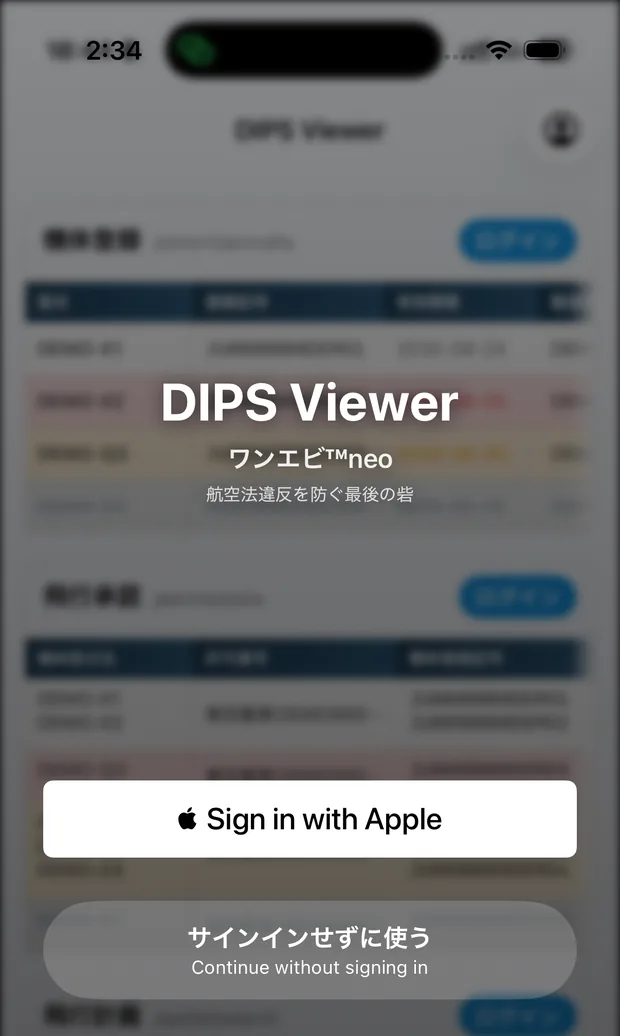
| 選んだボタン | できること |
|---|---|
| サインインせずに使う | 飛行日誌、PDF・Excel・CSVの出力、デモの閲覧、Proの購入が使えます。DIPSと連携した実データ(機体・許可承認・飛行計画・通報)だけは使えません。 |
| Appleでサインイン | 上のすべてに加えて、DIPSと連携して自分の機体・許可承認・飛行計画を表示し、飛行計画を通報できます。メールアドレスの登録は不要です。 |
「サインインせずに使う」で始める(ゲスト)
「サインインせずに使う」を押すと、そのままダッシュボードが開きます。この状態をゲストと呼び、 右上の 👤 の横にグレーの「ゲスト」バッジが出ます。飛行日誌をすぐ使いたいときや、まず中身を見たいときはこちらで十分です。
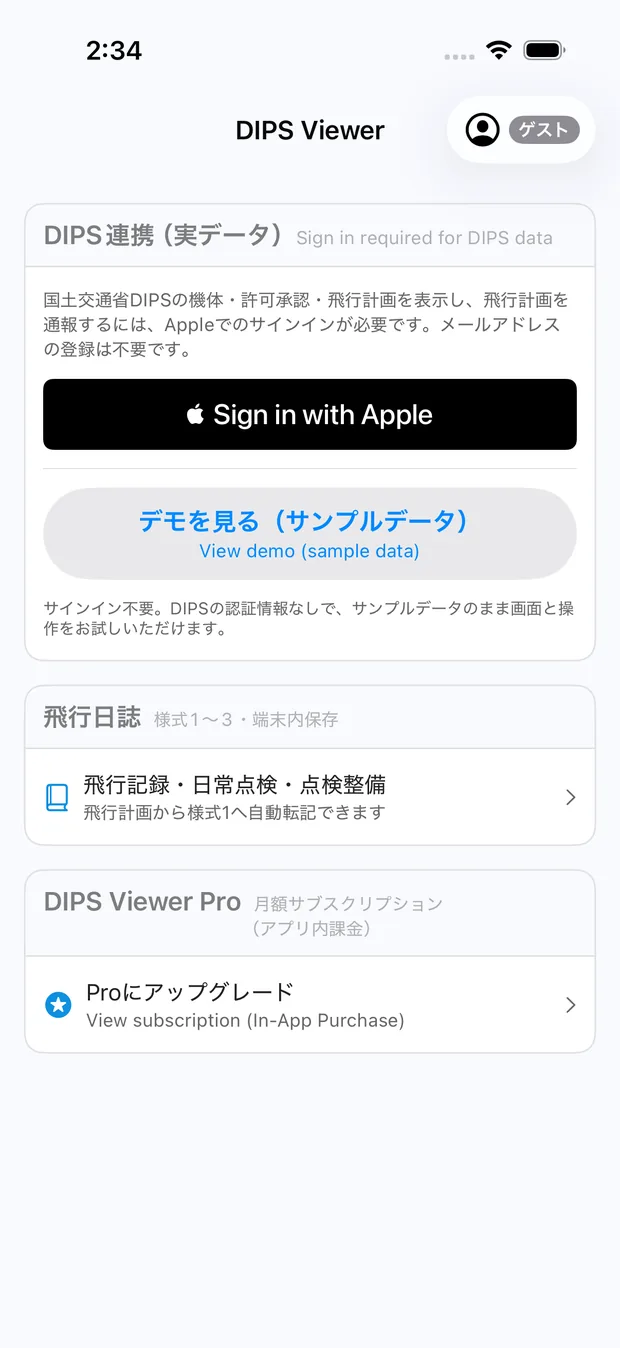
いちばん上には「DIPS連携(実データ)/ Sign in required for DIPS data」というカードが出ます。 ここには黒い「Sign in with Apple」ボタンと「デモを見る(サンプルデータ)」ボタンがあり、 「国土交通省DIPSの機体・許可承認・飛行計画を表示・通報するにはサインインが必要」と書かれています。 その下に、いつもどおり飛行日誌のセクションと、DIPS Viewer Pro(購入の入口)が続きます。
| ゲスト中の機能 | どうなるか |
|---|---|
| 飛行日誌(様式1〜3) | そのまま使えます。あなたの端末の中に、本物の記録として残ります |
| PDF・Excel・CSVの出力 | 使えます。無料のまま制限はありません |
| デモの閲覧 | 「DIPS連携」カードの「デモを見る(サンプルデータ)」から見られます |
| Proの購入 | できます。サインインしていなくても、Proにアップグレードできます |
| DIPS連携(実データ・通報) | 使えません。実データを見る・通報するにはAppleでサインインしてください |
ゲストを選んだことは端末が覚えているので、次に開いたときはログイン画面を挟まず、そのままゲストのダッシュボードが開きます。
あとからサインインに切り替える
ゲストで使っていて、あとからDIPS連携を使いたくなったら、右上の 👤 を開き 「Appleでサインイン / Sign in」を押してください。ログイン画面に戻り、Appleでサインインできます。 ダッシュボード上部の「DIPS連携(実データ)」カードにある黒い「Sign in with Apple」ボタンからも、同じように進めます。
ゲストの 👤 メニューには「サインインしていません」と、この「Appleでサインイン / Sign in」だけが並びます。 ログアウトやアカウント削除の項目はありません。まだ消すアカウントが無いためです。
「Appleでサインイン」を押したとき
白い「Appleでサインイン」ボタン(またはDIPS連携カードの黒い「Sign in with Apple」)を押すと、 いつものFace ID・Touch ID・パスコードで進みます。入力する項目はありません。 メールアドレスを新しく作る必要もなく、Appleの画面で「メールを非公開」を選んでもそのまま使えます。
サインインを途中でやめた(キャンセルした)ときは、何も起こらず元の画面のままです。 エラーの赤い文字が出たときだけ、通信状況を確かめてもう一度押してください。
サインインすると、まだDIPSと連携していないうちは「ご利用方法を選択してください」というカードが出ます。 実際のご自分のデータを見るなら DIPSにログイン を、 まず動きを見たいだけなら「デモを見る(サンプルデータ)」を押してください。 DIPS連携の手順はDIPSと連携するをご覧ください。
デモを見る(サンプルデータ)
デモモードは、DIPSのアカウントを持っていない方や、購入前に中身を見たい方のための表示専用のモードです。 ゲストのダッシュボードの「DIPS連携(実データ)」カードにある「デモを見る(サンプルデータ)」からも、 サインイン後の選択カードからも入れます。機体・許可承認・飛行計画の一覧、詳細画面、地図、PDF出力まで、サンプルのデータで一通り触れます。
| デモ中の画面 | どうなるか |
|---|---|
| 機体登録・飛行承認・飛行計画の表 | サンプルのデータが並びます。自分のDIPSのデータは出ません |
| 画面上部の ✈️(DIPS連携) | 出ません。デモはDIPSにつながっていないため、押す先がありません |
| 画面上部のタイトル | 「DIPS Viewer」の下に「デモ」と出ます。右上のアカウントの印もオレンジの「デモ」になります |
| 飛行計画の通報 | DIPSへは送られません。画面には成功したときと同じ表示が出ますが、実際の飛行計画は登録されていません |
| 飛行日誌 | 使えます。あなたの端末の中に、本物の記録として残ります |
| アカウントの削除 | デモのアカウントは削除できません |
デモをやめて自分のデータに切り替えるときは、右上の 👤 から「ログアウト」し、もう一度Appleでサインインしてください。 サインインし直すと、また「DIPSにログイン」か「デモを見る」かを選ぶ画面に戻ります。
飛行日誌は、DIPSと連携していなくても使えます
飛行日誌(様式1〜3)は、DIPSではなくあなたの端末の中に保存されます。 そのため、ゲストのままでも、デモモードでも、DIPSと連携していない状態でも、実際の飛行を記録できます。 サンプルではなく本物の記録として残るので、練習のつもりで入れた記録は消しておいてください。
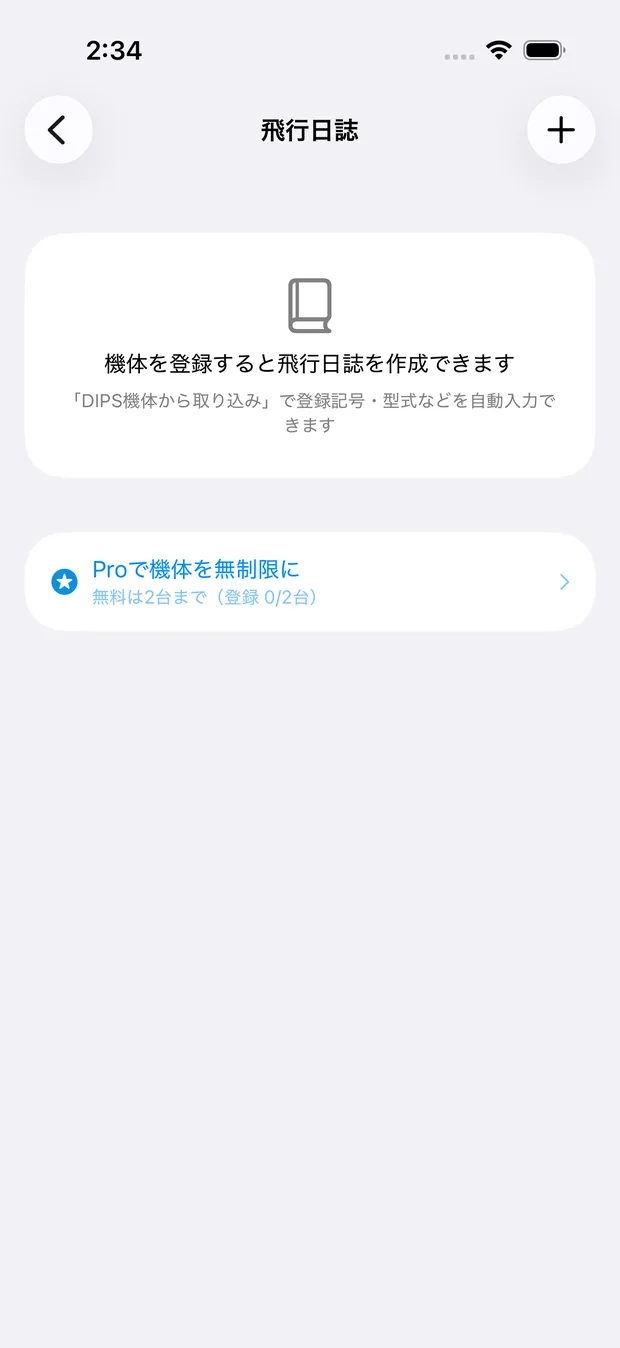
ダッシュボードの「飛行日誌」から入り、機体を登録すると様式1〜3をつけられます。 つけ方は飛行日誌をはじめるをご覧ください。
表示名が出ないことがあります
Appleでサインインしたあと、右上の 👤 を押すと、いちばん上にあなたの名前とメールアドレスが出ます。 ただし、名前が出ずメールアドレスだけのことがあります。これは不具合ではありません。
Appleは、名前をそのApple IDで初めてサインインしたときにしかアプリへ渡しません。 アプリはそのときに受け取れた場合だけ名前を端末に保存して、以降の表示に使っています。 2回目以降のサインインや、以前から使っているアカウントでは名前が渡ってこないため、メールアドレスだけの表示になります。 表示が変わるだけで、記録や連携には影響しません。
アカウントを削除するとき
Appleでサインインしている場合は、右上の 👤 から「アカウントを削除」を選ぶと、確認のあと削除されます。 (ゲストのままではアカウントが無いため、この項目は出ません。)
この操作は取り消せません。アカウントとサーバー上のデータが完全に削除され、元に戻す手段はありません。同じApple IDでサインインし直しても、削除前の状態には戻りません。
なお、端末の中に保存されている飛行日誌は、アカウントの削除では消えません。日誌も消したいときは、アプリを削除するか、日誌の画面で機体ごとに削除してください。
ログアウトしたいだけなら、同じメニューの「ログアウト」を選んでください。 こちらはいつでもサインインし直せます。
覚えておくこと
- サインインが要るのは
DIPS連携だけ - 飛行日誌・PDF/Excel/CSV出力・デモの閲覧・Proの購入は、サインインなし(ゲスト)で使えます。実データの表示と通報にだけAppleサインインが必要です。
- ゲストは記憶される
- 「サインインせずに使う」を一度選ぶと、次の起動ではログイン画面を挟まず、そのままゲストで開きます。サインインするには 👤 の「Appleでサインイン / Sign in」を押します。
- ログイン状態
- Appleでサインインすると、アプリを閉じても保たれます。しばらく開かないでいると切れることがあり、その期間は30日です。
- メールアドレス
- 登録は不要です。Appleの「メールを非公開」を選ぶと、Appleが用意する転送用のアドレスが使われます。右上の 👤 にはそのアドレスが表示されます。
- アプリのログインと
DIPS連携は別もの - 👤 のログアウトはアプリからのログアウト、✈️ の「DIPSからログアウト」はDIPSとの連携だけを解除する操作です。DIPS連携を解除しても、アプリにはログインしたままです。
- デモ中の通報
- DIPSへは一切送信されません。実際に飛行計画を通報するには、DIPSと連携する必要があります。
- 右上の印の色
- グレーの「ゲスト」はサインインせずに使っている状態、グレーの「未ログイン」はまだ何も選んでいない状態です。オレンジの「デモ」はデモモード、黒の「free」は無料、青の「pro」はProです。いま何の状態で使っているかは、ここで見分けられます。