飛行日誌だけは、DIPSアカウントが無くても、電波が届かなくても使えます。
飛行日誌は端末の中だけに保存されるので、山間部や離島で圏外でも記録できます。 いっぽう機体登録・飛行承認・飛行計画の3つは、そのつどDIPSから取ってくるので通信が必要です。
このアプリの2本柱
ひとつはDIPSとの連携です。DIPSにログインしておくと、登録した機体、 受けている飛行許可・承認、これから飛ぶ飛行計画が、アプリの1画面に並びます。 飛行計画の通報もここから行えます。
もうひとつは飛行日誌です。航空法で備えることになっている様式1(飛行記録)、 様式2(日常点検記録)、様式3(点検整備記録)を、機体ごとに端末内でつけられます。 こちらはDIPSとつながっていなくても、デモのままでも使えます。
2本は完全に切り離されているわけではなく、便利につながっています。 DIPSに登録した機体は飛行日誌の機体台帳へそのまま取り込めますし、 飛行計画の画面で離陸・着陸を押すと、その内容が様式1の飛行記録に写ります。
画面はこの1枚だけ
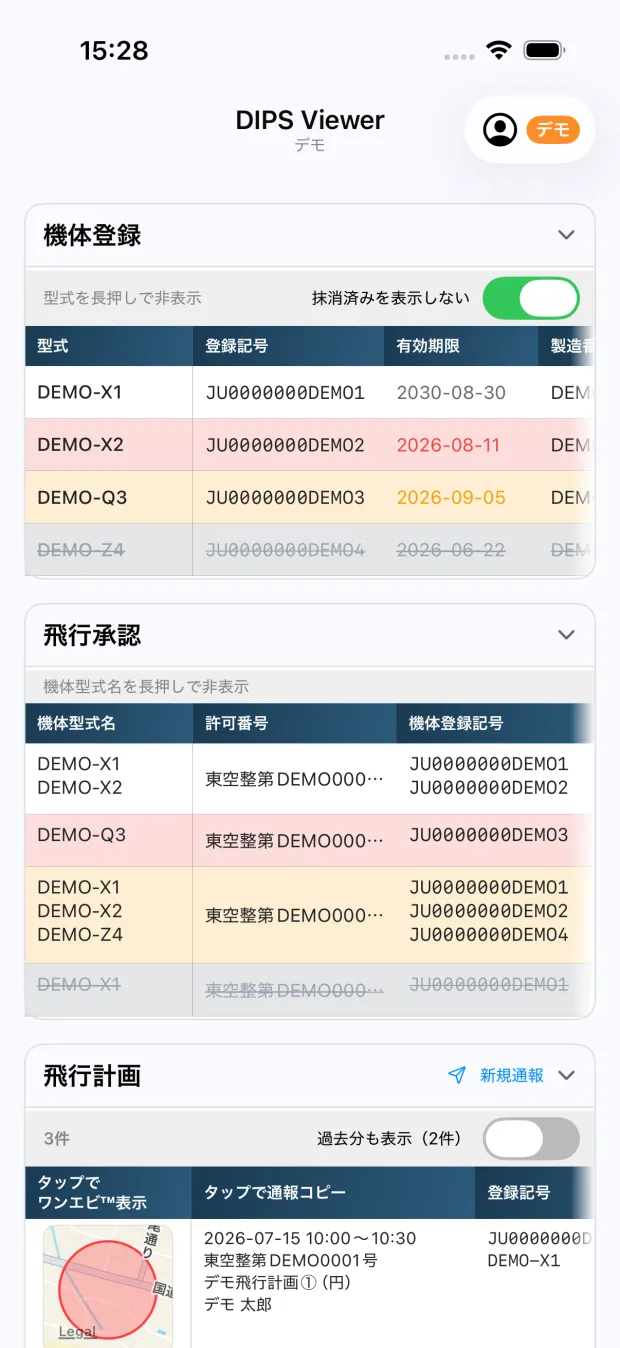
下に並ぶタブはありません。アプリを開くとダッシュボードという1画面が開き、 そこに次のセクションが上から縦に並びます。あとはひたすら下へスクロールするだけです。 サインインしていない(ゲストの)ときは、機体登録・飛行承認・飛行計画の3つの表の代わりに「DIPS連携(実データ)」のカードが出て、飛行日誌とProはそのまま使えます。
| 並び順 | セクション | 中身 | 通信 |
|---|---|---|---|
| 1 | 機体登録 | DIPSに登録した機体の一覧。登録記号や有効期限を確認します | 必要 |
| 2 | 飛行承認 | 受けている許可・承認の一覧。期限が近いものは色が変わります | 必要 |
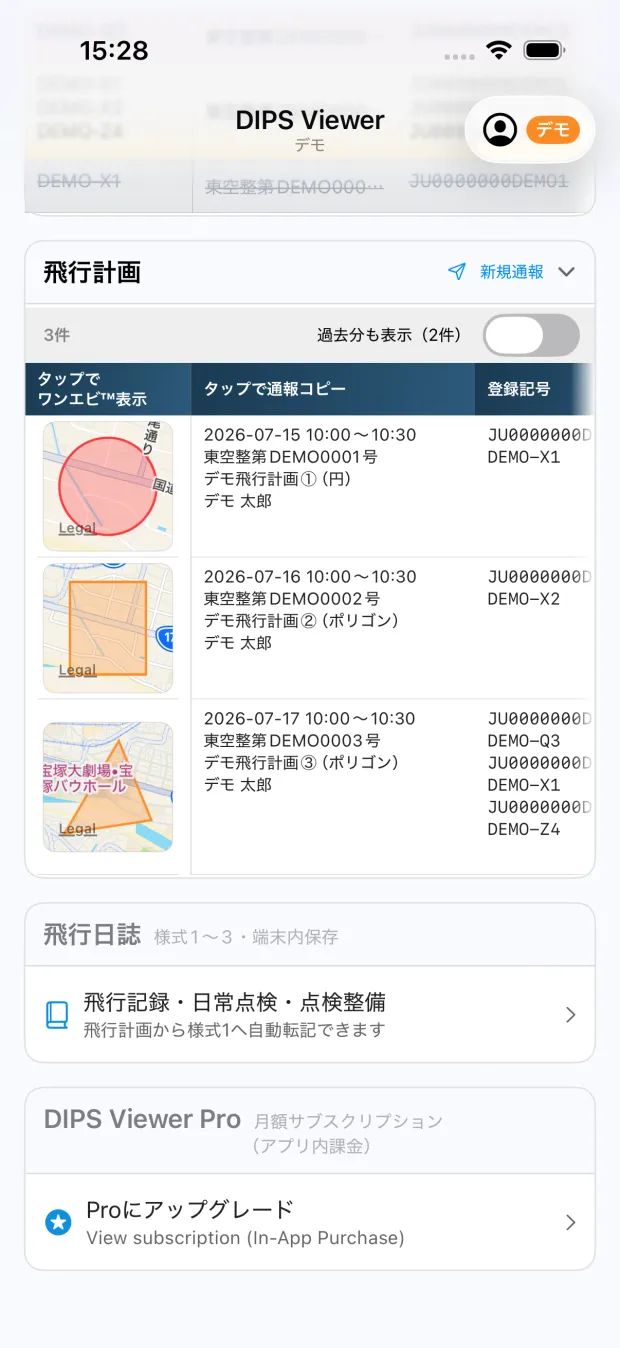
| 3 | 飛行計画 | 昨日から30日先までの飛行計画。詳細を見る・印刷する・通報するの入口 | 必要 |
| 4 | 飛行日誌 | 様式1〜3。端末内に保存されます | 不要 |
| 5 | DIPS Viewer Pro | 月額サブスクリプションの案内。無料でお使いの間だけ出ます | 不要 |
上の3つは、ダッシュボードを開いた時点で自動的に読み込まれます。飛行計画は日付を指定しなくても、 昨日から30日先までが自動で検索されます。読み直したいときは画面を下へ引っ張ってください。
いちばん下の「DIPS Viewer Pro」は、無料でお使いの間だけ出るサブスクリプションの入口です。 Proになると、このセクションは出なくなります。
見出しをタップして畳む
機体登録・飛行承認・飛行計画の3つは、見出しをタップすると畳めます。 右端の山形(∨)を押しても同じです。畳むと見出しの右に「3件」のように件数だけが残るので、 中身は隠したまま、何件あるかは見えます。
畳んだ状態はセクションごとに端末が覚えていて、アプリを終了して開き直しても畳まれたままです。 毎回は見ない表を閉じておけば、よく見るセクションまでのスクロールが短くなります。 飛行日誌のセクションは1行しかないため、畳む対象ではありません。
画面上部の2つのアイコン
右上に飛行機(✈)と人(👤)のアイコンが並んでいます。似た場所にありますが、役割はまったく別です。 ✈はDIPS側のログイン、👤はこのアプリ側のログインだと覚えてください。
| アイコン | これは何のログインか | メニューの中身 |
|---|---|---|
| ✈(飛行機) | 国土交通省のDIPSとの連携 | 「DIPSにログイン」。連携中は「DIPSからログアウト」も出ます |
| 👤(人) | このアプリのアカウント(Appleでサインイン) | いちばん上に「DIPS Viewer Pro(月額)/ Subscription」。続いてお名前とメールアドレスの表示、「再読み込み」「ログアウト」「アカウントを削除」 |
DIPSと連携できていると、✈の右にDIPSのアカウントIDが表示されます。 ここに何も出ていなければ、まだDIPSにつながっていません。 ✈を押して DIPSにログイン を選んでください。 なおデモを見ている間は✈自体が表示されません。デモはDIPSにつながっていない状態なので、 押しても行き止まりになるためです。
✈からログアウトしてもアプリからは追い出されません。DIPSとの連携だけが切れて、 アプリのサインインと飛行日誌はそのまま残ります。
👤の横のバッジ
👤アイコンの右には、いまの状態を表す小さなバッジが常に出ています。色と文字で5種類あります。
| バッジ | 色 | 意味 |
|---|---|---|
| デモ | オレンジ | サンプルデータを見ています。表示されているのは実際のあなたの機体や計画ではありません |
| pro | 青 | Proが有効です。飛行日誌に登録できる機体の数に制限がありません |
| free | 黒 | 無料でお使いです。飛行日誌の機体は2台まで登録できます |
| ゲスト | グレー | サインインせずに使っています。飛行日誌やデモは使えますが、DIPS連携(実データ・通報)は使えません |
| 未ログイン | グレー | まだサインインもゲストも選んでいません |
実際のデータのつもりで見ていたものがサンプルだった、という取り違えがいちばん困ります。 表の内容に違和感があったら、まずこのバッジが「デモ」になっていないか確かめてください。
はじめて開いてからダッシュボードが並ぶまで
1 最初の画面で選ぶ
「Appleでサインイン」か「サインインせずに使う」か
最初の画面に2つのボタンが出ます。DIPSと連携して実データを見たいなら「Appleでサインイン」を、 まず飛行日誌やデモだけ使えればよいなら「サインインせずに使う」を押します。 サインインしてもメールアドレスを新しく登録する必要はなく、アカウントはあとからいつでも削除できます。 くわしくはサインインとゲスト利用・デモモードを見てください。
2 使い方を選ぶ
DIPS連携か、デモかを選ぶ
Appleでサインインすると「ご利用方法を選択してください」というカードが出ます。実際のご自分のデータを見るなら DIPSにログインを、 まず動きを見たいだけなら「デモを見る(サンプルデータ)」を押してください。デモでも全機能をひととおり試せます。 「サインインせずに使う」を選んだときは、代わりに「DIPS連携(実データ)」のカードが出て、そこからサインインやデモへ進めます。
3 一覧が並ぶ
各セクションが表示される
AppleでサインインしてDIPSと連携すると、機体登録・飛行承認・飛行計画がまとめて読み込まれ、いちばん下に飛行日誌の入口が出ます。 サインインせずに使っているときは、DIPSの3つの表の代わりに「DIPS連携(実データ)」のカードが並びます。 ここが以後の起点になります。
次に読むもの
それぞれの詳しい操作は、次の記事に分けて書いています。
DIPSと連携する
1回のログインで機体・承認・計画をまとめて取得する手順。
ダッシュボードの見方
3つの表の読み方と、有効期限の色分けの意味。
飛行計画を見る・印刷する
詳細マップの見方と、PDFにして印刷・保存する手順。
通報する
DIPS本番に飛行計画を登録する操作です。手順をよく確かめてから。
飛行日誌をはじめる
機体を登録する2つの方法と、これまでの飛行時間の起算のしかた。
覚えておくこと
- タブバーは無い
- ダッシュボード1画面に縦に並ぶだけです。探している機能が見つからないときは、下へスクロールするか、畳んだセクションを開いてください。
- 畳んだ状態は残る
- セクションごとに端末が記憶します。次に開いたときに中身が空に見えたら、畳まれているだけかもしれません。
- ✈と👤は別のログイン
- ✈はDIPS、👤はこのアプリです。DIPSからログアウトしてもアプリのサインインは残ります。
- デモ中は✈が出ない
- デモはDIPSにつながっていない状態です。実データを見るには、いったんアプリをログアウトしてサインインし直し、DIPS連携を選んでください。
- 飛行日誌は端末の中だけ
- 圏外でも記録できます。その代わり端末を替えるときは移行の操作が必要です。
- 無料は機体2台まで
- 飛行日誌に登録できる機体の台数の話です。DIPSから読み込む機体一覧の表示には台数の制限はありません。